Como fazer o slide de encerramento de uma apresentação
O que colocar no último slide de uma apresentação (resumo, pedido, próximos passos e contato) e como montá-lo no PowerPoint.


Resumo
Um bom slide de encerramento resume a mensagem em até três pontos, diz o que você espera do público (uma decisão, uma ação) e mostra o próximo passo com prazo, além do contato quando fizer sentido. Um slide só com Obrigado desperdiça o momento em que o público mais presta atenção. No PowerPoint, crie o slide com Ctrl+M, escolha um layout simples e use o Designer para o acabamento.
- O fim é o que o público mais lembra: não desperdice com Obrigado.
- Resuma em até três pontos e diga o que espera do público.
- Inclua próximo passo, responsável e prazo.
- Deixe o slide final na tela durante as perguntas.
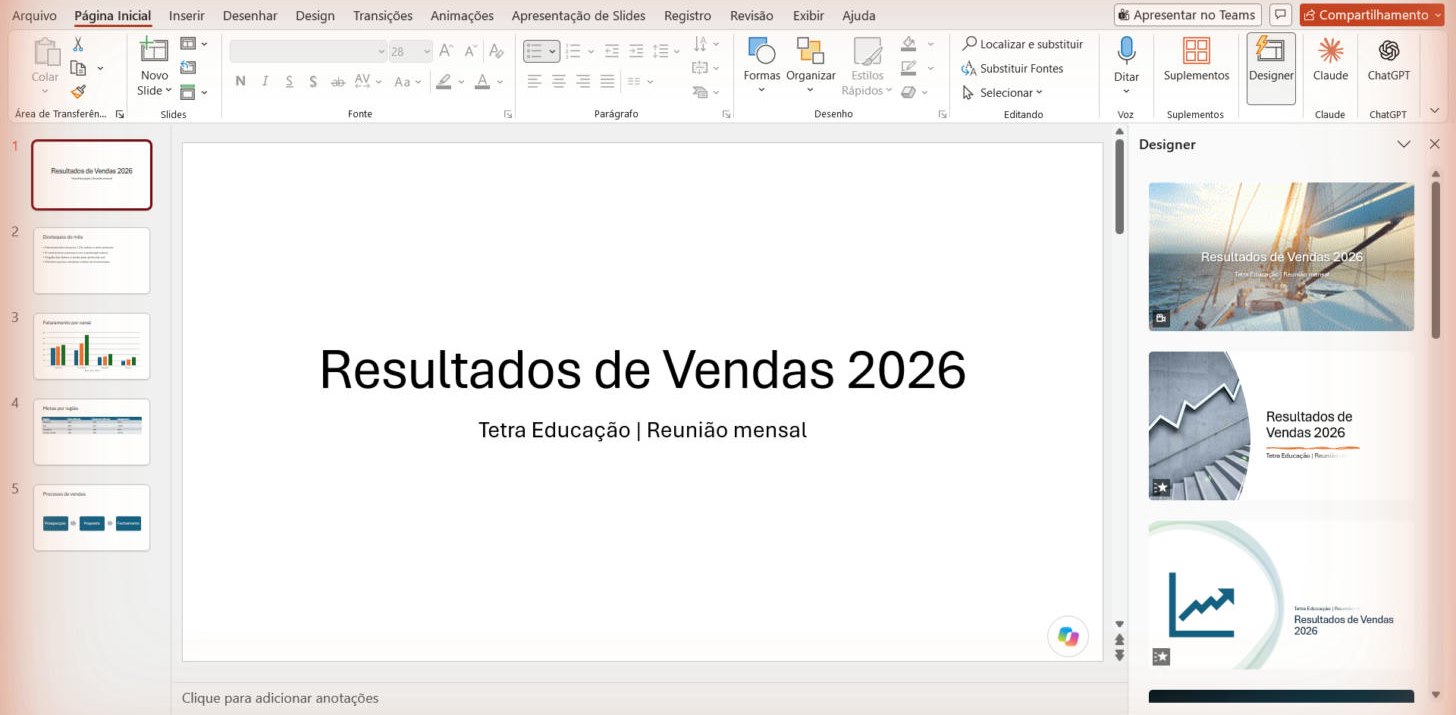
O último slide fica na tela por mais tempo do que qualquer outro, porque é ele que aparece durante as perguntas. Mesmo assim, muita gente usa esse espaço para um "Obrigado!" e nada mais. Um bom encerramento faz três coisas: resume a mensagem, diz o que você espera do público e mostra o próximo passo. Veja como montar esse slide no PowerPoint com o exemplo "Resultados de Vendas 2026".
O que colocar no slide de encerramento
| Elemento | Para que serve | No exemplo |
|---|---|---|
| Resumo em até 3 pontos | Fixar a mensagem principal | Faturamento +12%; E-commerce lidera; Sul bateu a meta |
| Pedido ao público | Dizer o que você espera | Aprovar a ampliação do time de televendas |
| Próximo passo e prazo | Transformar a reunião em ação | Plano de contratação na próxima reunião mensal |
| Contato | Facilitar o retorno | Nome e e-mail de quem apresentou |

Como montar o slide no PowerPoint
- Selecione o último slide no painel de miniaturas e pressione Ctrl+M para criar um novo depois dele.
- Na Página Inicial, clique em Layout e escolha um layout com título e conteúdo.
- No título, escreva a mensagem principal em uma frase, por exemplo: Vendas crescem e o próximo passo é televendas.
- Na caixa de conteúdo, escreva os três pontos do resumo e, em uma linha separada, o pedido e o prazo.
- Clique em Designer na Página Inicial e escolha uma ideia de layout que combine com o slide de título.
- No painel de anotações, escreva a frase de fechamento que você vai falar e a pergunta que vai abrir a conversa.
Agradecer, sim, mas na fala
Agradecer é educado e cabe no fim. O problema é fazer do agradecimento o conteúdo do slide. Uma alternativa é agradecer em voz alta enquanto o slide de resumo está na tela. Se a empresa exige um slide de agradecimento, coloque o resumo e o próximo passo nele também.
Como falar o encerramento
O slide sustenta a fala, mas a frase final é sua. Um roteiro simples, que cabe em menos de um minuto, funciona em quase toda situação:
- Sinalize o fim com uma frase como "Para fechar", para o público voltar a prestar atenção.
- Repita a mensagem principal em uma frase, a mesma do título do slide.
- Faça o pedido de forma direta: o que você precisa que o público decida ou faça.
- Diga o próximo passo e o prazo.
- Agradeça e abra para perguntas, mantendo o slide de encerramento na tela.
Escreva esse roteiro nas anotações do slide. No Modo de Exibição do Apresentador, as anotações aparecem só para você, com botões para aumentar a letra.
Durante as perguntas
Depois do último slide, o PowerPoint mostra uma tela preta indicando o fim da apresentação. Evite chegar a ela durante as perguntas: fique no slide de encerramento, que mantém a mensagem visível enquanto as pessoas falam.
- Slides de reserva: coloque depois do encerramento os slides com detalhes que podem ser pedidos, como a tabela completa de metas, e oculte-os com Ocultar Slide na guia Apresentação de Slides. Eles não aparecem na sequência normal, mas você pode ir até eles se alguém perguntar.
- Tela preta: se quiser tirar a atenção da tela para conversar, use o botão de tela preta no Modo de Exibição do Apresentador.
- Sair: quando terminar, pressione Esc para encerrar a apresentação.
Encerramento para cada tipo de apresentação
| Tipo | O que o slide final deve ter |
|---|---|
| Resultados | Resumo, decisão pedida e próximos passos com prazos |
| Proposta comercial | Benefício principal, próximo passo e contato |
| Aula ou treinamento | Três ideias para lembrar e onde estudar mais |
| Palestra | Uma frase de impacto e o contato ou rede social |
| Projeto | Status, próximos marcos e responsáveis |
Usando IA para escrever o encerramento
Se você já tem os slides prontos, peça a uma IA que leia o texto e proponha o resumo em três pontos e o pedido final. Há um modelo pronto em prompts para criar apresentações com IA. Com o Copilot no PowerPoint, que depende de licença, o pedido pode ser feito direto no painel dele; veja o guia de Copilot no PowerPoint.
Para fechar bem, a apresentação inteira precisa estar bem estruturada. Veja como montar uma apresentação de resultados, os erros comuns em apresentações e dicas de fala em como fazer uma apresentação oral.
Perguntas frequentes
O que colocar no último slide de uma apresentação?
Um resumo da mensagem em até três pontos, o que você espera do público (uma decisão ou ação), o próximo passo com prazo e, quando fizer sentido, o seu contato. O agradecimento pode ser feito na fala.
É errado terminar a apresentação com um slide de Obrigado?
Não é errado, mas desperdiça o slide que fica mais tempo na tela. Se precisar do agradecimento, inclua no mesmo slide o resumo e o próximo passo.
Como colocar slides extras para perguntas sem mostrá-los na apresentação?
Coloque os slides depois do encerramento, selecione-os e clique em Ocultar Slide na guia Apresentação de Slides. Eles não aparecem na sequência normal, mas você pode ir até eles se alguém perguntar.
Conteúdo produzido pela equipe de educação da Tetra, que ensina dados, inteligência artificial, gestão, comunicação e inglês para o mercado de trabalho. Revisado em .