Animações e transições no PowerPoint: como usar sem exagerar
Veja como aplicar animações e transições no PowerPoint com bom senso: efeitos de entrada, ordem, tempo, transição Morph e boas práticas para não distrair a plateia.


Resumo
Para animar no PowerPoint, selecione o objeto, abra a aba Animações, escolha um efeito de entrada e ajuste o início, a duração e a ordem no Painel de Animação. Use efeitos discretos para revelar um ponto de cada vez e prefira transições simples, como Esmaecer ou Morph, para manter o foco no conteúdo.
- Animações servem para direcionar a atenção, não para enfeitar.
- O Painel de Animação controla ordem, início e duração.
- Transições discretas funcionam melhor que efeitos chamativos.
- Morph cria movimentos suaves entre slides parecidos.
Animações podem transformar uma apresentação comum em algo dinâmico, mas também podem torná-la cansativa e amadora. A diferença está no propósito: cada efeito deve ter uma razão de existir, como revelar um ponto de cada vez, mostrar uma sequência ou destacar um dado. Neste guia você aprende a usar animações e transições no PowerPoint com técnica e bom senso.
Animação x transição: qual a diferença
São dois recursos distintos, e confundi-los é muito comum. A transição acontece na passagem de um slide para o outro. A animação acontece dentro do slide, em objetos como textos, imagens, formas e gráficos.
| Recurso | Onde atua | Exemplo de uso |
|---|---|---|
| Transição | Entre slides | Esmaecer suavemente de um slide para o outro |
| Animação de entrada | Em um objeto do slide | Cada tópico aparece quando você avança |
| Animação de ênfase | Em um objeto já visível | Destacar um número importante por instantes |
| Animação de saída | Em um objeto do slide | Esconder um elemento que já cumpriu sua função |
| Trajetória | Em um objeto, com percurso definido | Mover uma seta ao longo de um processo |
Como aplicar uma animação passo a passo
- Selecione o objeto (texto, imagem, forma ou gráfico).
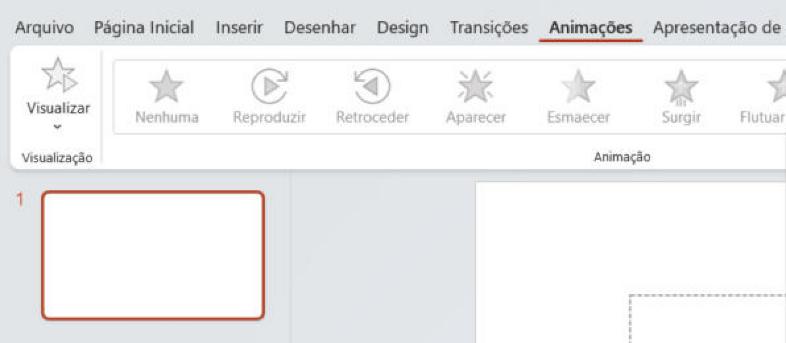
- Abra a aba Animações e escolha um efeito, como Surgir, Esmaecer ou Entrar.
- Em Opções de Efeito, defina direção ou como o texto aparece (por parágrafo, por exemplo).
- Defina o início: ao clicar, com o anterior ou após o anterior.
- Ajuste a duração (efeitos de meio segundo a um segundo costumam funcionar bem).
- Teste com Visualizar ou iniciando a apresentação a partir do slide.
O Painel de Animação: seu centro de controle
Para qualquer coisa além de um efeito simples, abra o Painel de Animação (aba Animações > Painel de Animação). Ele lista todos os efeitos do slide na ordem em que acontecem, e você pode arrastá-los para reordenar, ajustar o tempo e definir o início de cada um.
- Ao clicar: o efeito acontece quando você avança. Dá controle total sobre o ritmo.
- Com o anterior: acontece junto com o efeito de cima, útil para combinar movimentos.
- Após o anterior: começa automaticamente quando o anterior termina.
- Atraso: define uma espera antes do efeito, para sequências coordenadas.
Combine esses controles para criar sequências que contam uma história. Por exemplo, um gráfico que surge, uma seta que o destaca e um texto de conclusão que aparece depois, todos no seu ritmo.
Transições: simples e consistentes
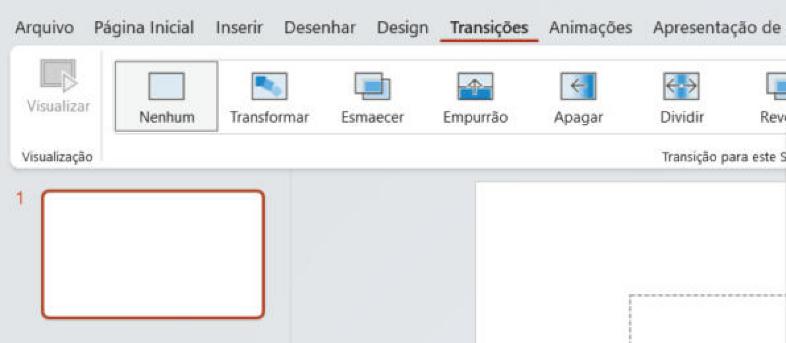
Na aba Transições, escolha o efeito e a duração. A regra de ouro é a consistência: use a mesma transição, ou no máximo duas, na apresentação inteira. Trocar de efeito a cada slide chama mais atenção para o recurso do que para o conteúdo.
- Esmaecer: a mais neutra e elegante, ótima para a maioria das situações.
- Empurrar e Revelar: dão sensação de sequência, úteis em etapas.
- Evite efeitos como cubo, mosaico ou girar, que parecem de outra época.
Transição Morph: movimento suave entre slides
O Morph é uma transição que anima automaticamente a mudança de objetos entre dois slides parecidos. Duplique um slide, mude a posição, o tamanho ou a cor de elementos no segundo e aplique Morph. O PowerPoint cria o movimento suave entre as duas versões. É excelente para mostrar evolução, zoom em detalhes ou reorganização de ideias.
- Duplique o slide com Ctrl + D na lista de miniaturas.
- No slide duplicado, altere posição, tamanho ou conteúdo dos objetos.
- Aplique a transição Morph no segundo slide.
- Visualize para conferir o movimento e ajuste conforme necessário.
Exemplos práticos de animações que funcionam
Conhecer os efeitos é uma coisa; saber quando usá-los é outra. Veja situações em que as animações realmente ajudam a explicar uma ideia, em vez de apenas enfeitar.
Revelar um processo etapa por etapa
Quando você explica um processo com várias fases, mostrar tudo de uma vez faz a plateia ler adiante e perder o fio. Aplique um efeito de entrada em cada etapa, com início “ao clicar”, e conduza a explicação no seu ritmo.
Destacar um número ou uma conclusão
Depois de mostrar um gráfico, use uma animação de ênfase discreta (por exemplo, um leve destaque de cor) no dado mais importante. Isso orienta o olhar sem precisar de setas e círculos adicionais.
Comparar antes e depois
Coloque dois elementos na mesma posição e faça um aparecer no lugar do outro. Ou use a transição Morph entre dois slides, para mostrar uma mudança de forma suave.
Construir um diagrama aos poucos
Em diagramas complexos, vá adicionando blocos e setas em uma sequência lógica. A plateia entende a estrutura enquanto ela é montada, em vez de se perder em um desenho completo desde o início.
| Situação | Efeito sugerido | Início |
|---|---|---|
| Lista de tópicos | Esmaecer ou Surgir, por parágrafo | Ao clicar |
| Gráfico com várias séries | Aparecer por série ou por categoria | Ao clicar |
| Diagrama de processo | Entrar de baixo ou da esquerda, em sequência | Após o anterior, com atraso curto |
| Número importante | Ênfase: Pulsar ou Mudar a cor | Com o anterior |
| Fechamento | Esmaecer o conteúdo e mostrar a mensagem final | Ao clicar |
Animações em gráficos e tabelas
Gráficos são ótimos candidatos à animação, porque você pode revelar os dados na ordem da sua história. Selecione o gráfico, aplique um efeito de entrada e abra as Opções de Efeito: lá, a opção Sequência permite aparecer “por série” ou “por categoria”. Assim, você apresenta cada barra ou linha à medida que fala sobre ela.
- Por série: ideal para comparar grupos, como as vendas de cada região, um de cada vez.
- Por categoria: bom para mostrar evolução ao longo do tempo, período por período.
- Elementos do gráfico: é possível manter o fundo e os eixos visíveis e animar apenas as séries.
- Tabelas: como não aceitam animação por linha de forma direta, uma alternativa é sobrepor retângulos de cor e animar a saída deles para revelar linhas progressivamente.
Problemas comuns e como resolver
| Problema | Causa provável | Solução |
|---|---|---|
| A animação não acontece na ordem desejada | Ordem do Painel de Animação diferente da pretendida | Reordenar arrastando os itens no painel |
| Dois efeitos se atropelam | Início definido como “com o anterior” sem atraso | Ajustar para “após o anterior” ou definir atraso |
| Texto aparece de uma vez | Opção de animar por parágrafo desativada | Em Opções de Efeito, escolher “Por parágrafo” |
| A animação trava em outro computador | Mídias pesadas ou versão diferente do PowerPoint | Testar no equipamento real e simplificar efeitos |
| Vídeo não toca no momento certo | Configuração de início do vídeo incorreta | Definir “Iniciar automaticamente” ou “Ao clicar” em Reprodução |
Acessibilidade e bom senso
Nem todo mundo reage bem a movimento na tela. Pessoas sensíveis a movimentos ou com certos transtornos de atenção podem se incomodar com efeitos excessivos. Além disso, em apresentações enviadas por e-mail ou lidas em PDF, as animações simplesmente desaparecem, e o conteúdo precisa continuar compreensível.
- Não dependa da animação para transmitir a informação: o slide estático deve fazer sentido.
- Evite efeitos que piscam, giram ou se movem muito rápido.
- Mantenha a duração curta e o comportamento previsível.
- Considere o público: em contextos formais, menos é mais.
Boas práticas para não distrair a plateia
- Dê um propósito a cada efeito: revelar, destacar, sequenciar ou mostrar mudança.
- Mantenha a duração curta: animações lentas fazem a plateia esperar.
- Evite sons nas animações, que raramente funcionam bem em apresentações sérias.
- Não anime tudo: se tudo se mexe, nada se destaca.
- Teste no equipamento real e tenha uma versão estática (PDF) como reserva.
Antes de animar, garanta que a base está sólida. Veja o passo a passo de como fazer uma apresentação no PowerPoint e, se o arquivo ficar pesado com muitas animações e mídias, leia como reduzir o tamanho do arquivo.
Perguntas frequentes
Qual a diferença entre animação e transição no PowerPoint?
A transição ocorre na passagem de um slide para o outro. A animação ocorre dentro do slide, em objetos como textos, imagens e gráficos.
Como fazer o texto aparecer um tópico por vez?
Selecione o bloco de texto, aplique um efeito de entrada na aba Animações e, em Opções de Efeito, escolha aparecer por parágrafo. Cada clique revelará um tópico.
O que é a transição Morph?
É uma transição que anima suavemente a mudança de objetos entre dois slides semelhantes, alterando posição, tamanho ou formato. Funciona em versões recentes do PowerPoint.
Animações deixam o arquivo mais pesado?
Em geral, animações simples quase não alteram o tamanho. O peso costuma vir de imagens, vídeos e áudios grandes. Mesmo assim, muitos efeitos podem pesar no desempenho em computadores antigos.

Conteúdo produzido pela equipe de educação da Tetra, que ensina dados, inteligência artificial, gestão, comunicação e inglês para o mercado de trabalho. Revisado em .