Modo de Exibição do Apresentador: como usar
Entenda o que aparece no Modo de Exibição do Apresentador (anotações, próximo slide, cronômetro e ferramentas), como abrir com Alt+F5 e como trocar as telas quando o projetor mostra a visão errada.


Resumo
O Modo de Exibição do Apresentador é uma tela só para quem apresenta: mostra o slide atual, o próximo slide, as anotações do orador, um cronômetro e ferramentas como caneta e ponteiro laser, enquanto a plateia vê apenas o slide. Abra com Alt+F5 ou marque Usar Modo de Exibição do Apresentador na guia Apresentação de Slides. Com dois monitores ou projetor, ele aparece na sua tela automaticamente.
- Alt+F5 abre direto no Modo de Exibição do Apresentador.
- Você vê anotações, próximo slide e cronômetro; a plateia vê só o slide.
- Exibir Configurações troca as telas se o projetor mostrar a visão errada.
- Dá para ensaiar com ele mesmo usando um único monitor.
O Modo de Exibição do Apresentador é a tela que transforma o PowerPoint em um painel de controle para quem fala. Enquanto o projetor ou a TV mostra apenas o slide, o seu monitor mostra o slide atual, o próximo slide, as anotações, um cronômetro e as ferramentas de apresentação. Para abrir, pressione Alt+F5 ou marque Usar Modo de Exibição do Apresentador na guia Apresentação de Slides e comece com F5.
As descrições a seguir foram conferidas no PowerPoint do Microsoft 365 para Windows. No Mac e no PowerPoint para a Web existe um modo equivalente, mas a disposição dos botões muda.
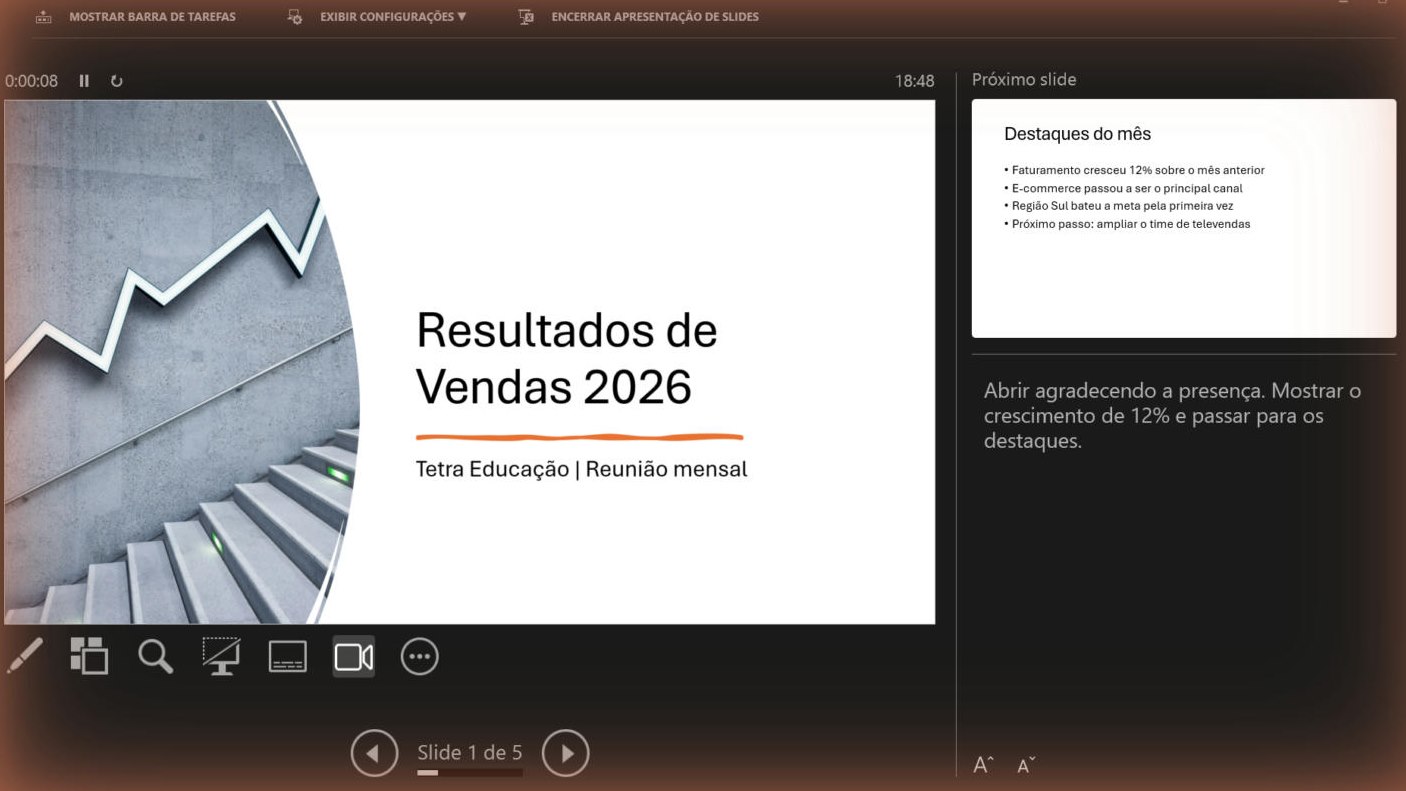
O que aparece na tela do apresentador
| Área | Para que serve |
|---|---|
| Cronômetro e relógio | Mostra há quanto tempo você está falando, com botões para pausar e reiniciar, e a hora atual |
| Slide atual | O que a plateia está vendo agora |
| Próximo slide | O que vem no próximo clique, incluindo o próximo passo de uma animação |
| Anotações | O texto que você escreveu para cada slide, com botões para aumentar e diminuir a letra |
| Barra de ferramentas | Caneta e ponteiro laser, ver todos os slides, zoom, tela preta, legendas, câmera e mais opções |
| Navegação | Indicação Slide 1 de 5 com setas para avançar e voltar |
No topo da tela ainda ficam três comandos: Mostrar Barra de Tarefas, que traz a barra do Windows de volta se você precisar abrir outro programa; Exibir Configurações; e Encerrar Apresentação de Slides.
Como abrir o Modo de Exibição do Apresentador
- Clique na guia Apresentação de Slides.
- No grupo Monitores, confirme que a caixa Usar Modo de Exibição do Apresentador está marcada.
- Deixe o monitor em Automático, para o PowerPoint escolher a tela da plateia.
- Pressione F5 para começar. Com dois monitores, a visão do apresentador abre na sua tela e o slide abre na outra.
- Com um único monitor, pressione Alt+F5 para abrir direto na visão do apresentador e ensaiar.
Quando o projetor mostra a tela errada
O problema mais comum: a plateia vê as suas anotações e você vê só o slide. Não precisa encerrar a apresentação para corrigir.
- No topo do Modo de Exibição do Apresentador, clique em Exibir Configurações.
- Escolha Alternar entre Modo de Exibição do Apresentador e Apresentação de Slides. As duas telas trocam de lugar na hora.
- Se preferir que as duas telas mostrem o mesmo slide, escolha Duplicar Apresentação de Slides.
Essas duas opções só ficam ativas quando há dois monitores conectados. Para entender a configuração do Windows por trás disso, veja como apresentar com projetor ou dois monitores.
Usando as anotações sem ler o slide
As anotações são o maior motivo para usar essa visão. No exemplo Resultados de Vendas 2026, o slide de título traz a anotação: Abrir agradecendo a presença. Mostrar o crescimento de 12% e passar para os destaques. Na hora, você bate o olho e lembra o roteiro sem decorar.
- Escreva frases curtas, como lembretes, e não o discurso inteiro.
- Use os botões de aumentar a letra para ler sem se aproximar da tela.
- Coloque nas anotações os números que você precisa citar e não estão no slide.
Veja como escrever e organizar esse texto em anotações do orador no PowerPoint.
Ferramentas da barra durante a fala
A barra embaixo do slide atual tem atalhos que a plateia não vê você acionar:
- Caneta e ponteiro laser: para circular um número ou apontar uma coluna do gráfico.
- Ver todos os slides: mostra as miniaturas para pular para qualquer slide sem sair da apresentação.
- Zoom: amplia uma parte do slide, ótimo para a tabela Metas por região.
- Tela preta: escurece a tela da plateia enquanto você conversa.
- Legendas: liga as legendas ao vivo, quando disponíveis.

Cronômetro: controle o tempo sem relógio
O cronômetro começa a contar quando a apresentação abre. Se a reunião atrasar no início, use o botão de pausar e reinicie quando de fato começar a falar. Combinado com o relógio, ele mostra se você está adiantado ou atrasado. Para treinar o tempo antes, veja como ensaiar a apresentação.
Erros comuns com o modo do apresentador
- Caixa desmarcada: se Usar Modo de Exibição do Apresentador estiver desmarcada, as duas telas mostram o slide e você fica sem anotações.
- Windows duplicando a tela: a plateia vê a visão do apresentador. Pressione Windows+P e escolha Estender.
- Anotações vazias: o painel aparece, mas sem texto. Escreva as anotações antes, no modo Normal.
- Clique na tela errada: para o teclado responder, clique uma vez na janela do apresentador antes de usar as setas.
Leia também como iniciar a apresentação e os atalhos e como usar o ponteiro laser e a caneta.
Perguntas frequentes
Como ver as anotações durante a apresentação sem a plateia ver?
Use o Modo de Exibição do Apresentador. Com dois monitores ou projetor, ele mostra as anotações só na sua tela, enquanto a plateia vê o slide. Abra com Alt+F5 ou marque Usar Modo de Exibição do Apresentador na guia Apresentação de Slides.
O projetor está mostrando minhas anotações. Como trocar?
No topo do Modo de Exibição do Apresentador, clique em Exibir Configurações e escolha Alternar entre Modo de Exibição do Apresentador e Apresentação de Slides.
Dá para usar o modo do apresentador com um monitor só?
Sim, para ensaiar. Pressione Alt+F5 e a visão do apresentador ocupa a sua tela. Na apresentação real, ele precisa de uma segunda tela para a plateia.
Conteúdo produzido pela equipe de educação da Tetra, que ensina dados, inteligência artificial, gestão, comunicação e inglês para o mercado de trabalho. Revisado em .