Copilot no PowerPoint: criar slides com IA
Veja como usar o modelo Criar com o Copilot na tela inicial do PowerPoint, o botão do Copilot no slide e o Designer para montar apresentações mais rápido.


Resumo
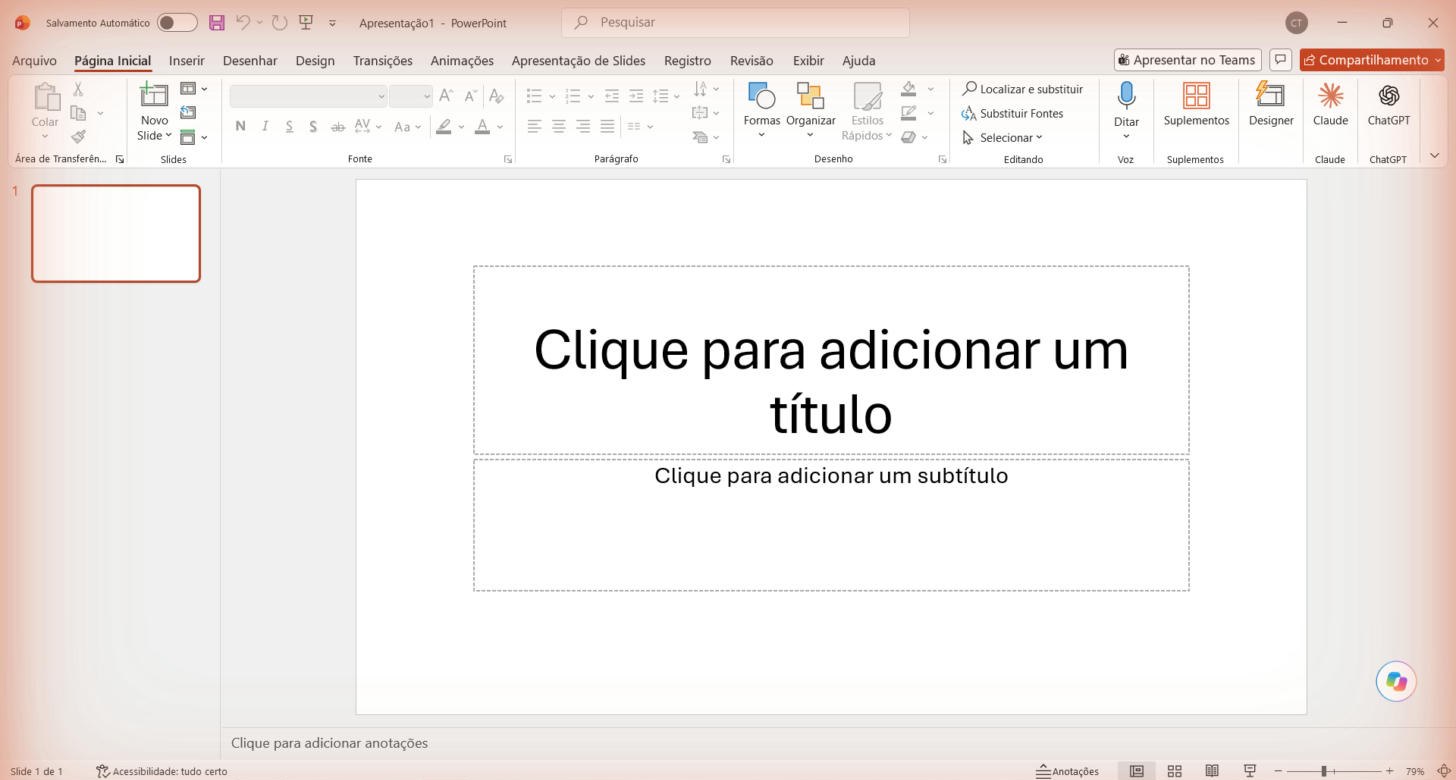
No PowerPoint do Microsoft 365, o Copilot aparece em dois lugares: na tela inicial, com o modelo Criar com o Copilot ao lado de Apresentação em Branco, e dentro da apresentação, em um botão flutuante no canto inferior direito do slide. Você descreve o tema, o público e o número de slides, e o Copilot monta um rascunho. Depois, ajuste o conteúdo e use o Designer, na Página Inicial, para melhorar o visual.
- Criar com o Copilot fica na tela inicial, ao lado de Apresentação em Branco.
- Dentro da apresentação, o botão do Copilot fica no canto inferior direito do slide.
- O Designer, na Página Inicial, sugere layouts para cada slide.
- O rascunho da IA é ponto de partida: revise mensagens, dados e ordem.
Montar uma apresentação do zero toma tempo: estruturar a história, escrever os tópicos, escolher layouts. O Copilot no PowerPoint acelera a primeira versão. Você descreve o que precisa e ele monta os slides com títulos, tópicos e imagens sugeridas. O trabalho que sobra é o mais importante: ajustar a mensagem para o seu público.
Onde fica o Copilot no PowerPoint
Há dois pontos de entrada. O primeiro é a tela inicial do PowerPoint, que mostra o modelo Criar com o Copilot ao lado de Apresentação em Branco:

O segundo fica dentro de qualquer apresentação aberta: um botão flutuante do Copilot no canto inferior direito do slide. Na guia Página Inicial fica também o Designer, que sugere layouts. No computador das capturas, a faixa ainda mostra os suplementos do Claude e do ChatGPT, instalados à parte.
Como criar uma apresentação com o Copilot
- Abra o PowerPoint e, na tela inicial, clique em Criar com o Copilot.
- Na caixa que aparece, descreva a apresentação: tema, público, objetivo e número de slides.
- Se o Copilot mostrar um roteiro antes de gerar, revise os tópicos e ajuste o que faltar.
- Confirme para gerar os slides.
- Percorra a apresentação, edite os textos e troque o que não fizer sentido.
- Use o Designer para testar layouts em cada slide.
As telas intermediárias podem mudar com as atualizações do Office. O que não muda é a qualidade do pedido: quanto mais claro, melhor o rascunho.
Como escrever o pedido
Crie uma apresentação de 8 slides para a reunião mensal de resultados da equipe comercial.

Público: diretor comercial e 6 gerentes regionais.
Objetivo: mostrar os resultados de outubro e propor duas ações para novembro.

Estrutura:
1. Capa
2. Resumo do mês em 3 números
3. Vendas por região
4. O que funcionou
5. O que não funcionou
6. Proposta de ação 1
7. Proposta de ação 2
8. Próximos passos e responsáveis

Tom: objetivo. Máximo de 4 tópicos por slide.
Repare que o pedido não traz números inventados. O Copilot cria a estrutura; os dados reais você coloca depois, ou envia junto. Se pedir para ele preencher números sem fornecer a fonte, ele pode inventar.
Criar a partir de um documento
Outra forma útil é partir de um documento que já existe, como um relatório no Word. Dependendo da versão e da licença, o Copilot consegue usar um arquivo como base para montar os slides. Se essa opção não aparecer para você, copie os pontos principais do documento e cole no pedido.
Transforme o relatório abaixo em uma apresentação de 6 slides para a diretoria.
Cada slide deve ter um título que já diga a conclusão (por exemplo: "Custos de frete subiram 12% no trimestre") e no máximo 3 tópicos.

[cole aqui os principais pontos do relatório]Ajustes dentro da apresentação
Com a apresentação aberta, clique no botão do Copilot no canto do slide e peça mudanças pontuais:
- “Adicione um slide com os três principais riscos do projeto.”
- “Resuma o texto deste slide em três tópicos curtos.”
- “Crie anotações do orador para cada slide, com até 80 palavras.”
- “Sugira um título mais direto para este slide.”
O Designer para o visual

Para usar o Designer, clique no slide que quer melhorar e depois em Designer, na guia Página Inicial. Um painel mostra opções de layout com o mesmo conteúdo. Clique em uma para aplicar; se não gostar, desfaça com Ctrl+Z. O Designer funciona melhor em slides com pouco texto e uma imagem, por isso vale enxugar os tópicos gerados pela IA antes de testar os layouts.
Erros comuns ao gerar slides com IA
- Pedido genérico: “faça uma apresentação sobre vendas” gera slides sem foco. Diga o público, o objetivo e a estrutura.
- Slides demais: a IA tende a encher. Defina o número de slides e o limite de tópicos por slide.
- Títulos que não dizem nada: “Resultados” informa menos que “Vendas cresceram 9% no Sul”. Peça títulos com a conclusão.
- Imagens sem conferência: verifique se a imagem sugerida combina com o tema e com a imagem da empresa.
- Apresentar sem ensaiar: o rascunho da IA não conhece a sua plateia. Ensaie e ajuste a fala.
Anotações do orador
Um uso pouco lembrado do Copilot é criar as anotações do orador, o texto que aparece só para quem apresenta. Peça anotações curtas para cada slide, com a ideia principal e uma transição para o slide seguinte. Depois, reescreva com as suas palavras: anotação lida em voz alta soa artificial. As anotações também ajudam colegas que vão reaproveitar a apresentação sem ter participado da criação.
Checklist antes de apresentar
| O que conferir | Por quê |
|---|---|
| Números e datas | A IA pode preencher valores sem fonte |
| Títulos dos slides | Devem contar a história mesmo sem o texto de apoio |
| Imagens sugeridas | Confira se combinam com o tema e se podem ser usadas |
| Quantidade de texto | Slide cheio de tópicos cansa a plateia |
| Identidade visual | Aplique o modelo da empresa, se houver |
Para mais técnicas, veja como criar apresentações com IA, como fazer apresentação no PowerPoint e Microsoft Copilot: o que é e como usar.
Perguntas frequentes
Como usar o Copilot no PowerPoint?
Na tela inicial, clique em Criar com o Copilot e descreva a apresentação. Em uma apresentação aberta, use o botão do Copilot no canto inferior direito do slide para pedir ajustes.
O Copilot do PowerPoint é gratuito?
Ele depende de um plano do Microsoft 365 que inclua o recurso. Confira a sua licença com o TI ou no site da Microsoft.
Qual a diferença entre Designer e Copilot no PowerPoint?
O Designer sugere layouts para o conteúdo que já está no slide. O Copilot gera e reescreve conteúdo, cria slides novos e responde a pedidos em texto.
O Copilot cria apresentação a partir de um arquivo do Word?
Em algumas versões e licenças, sim. Se a opção não aparecer, copie os pontos principais do documento e cole no pedido ao Copilot.
Conteúdo produzido pela equipe de educação da Tetra, que ensina dados, inteligência artificial, gestão, comunicação e inglês para o mercado de trabalho. Revisado em .

