Como montar uma apresentação de resultados
Estrutura, gráficos, tabelas e títulos para montar uma apresentação de resultados no PowerPoint, com o exemplo Resultados de Vendas 2026.


Resumo
Uma apresentação de resultados funciona bem com cinco blocos: título, destaques com a conclusão, evolução dos números em gráfico, comparação entre meta e realizado em tabela e próximos passos. Cada slide deve ter um título que diga a conclusão, não só o assunto. No PowerPoint, use Inserir > Gráfico para a evolução e Inserir > Tabela para as metas, e destaque o que exige decisão.
- Comece pela conclusão e detalhe depois.
- Use títulos que digam o que o slide prova.
- Gráfico para evolução, tabela para meta contra realizado.
- Termine com próximos passos, responsáveis e prazos.
Quem assiste a uma apresentação de resultados quer saber três coisas: como foi, por quê e o que fazer agora. A estrutura que responde a isso tem cinco blocos: título, destaques, evolução dos números, comparação com a meta e próximos passos. Este guia monta cada bloco no PowerPoint usando o exemplo "Resultados de Vendas 2026", apresentado na reunião mensal da Tetra Educação.

Comece pela conclusão
Em reunião de resultados, o público não quer suspense. O segundo slide já deve trazer a resposta. No exemplo, o slide "Destaques do mês" tem quatro tópicos:
- Faturamento cresceu 12% sobre o mês anterior.
- E-commerce passou a ser o principal canal.
- Região Sul bateu a meta pela primeira vez.
- Próximo passo: ampliar o time de televendas.
Quem sair da sala depois desse slide já leva o essencial. O resto da apresentação mostra as provas. Repare que o último tópico já antecipa o pedido do fim: ampliar o time de televendas. Assim o público ouve os números sabendo aonde você quer chegar, e as perguntas tendem a ser sobre a decisão, não sobre detalhes soltos.
Antes do slide de destaques, o slide de título deve dizer o período e o contexto. No exemplo, o subtítulo "Tetra Educação | Reunião mensal" deixa claro de que reunião se trata, e a anotação do orador lembra de abrir agradecendo a presença e citando o crescimento de 12%.
Escreva títulos que dizem a conclusão
Um título como "Faturamento por canal" diz o assunto. Um título como "E-commerce dobrou desde 2024 e lidera os canais" diz o que o gráfico prova. O segundo tipo poupa o público de interpretar o gráfico sozinho.
Mostre a evolução em um gráfico
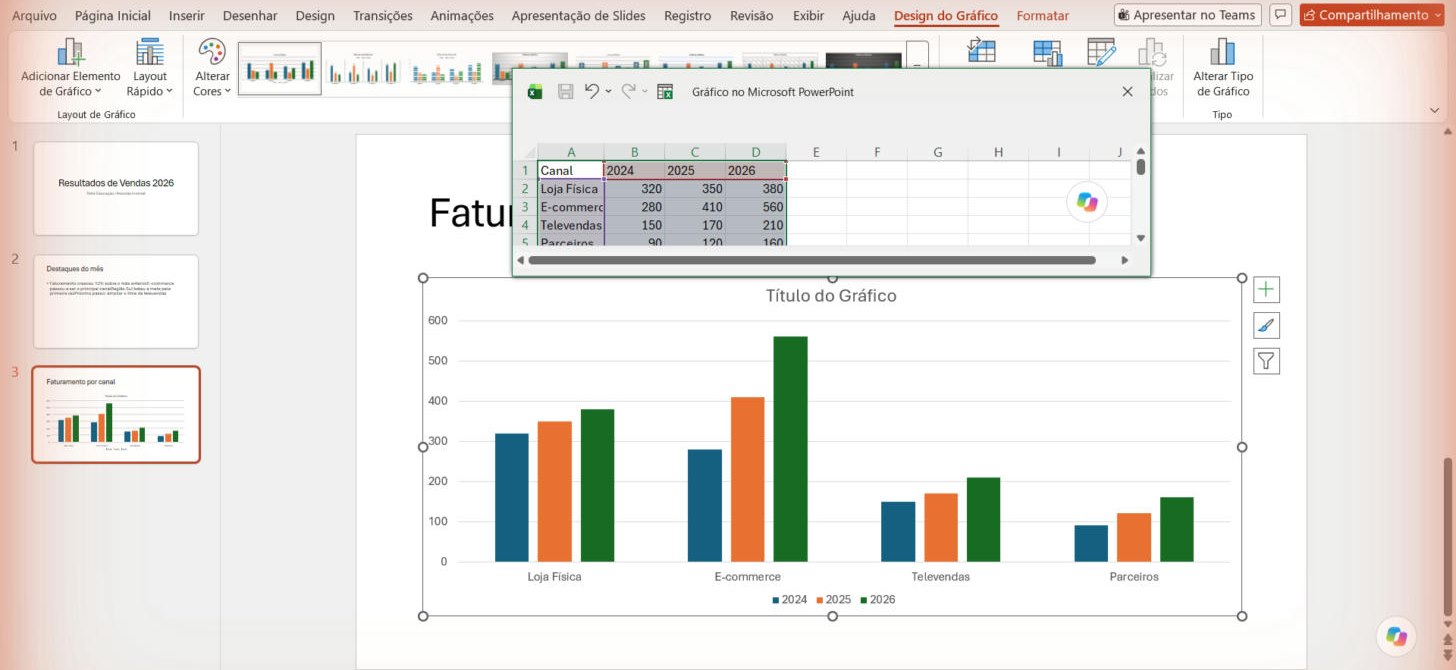
Para comparar canais ao longo de três anos, o gráfico de colunas agrupadas funciona bem. No exemplo, o E-commerce foi de R$ 280 mil em 2024 para R$ 560 mil em 2026 e se tornou o maior canal.
- Crie um slide com Ctrl+M e escreva o título.
- Na guia Inserir, clique em Gráfico.
- Na janela Inserir Gráfico, escolha Colunas e depois Coluna Agrupada. Clique em OK.
- Na planilha Gráfico no Microsoft PowerPoint, cole os canais nas linhas e os anos nas colunas, no lugar dos dados de exemplo.
- Feche a planilha. Para corrigir valores depois, use Editar Dados na guia Design do Gráfico.
- Use Adicionar Elemento de Gráfico para incluir rótulos de dados se os números exatos importarem.
O passo a passo completo está em como inserir gráfico no PowerPoint.
Compare meta e realizado em uma tabela
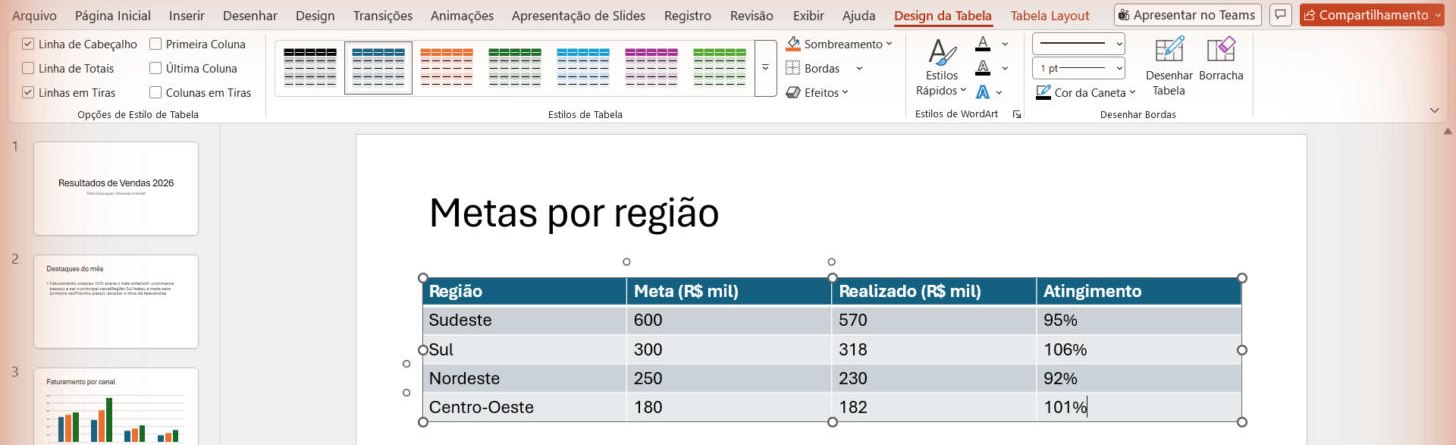
Quando o público precisa ler números exatos lado a lado, a tabela é melhor que o gráfico. No exemplo, a tabela "Metas por região" tem quatro colunas: Região, Meta (R$ mil), Realizado (R$ mil) e Atingimento.
| Região | Meta (R$ mil) | Realizado (R$ mil) | Atingimento |
|---|---|---|---|
| Sudeste | 600 | 570 | 95% |
| Sul | 300 | 318 | 106% |
| Nordeste | 250 | 230 | 92% |
| Centro-Oeste | 180 | 182 | 101% |
| Total | 1.330 | 1.300 | 98% |
- Na guia Inserir, clique em Tabela e defina o número de colunas e linhas.
- Digite os dados, usando Tab para passar para a próxima célula.
- Na guia Design da Tabela, mantenha a Linha de Cabeçalho e marque Linha de Totais se incluir o total.
- Destaque as regiões abaixo da meta com Sombreamento em uma cor suave, para o olho ir direto a elas.
Escolha o visual certo para cada dado
| O que você quer mostrar | Visual indicado |
|---|---|
| Evolução no tempo | Colunas ou linhas |
| Comparação entre categorias | Colunas agrupadas ou barras |
| Meta contra realizado com números exatos | Tabela |
| Etapas de um processo | SmartArt Processo Básico |
| Um número que resume tudo | Número grande com uma frase |
Feche com os próximos passos
O último bloco transforma os números em ação. Liste o que será feito, quem é o responsável e o prazo. No exemplo: ampliar o time de televendas, plano para as regiões abaixo da meta e nova revisão na próxima reunião mensal. Veja ideias em como fazer o slide de encerramento.
Escreva nas anotações do orador o que vai falar em cada slide e ensaie com o tempo disponível. Para dimensionar, veja quantos slides usar por minuto. Se os dados vêm de um relatório do Power BI, veja como exportar do Power BI para PowerPoint, e para evitar armadilhas, leia os erros comuns em apresentações.
Perguntas frequentes
Como estruturar uma apresentação de resultados?
Use cinco blocos: título, destaques com a conclusão, evolução dos números em gráfico, comparação entre meta e realizado em tabela e próximos passos com responsáveis e prazos. Comece pela conclusão e detalhe depois.
Qual gráfico usar para apresentar resultados?
Para evolução ao longo do tempo, colunas ou linhas. Para comparar categorias, colunas agrupadas ou barras. Para meta contra realizado com números exatos, uma tabela costuma ser mais clara que um gráfico.
Quantos slides deve ter uma apresentação de resultados?
Depende do tempo, mas para uma reunião de 10 minutos de 5 a 7 slides costumam bastar. O exemplo deste guia tem 5 slides: título, destaques, faturamento por canal, metas por região e processo de vendas.
Conteúdo produzido pela equipe de educação da Tetra, que ensina dados, inteligência artificial, gestão, comunicação e inglês para o mercado de trabalho. Revisado em .