Como fazer uma apresentação no PowerPoint do zero, passo a passo
Aprenda a planejar, montar e revisar uma apresentação no PowerPoint: estrutura, layout, texto, imagens e dicas para não errar na hora de apresentar.


Resumo
Para fazer uma boa apresentação no PowerPoint, defina primeiro a mensagem principal e o público, esboce a sequência de ideias no papel, use um slide por ideia com pouco texto, mantenha cores e fontes consistentes e ensaie em voz alta. A ferramenta é a última etapa, não a primeira.
- Planeje a mensagem antes de abrir o PowerPoint.
- Um slide, uma ideia, com pouco texto.
- Use layouts e fontes consistentes em todos os slides.
- Ensaie em voz alta e revise antes de apresentar.
Abrir o PowerPoint e começar a digitar é o caminho mais comum e o que gera mais apresentações ruins. A maioria dos slides cheios de texto nasce da pressa: a pessoa abre um arquivo em branco e vai despejando tudo o que sabe. Uma boa apresentação começa fora do computador, com uma pergunta simples: o que eu quero que a plateia entenda, sinta ou faça depois de me ouvir? Neste guia você vai ver um passo a passo completo, do planejamento à revisão final.
Passo 1: defina a mensagem e o público
Antes de pensar em cores ou modelos, escreva em uma frase a mensagem principal da apresentação. Se não couber em uma frase, ainda não está clara. Depois, pense em quem vai assistir: diretores querem conclusões e números-chave; uma equipe técnica quer detalhes; clientes querem benefícios; alunos precisam de exemplos.
- Objetivo: informar, convencer, treinar ou pedir uma decisão?
- Público: o que essas pessoas já sabem e o que mais importa para elas?
- Tempo disponível: uma regra prática é de um a dois minutos por slide, em média.
- Contexto: presencial, online ou enviada por e-mail para ser lida sem você?
Passo 2: esboce a estrutura no papel
Com a mensagem definida, organize a sequência de ideias. Uma estrutura simples e eficiente tem três partes: abertura (por que isso importa), desenvolvimento (os pontos principais, em ordem lógica) e fechamento (o que fazer agora). Cada ponto principal vira um ou poucos slides.

Faça isso com post-its ou uma lista numerada. Mover ideias de lugar no papel é muito mais rápido do que arrastar slides na tela, e você enxerga o conjunto.
Passo 3: escolha o layout e o visual
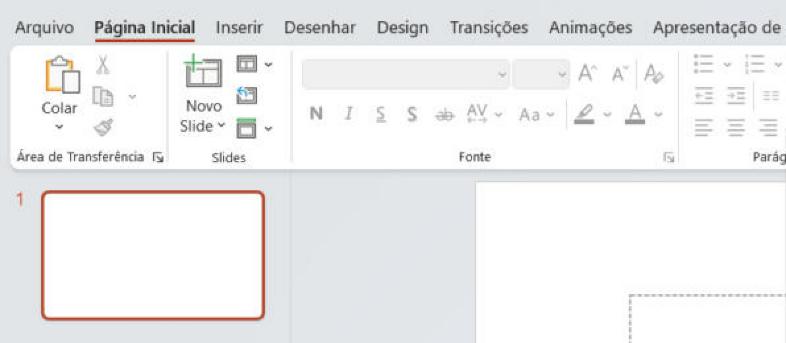
Agora sim, abra o PowerPoint. Em Design, escolha um tema simples ou parta de um modelo sóbrio. Evite fundos com muita informação, degradês fortes e fontes decorativas. O visual deve ajudar a leitura, não competir com ela.
| Elemento | Boa prática | Evite |
|---|---|---|
| Fonte | Uma ou duas famílias, sem serifa e legíveis | Fontes decorativas ou várias misturadas |
| Tamanho do texto | Corpo acima de 24 pt, títulos maiores | Texto pequeno para caber mais |
| Cores | Paleta de 2 a 3 cores com bom contraste | Cores neon ou texto claro em fundo claro |
| Alinhamento | Margens e alinhamentos consistentes | Elementos soltos e desalinhados |
| Imagens | Fotos nítidas e relevantes ao assunto | Imagens esticadas, pixeladas ou genéricas |
Passo 4: escreva pouco em cada slide
O erro número um é usar o slide como roteiro de leitura. Quem tem o texto inteiro na tela deixa de ouvir você e passa a ler, e a leitura é mais rápida que a fala: a plateia termina antes de você e se distrai. O slide deve ser um apoio visual, e o conteúdo detalhado fica na sua fala ou em um material complementar.
- Um slide, uma ideia. Se há duas ideias, são dois slides.
- Títulos que afirmam algo: “Vendas cresceram 12% no trimestre” comunica mais do que “Vendas”.
- Frases curtas e tópicos de até seis palavras por linha, em média.
- Números em destaque: um indicador grande vale mais que um parágrafo.
- Gráficos simples, com título e uma conclusão visível.
Passo 5: use imagens, gráficos e animações com critério
Imagens e gráficos devem explicar algo. Se uma figura está lá só para enfeitar, provavelmente atrapalha. Prefira fotos reais, ícones consistentes entre si e gráficos limpos, com poucos elementos. Animações e transições devem ser discretas: um efeito suave de entrada pode ajudar a revelar um ponto de cada vez, mas efeitos exagerados cansam e desviam o foco.
Passo 6: ensaie e revise
Uma boa apresentação se prova em voz alta. Ensaie ao menos duas vezes, cronometrando. No ensaio você descobre slides que não fazem sentido, transições bruscas e trechos que ultrapassam o tempo. Use o Modo de Exibição do Apresentador, que mostra suas anotações e o próximo slide só para você.
- Leia em voz alta o roteiro e ajuste frases difíceis de falar.
- Cronometre e corte o que passar do tempo, em vez de falar mais rápido.
- Revise a ortografia e os números de cada slide.
- Teste o equipamento: projetor, som, adaptador e a versão do arquivo.
- Salve uma cópia em PDF como reserva, caso algo falhe no dia.
Se a apresentação ficar pesada para enviar, veja como reduzir o tamanho do arquivo do PowerPoint. Para deixar os slides mais bonitos, leia como fazer slides profissionais.
Atalhos e recursos do PowerPoint que aceleram o trabalho
Montar slides pode ser muito mais rápido quando você conhece os recursos certos. Em vez de ajustar tudo manualmente, use as ferramentas que o próprio programa oferece. Elas economizam tempo e ainda garantem consistência visual entre os slides.
| Recurso | Onde encontrar | Para que serve |
|---|---|---|
| Designer (Ideias de Design) | Design > Designer | Sugere layouts automáticos para o slide com base no conteúdo |
| Pincel de Formatação | Página Inicial > Pincel | Copia a formatação de um elemento para outro |
| Organizar e alinhar | Formato da Forma > Alinhar | Alinha e distribui objetos com precisão |
| Painel de Seleção | Página Inicial > Organizar > Painel de Seleção | Lista todos os objetos do slide, útil quando há muitos sobrepostos |
| Ctrl + D | Teclado | Duplica o objeto ou o slide selecionado |
| Classificador de slides | Exibir > Classificação de Slides | Reorganiza a ordem dos slides arrastando as miniaturas |
O Pincel de Formatação é um bom exemplo: depois de deixar um título do jeito que você quer (fonte, cor, tamanho), basta selecioná-lo, clicar no pincel e depois no outro título. Se você der um clique duplo no pincel, ele permanece ativo e permite aplicar a formatação em vários elementos seguidos.
Como trabalhar com texto, listas e hierarquia
O texto é o elemento que mais pesa em uma apresentação, e é onde acontecem os maiores deslizes. Para manter a legibilidade, valem algumas regras práticas.
- Use os espaços reservados (placeholders): digite títulos e textos nas caixas que o layout oferece, em vez de criar caixas de texto soltas. Isso mantém a consistência e permite que o slide mestre controle o estilo.
- Aplique marcadores com moderação: listas de três a cinco itens funcionam bem. Mais do que isso, divida em mais de um slide.
- Crie hierarquia de títulos: o título principal chama a atenção para a ideia; o texto de apoio explica.
- Alinhe à esquerda: textos centralizados em blocos longos dificultam a leitura. Reserve o centro para títulos curtos.
- Use espaçamento entre linhas confortável, entre 1,0 e 1,2, sem apertar o texto.
Como apresentar com o Modo do Apresentador
Poucos usuários exploram o Modo de Exibição do Apresentador, um recurso que muda a forma de se apresentar. Ele permite que você veja no seu computador o slide atual, o próximo, um cronômetro e suas anotações, enquanto a plateia vê apenas o slide em tela cheia.
- Abra a aba Apresentação de Slides e marque Usar Modo de Exibição do Apresentador.
- Escreva as anotações de cada slide no painel inferior durante a montagem, com tópicos curtos, e não o texto inteiro.
- Conecte o projetor ou o segundo monitor: o PowerPoint espelha o slide para a plateia e mantém o seu painel privado.
- Use as setas para avançar e a tecla B para escurecer a tela quando quiser focar a atenção na sua fala.
- Use a caneta e o laser do modo apresentação para destacar partes do slide ao vivo.
Treinar com esse modo ativo, antes do dia, evita surpresas e deixa a transição entre os slides mais natural. Se for apresentar online, compartilhe apenas a janela da apresentação, e não a tela inteira, para que suas anotações não apareçam para os participantes.
Checklist de revisão antes de apresentar
Uma revisão sistemática encontra erros que o olhar apressado deixa passar. Antes de dar a apresentação por concluída, passe por estes itens:
| Área | O que conferir |
|---|---|
| Conteúdo | A mensagem principal está clara? Cada slide tem uma ideia? Há excesso de texto? |
| Dados | Números, datas e fontes estão corretos e atualizados? |
| Visual | Fontes, cores e alinhamentos consistentes? Imagens nítidas? |
| Texto | Ortografia e gramática revisadas? Siglas explicadas? |
| Fluxo | A sequência de slides faz sentido? Há transições claras entre os pontos? |
| Técnica | O arquivo abre no computador da apresentação? Vídeos e links funcionam? |
| Tempo | A duração cabe no tempo disponível, com uma folga para perguntas? |
Erros comuns de quem está começando
- Começar pelo modelo bonito em vez de pela mensagem.
- Copiar e colar textos de documentos inteiros nos slides.
- Esquecer o fechamento: terminar com “Obrigado” sem dizer o que fazer a seguir.
- Ler os slides em vez de conversar com a plateia.
- Deixar para montar na véspera e não ter tempo de ensaiar.
Com prática, você monta apresentações mais rápido e com mais segurança. O curso recomendado abaixo aprofunda cada etapa, do design à entrega.
Perguntas frequentes
Quantos slides devo usar em uma apresentação?
Não existe número mágico. Uma referência é de um a dois minutos por slide. Uma apresentação de 15 minutos costuma ter de 8 a 12 slides. O mais importante é que cada slide tenha uma ideia clara.
Qual o tamanho de fonte ideal no PowerPoint?
Para o texto principal, use fonte acima de 24 pontos e títulos maiores. Se precisou diminuir muito a fonte para caber o texto, é sinal de que há conteúdo demais no slide.
Posso usar modelos prontos?
Sim. Modelos economizam tempo e dão consistência. Escolha um sóbrio, ajuste cores e fontes à identidade da empresa e evite os muito carregados.
Como não ficar lendo os slides?
Escreva pouco no slide e conheça o assunto. Use o slide como apoio visual e as anotações do apresentador como guia. Ensaiar em voz alta ajuda a falar naturalmente.
Conteúdo produzido pela equipe de educação da Tetra, que ensina dados, inteligência artificial, gestão, comunicação e inglês para o mercado de trabalho. Revisado em .