Slide mestre no PowerPoint: como criar um modelo padrão para suas apresentações
Entenda o que é o slide mestre, como personalizar fontes, cores, logo e layouts uma única vez e aplicar em todos os slides, ganhando tempo e padronização.


Resumo
O slide mestre é o modelo que controla a aparência de todos os slides do PowerPoint. Em Exibir > Slide Mestre, você define fontes, cores, logo, rodapé e layouts uma única vez, e a mudança vale para a apresentação inteira. Salvar o arquivo como modelo (.potx) permite reutilizá-lo.
- O slide mestre controla fontes, cores, logo e layouts de todos os slides.
- Alterações feitas nele se refletem na apresentação inteira.
- Layouts personalizados evitam formatar slide por slide.
- Salve como modelo (.potx) para reutilizar e padronizar a equipe.
Se você já passou uma hora ajustando manualmente a fonte e o logo de cada slide, o slide mestre é a solução que faltava. Ele é um dos recursos mais poderosos e menos usados do PowerPoint: um painel de controle que define a aparência de toda a apresentação em um só lugar. Neste guia, você vai entender como ele funciona e como montar um modelo próprio, útil para você ou para a equipe inteira.
O que é o slide mestre e por que usar
O slide mestre é o slide principal de uma hierarquia. Acima dos demais, ele guarda as regras visuais: tipo e tamanho de fonte, cores, fundo, posição de títulos, logotipo e numeração. Abaixo dele ficam os layouts, que são variações prontas, como “Título”, “Título e conteúdo” e “Duas colunas”. Cada slide que você cria usa um layout, que herda as regras do mestre.
- Economia de tempo: muda uma vez, vale para todos os slides.
- Padronização: todos os slides seguem a mesma identidade visual.
- Menos erros: evita logo fora do lugar, fontes diferentes e alinhamentos soltos.
- Trabalho em equipe: todos usam o mesmo modelo e a apresentação fica coerente.

Como abrir o slide mestre
- Na faixa de opções, clique em Exibir.
- Escolha Slide Mestre. A tela muda para o modo de edição do modelo.
- À esquerda, o primeiro slide maior é o mestre; os menores abaixo são os layouts.
- Faça as alterações e clique em Fechar Modo de Exibição Mestre quando terminar.
Personalizando fontes, cores e fundo
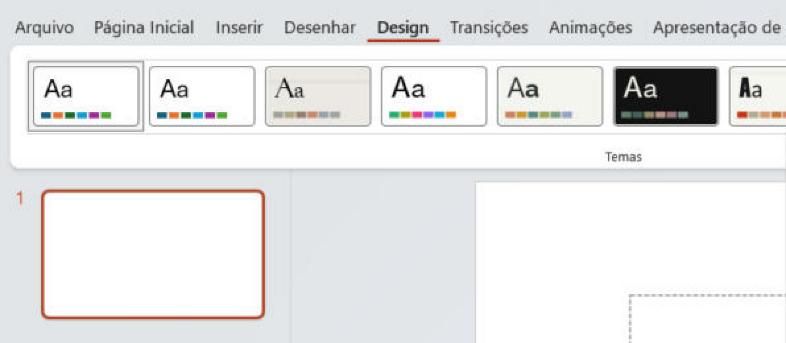
Para manter a consistência, o ideal é trabalhar com os temas do PowerPoint, que reúnem fontes, cores e efeitos. No modo de slide mestre, as opções de Fontes e Cores ficam na faixa superior. Ao definir uma paleta com as cores da marca, todos os gráficos, formas e textos passam a usá-las por padrão.
| O que ajustar | Onde | Resultado |
|---|---|---|
| Fontes de título e corpo | Slide Mestre > Fontes | Todo texto novo usa as fontes definidas |
| Paleta de cores | Slide Mestre > Cores | Formas e gráficos seguem as cores da marca |
| Fundo | Slide Mestre > Estilos de Plano de Fundo | Cor ou imagem de fundo padronizada |
| Marcadores e espaçamento | Selecionar texto do mestre | Listas com a mesma aparência em todos os slides |
Colocando logo, rodapé e numeração
Elementos que se repetem em todos os slides devem ficar no mestre. Insira o logotipo no slide mestre e ele aparecerá em todos os layouts. Para rodapé, data e número de slide, use Inserir > Cabeçalho e Rodapé e escolha o que exibir. Posicione cada elemento com cuidado, respeitando as margens, e evite cobrir áreas onde ficará conteúdo.
Criando layouts personalizados
Os layouts padrão cobrem o básico, mas é possível criar os seus. Em Inserir Layout, adicione um novo e use Inserir Espaço Reservado para definir áreas para título, texto, imagem, gráfico ou tabela. Depois, ao criar um slide, basta escolher o layout e preencher os espaços, sem mexer em tamanho ou posição.
- Layout de capa: título grande, subtítulo e logo em destaque.
- Layout de seção: separador com título centralizado.
- Layout de imagem e texto: foto de um lado, tópicos do outro.
- Layout de gráfico: título e espaço grande para o gráfico, com uma linha de conclusão.
- Layout de encerramento: próximos passos e contatos.
Salvando e compartilhando como modelo
Quando o mestre estiver pronto, salve o arquivo como Modelo do PowerPoint (.potx). Dessa forma, ao abrir um novo arquivo a partir dele, você cria uma apresentação nova sem sobrescrever o original. Em empresas, o modelo costuma ser definido pela área de comunicação e distribuído em uma pasta compartilhada.
- Vá em Arquivo > Salvar como e escolha Modelo do PowerPoint (.potx).
- Salve na pasta de modelos pessoais ou em uma pasta compartilhada da equipe.
- Para usar, abra Arquivo > Novo e selecione o modelo salvo.
- Atualize o modelo quando a marca mudar e avise a equipe.
Para aplicar um novo modelo a uma apresentação já existente, use Design > Temas > Procurar Temas e escolha o arquivo do modelo. Se algo ficar desajustado, redefina o layout dos slides em Página Inicial > Redefinir. Veja também o passo a passo de como fazer uma apresentação no PowerPoint.
Boas práticas para criar um modelo que a equipe realmente use
Um modelo só vale a pena se for usado. Muitos modelos corporativos viram arquivos esquecidos porque são rígidos demais, complicados ou deixam de lado as necessidades reais de quem monta apresentações. Para evitar isso, pense no modelo como um produto, com usuários e feedback.
- Converse com quem vai usar: quais tipos de slide mais fazem falta? Onde perdem mais tempo hoje?
- Comece pelo essencial: capa, divisor de seção, conteúdo com texto, conteúdo com imagem, gráfico e encerramento já cobrem a maioria dos casos.
- Dê nomes claros aos layouts, como “Título e texto” e “Duas colunas”, para que as pessoas encontrem rapidamente o que precisam.
- Inclua instruções nos espaços reservados, como “Digite o título aqui (máx. 8 palavras)”, que ajudam a manter o padrão.
- Teste com apresentações reais antes de distribuir e ajuste o que não funcionou.
- Documente: uma página de instruções no próprio arquivo, com exemplos de bom uso, evita dúvidas recorrentes.
Fontes e cores como tema: como padronizar de verdade
Aplicar fontes e cores diretamente nos elementos funciona até alguém mudar um detalhe. A forma robusta de padronizar é configurar o tema do PowerPoint, que guarda as fontes e as cores como parte do arquivo. Assim, qualquer elemento novo já nasce com a identidade correta, e uma mudança de marca se resolve em um único lugar.
- No modo de slide mestre, abra Cores > Personalizar Cores e defina as cores do tema (texto, fundo, destaques).
- Em Fontes > Personalizar Fontes, escolha a fonte dos títulos e a do corpo do texto.
- Salve o conjunto com um nome claro, como “Marca X 2026”.
- Aplique o tema a todos os layouts e confira se tabelas, gráficos e formas herdam as cores corretas.
Uma prática valiosa é testar o modelo com um gráfico e uma tabela. Se eles aparecerem com cores fora da paleta, vale revisar as cores do tema, porque é isso que o PowerPoint usa para colorir novos objetos de forma automática.
Como aplicar um novo modelo em uma apresentação já pronta
Um cenário muito comum: você tem uma apresentação antiga, com formatação desorganizada, e precisa adaptá-la ao novo modelo da empresa. Dá para fazer isso sem refazer tudo.
- Faça uma cópia do arquivo antigo, para preservar o original.
- Abra Design > Temas > Procurar Temas e escolha o arquivo do modelo (.potx).
- Depois de aplicar, selecione todos os slides e use Página Inicial > Redefinir, para que os elementos retornem às posições do layout.
- Ajuste os layouts de cada slide, escolhendo o mais adequado em Página Inicial > Layout.
- Revise os slides um a um, corrigindo elementos que ficaram sobrepostos ou fora do padrão.
| Problema | Causa provável | Solução |
|---|---|---|
| Texto não muda de fonte | Formatação manual aplicada sobre o texto | Selecionar o texto e usar “Limpar toda a formatação” |
| Elementos fora do lugar | Slide usa um layout diferente ou foi movido manualmente | Redefinir o slide e escolher o layout correto |
| Cores antigas persistem | Cores aplicadas diretamente, e não do tema | Reaplicar cores do tema aos elementos |
| Logo duplicado | Logo antigo colado no slide, além do novo no mestre | Excluir o logo manual dos slides |
Erros que quebram o slide mestre (e como evitar)
- Apagar espaços reservados de um layout e depois não conseguir inserir conteúdo no padrão.
- Copiar slides de outras apresentações com a opção de manter a formatação original, o que traz outro mestre para o arquivo.
- Colar slides sem usar o tema de destino: prefira “Usar tema de destino” ao colar.
- Editar o modelo sem avisar a equipe, o que gera versões diferentes circulando.
- Esquecer de excluir layouts e mestres não usados, que aumentam o arquivo e confundem os usuários.
Erros comuns ao trabalhar com o slide mestre
- Formatar manualmente slide por slide e quebrar a ligação com o layout.
- Alterar o layout errado e não entender por que a mudança não se propagou.
- Criar muitos mestres sem necessidade, o que confunde a equipe.
- Não testar o modelo com conteúdo real antes de distribuir.
- Excesso de elementos fixos que ocupam espaço e limitam o conteúdo.
Perguntas frequentes
O que é o slide mestre do PowerPoint?
É o slide principal que define a aparência de toda a apresentação: fontes, cores, fundo, logo e posição de elementos. As alterações feitas nele se refletem nos layouts e nos slides.
Como mudar a fonte de todos os slides de uma vez?
Abra Exibir > Slide Mestre, selecione o slide mestre (o maior, no topo) e altere a fonte em Fontes ou diretamente nos textos do mestre. Depois, feche o modo de exibição.
Qual a diferença entre slide mestre e layout?
O mestre define as regras gerais. Os layouts são variações de organização, como título e conteúdo ou duas colunas, que herdam as regras do mestre.
Como salvar um modelo de PowerPoint?
Vá em Arquivo > Salvar como e escolha o formato Modelo do PowerPoint (.potx). Ao abrir um novo arquivo a partir dele, você cria uma apresentação sem alterar o modelo original.
Conteúdo produzido pela equipe de educação da Tetra, que ensina dados, inteligência artificial, gestão, comunicação e inglês para o mercado de trabalho. Revisado em .