Ponteiro laser e caneta durante a apresentação
Veja como ligar o ponteiro laser, a caneta e o marca-texto durante a apresentação, como apagar o que desenhou e o que acontece com as marcações quando você encerra.


Resumo
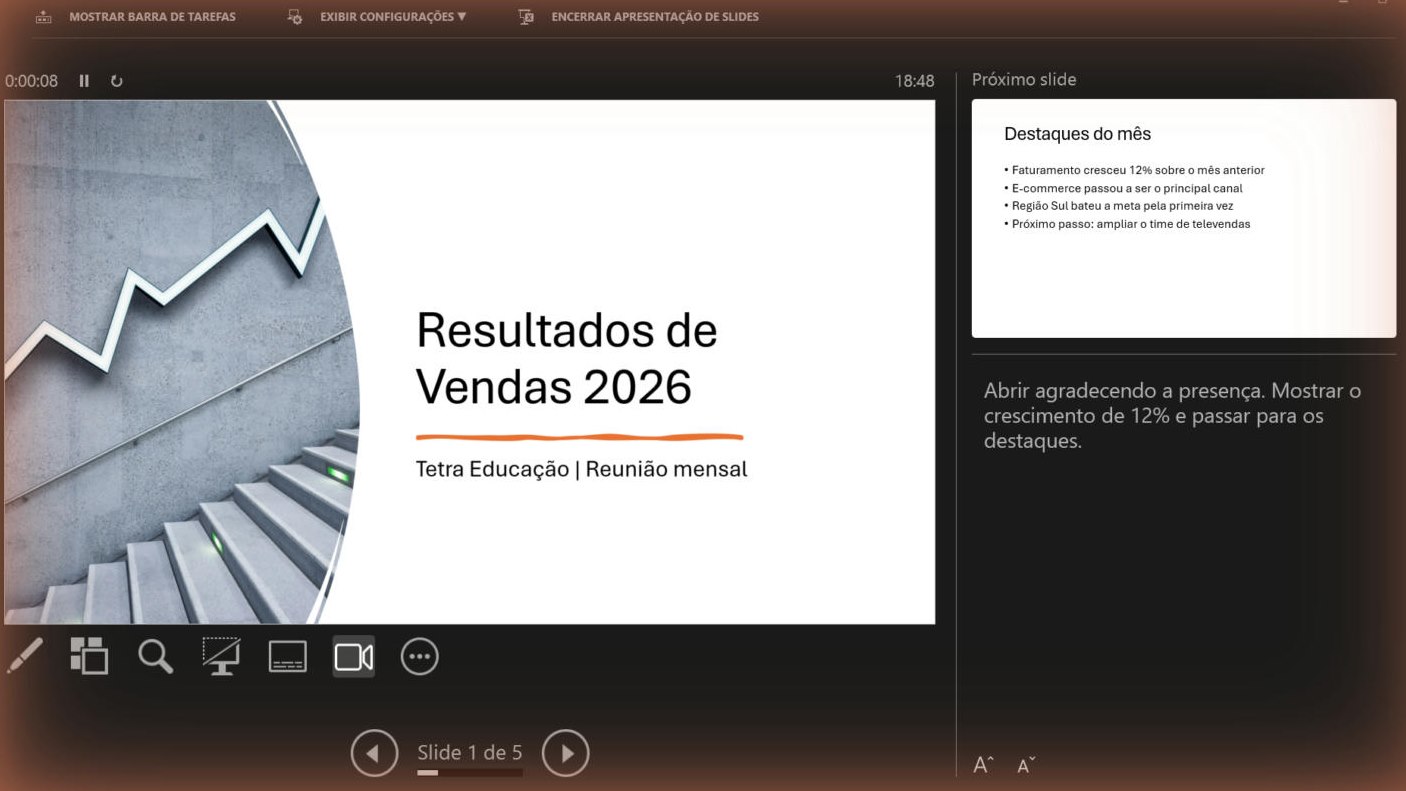
Durante a apresentação, passe o mouse no canto inferior esquerdo do slide e clique no ícone de caneta: ali estão o Ponteiro Laser, a Caneta, o Marca-texto e a Borracha. O mesmo menu aparece ao clicar com o botão direito no slide. No Modo de Exibição do Apresentador, o ícone fica na barra abaixo do slide atual. Ao encerrar, o PowerPoint pergunta se você quer manter as anotações à tinta.
- O ícone de caneta fica no canto inferior esquerdo do slide em apresentação.
- O botão direito do mouse abre as mesmas opções.
- A borracha apaga um traço; há opção para apagar toda a tinta do slide.
- Ao sair, você escolhe manter ou descartar as marcações.
O ponteiro laser e a caneta servem para guiar o olhar da plateia: circular um número, sublinhar uma conclusão ou apontar uma coluna do gráfico. Os dois estão no ícone de caneta da barra que aparece no canto inferior esquerdo do slide durante a apresentação, ou no menu do botão direito do mouse. No Modo de Exibição do Apresentador, o ícone fica na barra logo abaixo do slide atual.
O roteiro abaixo foi conferido no PowerPoint do Microsoft 365 para Windows. Os nomes das opções podem variar um pouco entre versões, e no Mac, na Web e em telas sensíveis ao toque os controles mudam de lugar.
Como ligar o ponteiro laser
- Inicie a apresentação com F5.
- Passe o mouse no canto inferior esquerdo do slide para mostrar a barra de controles.
- Clique no ícone de caneta e escolha Ponteiro Laser.
- Mova o mouse: um ponto vermelho segue o cursor na tela da plateia.
- Para desligar, pressione Esc uma vez. A apresentação continua e o cursor volta ao normal.
Como desenhar com a caneta e o marca-texto
- Com a apresentação aberta, clique no ícone de caneta na barra de controles.
- Escolha Caneta para traço fino ou Marca-texto para destacar por cima do texto.
- No mesmo menu, abra a opção de cor de tinta e escolha uma cor que contraste com o slide.
- Clique e arraste sobre o slide para desenhar.
- Quando terminar, pressione Esc para voltar ao cursor normal, sem sair da apresentação.
No slide Faturamento por canal, por exemplo, um círculo em volta da coluna do e-commerce em 2026 deixa claro onde está a virada: o canal passou de 280 para 560 mil reais em dois anos. Na tabela Metas por região, o marca-texto sobre a linha do Sul, com 106% de atingimento, chama a atenção para a boa notícia sem você precisar repetir o número três vezes.
Qual ferramenta usar em cada situação
| Ferramenta | Quando usar | Fica no slide depois? |
|---|---|---|
| Ponteiro Laser | Apontar algo de passagem, sem marcar | Não, some ao mover |
| Caneta | Circular, sublinhar, ligar dois pontos | Sim, até apagar ou encerrar |
| Marca-texto | Destacar uma linha de texto ou da tabela | Sim, até apagar ou encerrar |
| Borracha | Remover um traço específico | Não se aplica |
Como apagar o que você desenhou
- Para remover um traço, escolha Borracha no menu da caneta e clique sobre o desenho.
- Para limpar o slide inteiro, use a opção de apagar toda a tinta do slide, no mesmo menu. O nome exato pode variar por versão.
- As marcações ficam no slide em que foram feitas. Ao avançar e voltar, elas continuam lá até você apagar.
O que acontece ao encerrar a apresentação
Se você desenhou algo, ao pressionar Esc para sair o PowerPoint pergunta se quer manter as anotações à tinta. Escolha com cuidado:

Dicas para usar sem exagero
- Use uma cor só para destaques, de preferência uma que não exista no tema.
- Prefira o laser para apontar e a caneta só quando a marca precisa ficar.
- Com mouse, traços ficam tortos. Em notebook com tela de toque ou caneta digital, o resultado é bem melhor.
- Se o destaque é sempre o mesmo, coloque-o no próprio slide com uma forma ou uma animação, em vez de desenhar ao vivo.
Caneta e laser em reuniões online e na tela de toque
As ferramentas também funcionam quando você apresenta pela internet. No Teams, o PowerPoint Live tem caneta, marca-texto e laser na barra do apresentador, e a plateia vê as marcações em tempo real. Quando você compartilha a janela ou a tela no Meet ou no Zoom, o que você desenha no slide aparece para todos, porque faz parte da imagem transmitida.
Em notebooks com tela sensível ao toque, a caneta digital ou o dedo desenham direto no slide, com traço muito mais preciso que o do mouse. Nesses aparelhos, a barra de controles pode ficar maior e com ícones um pouco diferentes, mas as ferramentas são as mesmas. Se você usa muito esse recurso, vale testar antes qual cor de tinta aparece melhor no projetor, já que o vermelho escuro tende a sumir em fundos coloridos.
Os gestos do laser e os traços de tinta também podem ser gravados quando você grava a apresentação, e aparecem no vídeo exportado. Veja como gravar narração.
Leia também Modo de Exibição do Apresentador, como iniciar a apresentação e os atalhos e como animar um gráfico.
Perguntas frequentes
Como ativar o ponteiro laser no PowerPoint?
Durante a apresentação, passe o mouse no canto inferior esquerdo do slide, clique no ícone de caneta e escolha Ponteiro Laser. Em muitas versões, segurar Ctrl com o botão esquerdo do mouse pressionado também mostra o laser.
Como riscar o slide durante a apresentação?
Clique no ícone de caneta na barra de controles, escolha Caneta ou Marca-texto e arraste sobre o slide. Pressione Esc para voltar ao cursor normal.
Como apagar o desenho feito no slide?
Use a Borracha no menu da caneta para apagar um traço, ou a opção de apagar toda a tinta do slide. Ao encerrar, você também pode escolher descartar as anotações à tinta.
Conteúdo produzido pela equipe de educação da Tetra, que ensina dados, inteligência artificial, gestão, comunicação e inglês para o mercado de trabalho. Revisado em .