Como gravar narração no PowerPoint
Grave sua voz, e se quiser a câmera, sobre os slides com a guia Registro (ou Gravar) do PowerPoint, regrave slides específicos, limpe gravações e exporte a apresentação narrada em vídeo.


Resumo
Para gravar narração, abra a guia Registro (ou Gravar, conforme a versão) e clique em Do Começo ou Do Slide Atual. Na janela de gravação, inicie, fale enquanto avança os slides e pare ao final. A narração e o tempo de cada slide ficam salvos por slide; depois é só exportar com Exportar para Vídeo ou apresentar com Executar Narrações e Usar Intervalos ligados.
- A gravação fica na guia Registro (ou Gravar, conforme a versão).
- A narração é salva slide a slide e pode ser regravada por partes.
- Limpar Gravação apaga a narração de um slide ou de todos.
- Exportar para Vídeo gera um MP4 com voz e tempos.
Gravar a narração transforma a apresentação em uma aula ou um relatório que a pessoa assiste quando quiser. O PowerPoint grava a sua voz, e se quiser a câmera, sobre cada slide, guarda o tempo que você passou em cada um e depois exporta tudo como vídeo. A gravação fica na guia Registro (ou Gravar, conforme a versão), com os botões Do Começo e Do Slide Atual.

Antes de gravar
- Escreva as anotações: a janela de gravação pode mostrar as anotações do slide como teleprompter. No slide de título de Resultados de Vendas 2026, a anotação é: abrir agradecendo a presença, mostrar o crescimento de 12% e passar para os destaques.
- Use fone com microfone: o microfone embutido do notebook capta ruído do teclado e da sala.
- Feche notificações: sons do computador podem entrar na gravação.
Passo a passo da gravação
- Abra a guia Registro (ou Gravar).
- Clique em Do Começo para gravar a apresentação inteira, ou em Do Slide Atual para começar de um slide específico.
- Na janela de gravação, confira o microfone e a câmera nas configurações. Desligue a câmera se quiser só a voz.
- Clique no botão de gravar. Há uma contagem regressiva antes de começar.
- Fale e avance os slides com a seta ou o clique, como faria ao vivo. As animações acontecem no tempo em que você avança.
- Ao terminar, clique em parar e feche a janela.
- De volta ao modo Normal, cada slide gravado mostra um ícone de áudio ou o vídeo da câmera no canto.
Como regravar só um slide
A narração é salva por slide, então você não precisa regravar tudo para corrigir um trecho.
- Selecione o slide que quer corrigir.
- Na guia Registro (ou Gravar), clique em Do Slide Atual.
- Grave de novo esse slide e pare a gravação antes de avançar para o próximo.
- Feche a janela e ouça o resultado com Shift+F5.
Dicas para uma narração clara
- Fale como em uma conversa: use as anotações como roteiro, não como texto para ler palavra por palavra.
- Um slide, uma ideia: se a fala de um slide passa de dois minutos, divida o conteúdo em dois slides.
- Grave um teste curto: grave o primeiro slide, ouça e só então siga. Problemas de volume aparecem logo.
Como apagar uma narração
Em Limpar Gravação há opções para apagar a gravação do slide atual ou de todos os slides. Isso remove a narração e os tempos gravados. Já Redefinir para o Cameo troca a gravação pelo feed ao vivo da câmera, para quem usa o recurso Cameo.
Como usar a narração na apresentação
| Onde | Opção | O que faz |
|---|---|---|
| Apresentação de Slides | Executar Narrações | Toca as narrações gravadas durante a apresentação |
| Apresentação de Slides | Usar Intervalos | Avança os slides no tempo gravado |
| Registro (Gravar) | Exportar para Vídeo | Gera um vídeo com voz, câmera e tempos |
| Registro (Gravar) | Salvar como Apresentação | Salva o arquivo com as gravações |
Como exportar em vídeo
- Na guia Registro (ou Gravar), clique em Exportar para Vídeo. O caminho alternativo é Arquivo > Exportar > Criar Vídeo.
- Escolha a qualidade. O padrão é Full HD (1080p).
- Em narrações e tempos, escolha a opção que usa as narrações e os tempos gravados. O padrão da tela é Não Usar Narrações e Tempos Gravados, então troque.
- Clique em Criar Vídeo, escolha a pasta e salve.
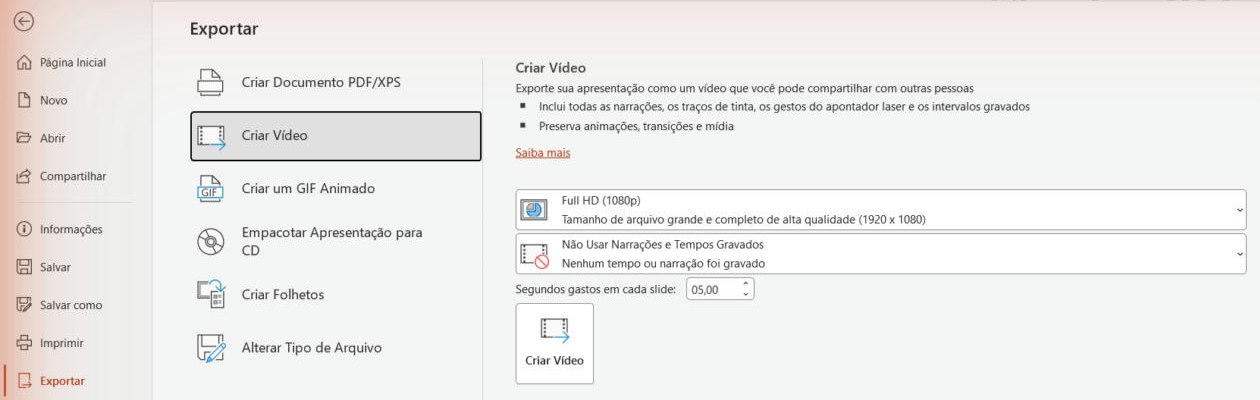
Slides sem narração ficam na tela pelo tempo definido em Segundos gastos em cada slide, que vem com 05,00. Veja todos os detalhes em como transformar PowerPoint em vídeo.
Para gravar uma demonstração de outro programa e colocar no slide, use a Gravação de Tela no PowerPoint. Para treinar antes de gravar, veja como ensaiar a apresentação.
Perguntas frequentes
Como gravar minha voz no PowerPoint?
Abra a guia Registro (ou Gravar, conforme a versão), clique em Do Começo, inicie a gravação e fale enquanto avança os slides. Ao parar, a narração fica salva em cada slide.
Dá para regravar só um slide da narração?
Sim. Selecione o slide, clique em Do Slide Atual, grave de novo e pare antes de avançar. Como a gravação é salva por slide, as outras narrações não mudam.
Como apagar a narração do PowerPoint?
Na guia Registro (ou Gravar), use Limpar Gravação e escolha apagar a gravação do slide atual ou de todos os slides.
A narração vai junto quando exporto em vídeo?
Vai, desde que você escolha a opção que usa narrações e tempos gravados na tela Criar Vídeo. O padrão da tela é não usar, então confira antes de criar o vídeo.

Conteúdo produzido pela equipe de educação da Tetra, que ensina dados, inteligência artificial, gestão, comunicação e inglês para o mercado de trabalho. Revisado em .