Como animar um gráfico no PowerPoint
Veja como animar um gráfico no PowerPoint para as colunas entrarem por série ou por categoria, qual efeito escolher e por que gráficos colados como imagem não podem ser animados por partes.


Resumo
Para animar um gráfico, selecione-o, aplique um efeito de entrada como Apagar ou Esmaecer na guia Animações e, em Opções de Efeito, escolha a sequência: Como Um Objeto, Por Série, Por Categoria ou por elemento. Por Série revela uma série inteira por clique; Por Categoria revela um grupo de colunas por vez. O gráfico precisa ser um gráfico do PowerPoint ou do Excel, não uma imagem.
- A animação vai no gráfico inteiro; a divisão é feita em Opções de Efeito.
- Por Série revela um ano por vez; Por Categoria, um canal por vez.
- Apagar de baixo para cima dá a impressão de colunas crescendo.
- Gráfico colado como imagem só anima como um bloco único.
Um gráfico com doze colunas aparecendo de uma vez obriga a plateia a descobrir sozinha o que importa. Animar o gráfico por partes deixa você contar a história na ordem certa: primeiro o ano passado, depois o atual, ou primeiro um canal, depois o outro. O caminho é aplicar um efeito de entrada ao gráfico e escolher a sequência em Opções de Efeito. Para os conceitos básicos de animação, veja Animações e transições no PowerPoint.
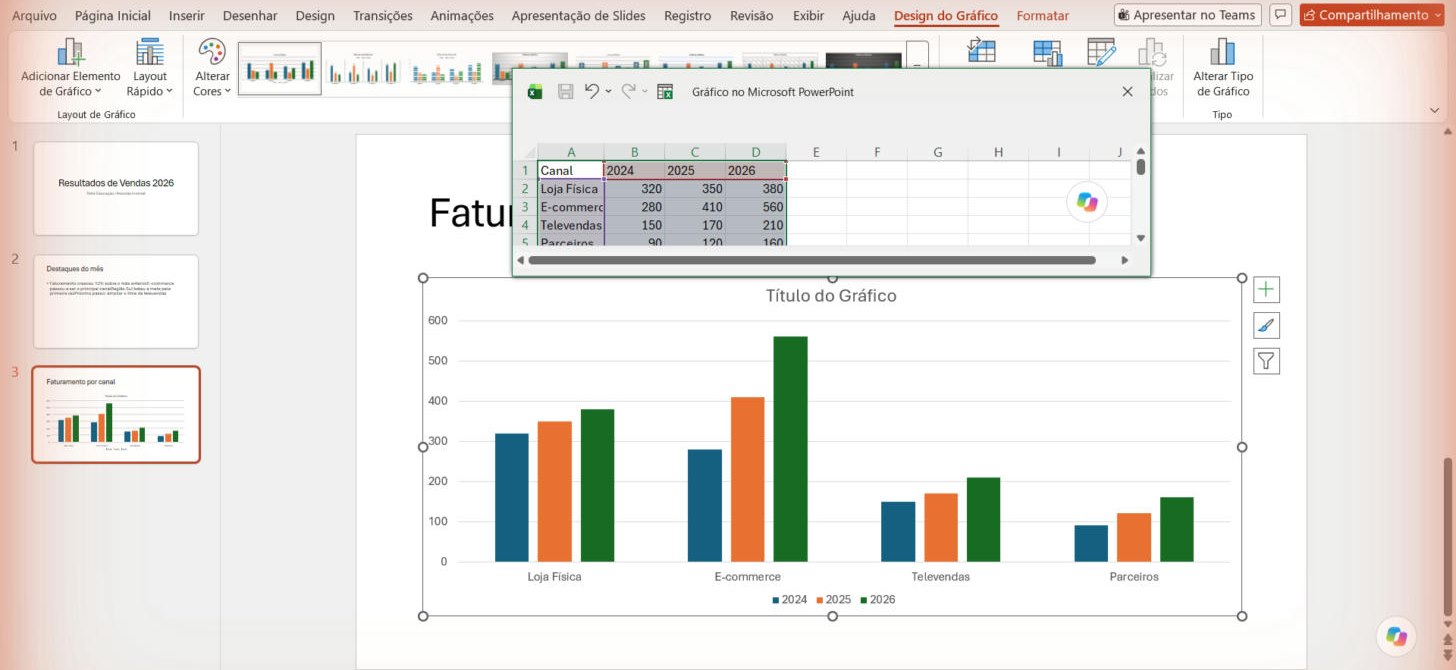
O exemplo é o slide Faturamento por canal, um gráfico de colunas agrupadas com quatro canais (Loja Física, E-commerce, Televendas e Parceiros) e três séries (2024, 2025 e 2026).
Passo a passo
- Clique na borda do gráfico para selecioná-lo inteiro.
- Abra a guia Animações e escolha um efeito de entrada, como Apagar ou Esmaecer.
- Clique em Opções de Efeito. No caso do Apagar, escolha a direção De Baixo para as colunas parecerem crescer.
- No mesmo menu, em Sequência, escolha Por Série ou Por Categoria.
- Abra o Painel de Animação e confira: o gráfico agora tem um item para o fundo do gráfico e um para cada parte.
- Ajuste a Duração para algo entre 00,75 e 01,00 segundo.
- Pressione Shift+F5 e avance para ver cada etapa.
Por Série ou Por Categoria: qual escolher
| Sequência | O que entra em cada clique | História que conta |
|---|---|---|
| Como Um Objeto | O gráfico inteiro | Visão geral, sem destaque |
| Por Série | Clique 1: colunas de 2024; clique 2: 2025; clique 3: 2026 | Evolução ano a ano em todos os canais |
| Por Categoria | Clique 1: Loja Física; clique 2: E-commerce; e assim por diante | Comparação canal por canal |
| Por Elemento na Série | Uma coluna por clique, série por série | Detalhe máximo, para poucos dados |
| Por Elemento na Categoria | Uma coluna por clique, canal por canal | Detalhe máximo, para poucos dados |
No slide de Faturamento por canal, a mensagem é que o e-commerce cresceu de 280 para 560 mil reais. Por Série funciona bem: você mostra 2024, comenta o ponto de partida, mostra 2025 e termina com 2026, quando a coluna do E-commerce passa todas as outras.
Efeitos que funcionam em gráficos

Como deixar os eixos fixos e animar só as colunas
Por padrão, a primeira etapa da animação mostra o fundo do gráfico, com eixos, linhas de grade e legenda. Se quiser que eixos e legenda já estejam na tela quando o slide abrir, use as opções avançadas: no Painel de Animação, clique na seta do efeito, abra Opções de Efeito e procure a aba de animação de gráfico. Ali há uma caixa para iniciar a animação desenhando o plano de fundo do gráfico; desmarcando-a, o fundo deixa de ser uma etapa. O nome exato pode variar por versão.
Por que não consigo animar por série
- O gráfico é uma imagem. Se foi colado do Excel como imagem, o PowerPoint não enxerga as séries. Cole de novo como gráfico ou crie pela guia Inserir > Gráfico. Veja como colar tabela ou gráfico do Excel.
- O gráfico tem uma série só. Nesse caso Por Série e Como Um Objeto dão o mesmo resultado. Use Por Categoria.
- O efeito escolhido não divide o gráfico. Alguns efeitos têm menos opções de sequência. Teste com Apagar ou Esmaecer.
Uma regra simples para não exagerar: anime só o gráfico que carrega a mensagem principal do slide. Os outros podem entrar inteiros, sem animação, ou com a transição do slide.
Combine com destaque no texto
Depois que a última série entrar, um bom fechamento é fazer surgir uma caixa de texto com a conclusão, como E-commerce dobrou em dois anos. Adicione o efeito à caixa e deixe o início como Ao Clicar, logo depois do gráfico no Painel de Animação. O guia do Painel de Animação mostra como ajustar a ordem.
Para montar o gráfico do zero ou ajustar os números antes de animar, veja como inserir gráfico no PowerPoint e como editar os dados de um gráfico.
Perguntas frequentes
Como fazer as colunas do gráfico aparecerem uma por uma?
Selecione o gráfico, aplique um efeito de entrada e, em Opções de Efeito, escolha Por Elemento na Série ou Por Elemento na Categoria. Cada coluna entra em um clique. Para gráficos grandes, Por Série ou Por Categoria costuma ser melhor.
Qual a diferença entre animar por série e por categoria?
Por Série revela todas as colunas de uma série por vez, como um ano inteiro. Por Categoria revela todas as colunas de uma categoria por vez, como um canal de vendas.
Por que a opção Por Série não aparece no meu gráfico?
Normalmente porque o gráfico foi colado como imagem. Imagens só podem ser animadas como um bloco. Recrie o gráfico em Inserir > Gráfico ou cole do Excel mantendo-o como gráfico.
Qual o melhor efeito para animar gráfico de colunas?
Apagar com a direção De Baixo, que faz as colunas parecerem crescer. Esmaecer é uma alternativa discreta que funciona com qualquer tipo de gráfico.
Conteúdo produzido pela equipe de educação da Tetra, que ensina dados, inteligência artificial, gestão, comunicação e inglês para o mercado de trabalho. Revisado em .