Como inserir gráfico no PowerPoint
Veja como inserir um gráfico no PowerPoint pela guia Inserir, escolher o tipo certo, colar os dados na planilha do gráfico e ajustar título, legenda e cores.


Resumo
Para inserir um gráfico no PowerPoint, clique em Inserir > Gráfico, escolha o tipo na janela Inserir Gráfico (Colunas, Linhas, Pizza, Barras e outros) e clique em OK. Abre uma pequena planilha chamada Gráfico no Microsoft PowerPoint com dados de exemplo; troque esses dados pelos seus, digitando ou colando, e feche a planilha. Título, legenda, cores e rótulos são ajustados na guia Design do Gráfico e nos botões que aparecem ao lado do gráfico.
- O caminho é Inserir > Gráfico, escolher o tipo e clicar em OK.
- A planilha do gráfico abre com dados de exemplo para substituir.
- Colunas comparam categorias; linhas mostram evolução; pizza mostra partes de um todo.
- Ajustes ficam na guia Design do Gráfico e nos botões +, pincel e funil.
Para inserir um gráfico no PowerPoint, clique na guia Inserir, depois em Gráfico, escolha o tipo e clique em OK. O PowerPoint desenha um gráfico com dados de exemplo e abre uma pequena planilha onde você coloca os seus números. Neste guia vamos montar o slide "Faturamento por canal" da apresentação Resultados de Vendas 2026: um gráfico de colunas agrupadas com quatro canais e três anos. Os passos foram conferidos no PowerPoint do Microsoft 365 para Windows; no Mac e na Web o recurso existe, com algumas diferenças de tela.
Escolha o tipo antes de inserir
A janela Inserir Gráfico lista muitos tipos: Colunas, Linhas, Pizza, Barras, Área, X Y (Dispersão), Mapa, Ações, Superfície, Radar, Mapa de Árvore, Explosão Solar, Histograma, Caixa e Caixa Estreita, Cascata, Funil e Combinação. Na prática, quatro resolvem a maioria das apresentações.
| Tipo | Mostra bem | Exemplo |
|---|---|---|
| Colunas agrupadas | Comparação entre categorias, em um ou mais períodos | Faturamento por canal em 2024, 2025 e 2026 |
| Linhas | Evolução ao longo do tempo | Faturamento mês a mês |
| Barras | Ranking com nomes longos | Vendas por vendedor |
| Pizza | Partes de um todo, com poucas fatias | Participação de cada canal em 2026 |
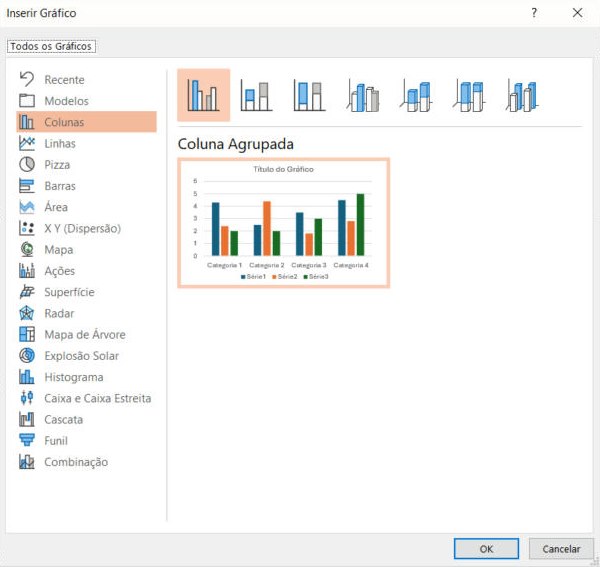
Passo a passo com o faturamento por canal
- Crie um slide com o título "Faturamento por canal", de preferência no layout Título e Conteúdo.
- Clique na guia Inserir e depois em Gráfico.
- Na janela Inserir Gráfico, escolha Colunas e o modelo Coluna Agrupada. Clique em OK.
- Na planilha Gráfico no Microsoft PowerPoint, troque Categoria 1 a 4 por Loja Física, E-commerce, Televendas e Parceiros.
- Troque Série 1 a 3 por 2024, 2025 e 2026 e digite os valores em R$ mil.
- Feche a planilha. O gráfico no slide já mostra os novos dados.
| Canal | 2024 | 2025 | 2026 |
|---|---|---|---|
| Loja Física | 320 | 350 | 380 |
| E-commerce | 280 | 410 | 560 |
| Televendas | 150 | 170 | 210 |
| Parceiros | 90 | 120 | 160 |
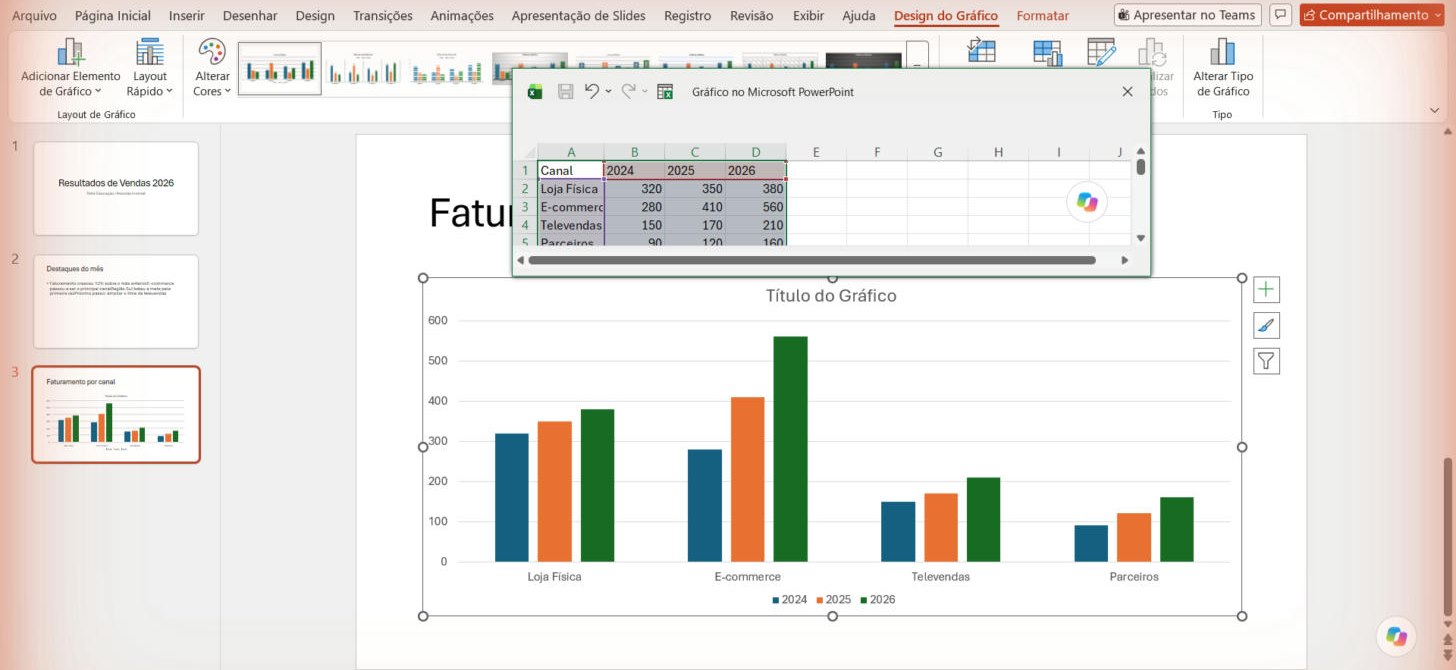
Ajuste título, legenda e rótulos
Com o gráfico selecionado, aparecem três botões ao lado dele: + (Elementos do Gráfico), o pincel (Estilos de Gráfico) e o funil (Filtros de Gráfico). Pelo + você liga e desliga título, legenda, rótulos de dados, eixos e linhas de grade. Pelo funil, esconde uma série ou categoria sem apagar o dado.
A guia Design do Gráfico reúne o resto: Adicionar Elemento de Gráfico, Layout Rápido, Alterar Cores, a galeria de estilos, Editar Dados e Alterar Tipo de Gráfico. Para mudar a cor de uma série só, clique duas vezes numa coluna dela e ajuste o preenchimento no painel de formatação.
Deixe o gráfico falar uma coisa só
O recado desse slide é que o E-commerce virou o principal canal. Para que ninguém precise procurar, faça três coisas: escreva a conclusão no título ("E-commerce passou a liderar"), pinte 2026 com a cor mais forte e os anos anteriores com tons neutros, e apague as linhas de grade se os rótulos de dados já mostram os valores.
- Poucas séries: três anos é o máximo confortável num gráfico de colunas agrupadas.
- Pizza com poucas fatias: acima de cinco fatias, use barras.
- Eixo começando no zero: em colunas e barras, cortar o eixo distorce a comparação.
- Legenda perto dos dados: em cima ou à direita, nunca longe do gráfico.
Erros comuns ao inserir o gráfico
O erro mais frequente é esquecer dados de exemplo na planilha. Se o gráfico mostra uma Série 3 ou uma Categoria 4 que você não pediu, abra Editar Dados e confira se a área azul que delimita o intervalo cobre só os seus dados. Células vazias dentro dessa área viram colunas em branco no slide.
Outro erro comum é escolher o tipo pela aparência, e não pelo recado. Um gráfico 3D pode parecer moderno, mas distorce a altura das colunas e dificulta a comparação. Prefira os modelos planos. E se os rótulos das categorias saem inclinados, é sinal de que os nomes são longos demais para colunas: troque para barras horizontais em Alterar Tipo de Gráfico.
Gráfico do PowerPoint ou gráfico do Excel?
O gráfico criado por Inserir > Gráfico guarda os dados dentro do arquivo da apresentação. É o melhor caminho quando os números são poucos e não mudam. Se o gráfico já existe numa planilha que é atualizada todo mês, vale copiar do Excel e colar com vínculo, como explicamos em como colar tabela ou gráfico do Excel no PowerPoint.
Para trocar números depois, veja como editar os dados de um gráfico no PowerPoint. Para fazer as colunas entrarem uma de cada vez, leia como animar um gráfico, e para montar o slide inteiro de resultados, como montar uma apresentação de resultados.
Perguntas frequentes
Como fazer um gráfico no PowerPoint?
Clique em Inserir > Gráfico, escolha o tipo, por exemplo Colunas > Coluna Agrupada, e clique em OK. Na planilha que abre, troque os dados de exemplo pelos seus e feche a planilha.
Qual o melhor tipo de gráfico para apresentação?
Depende do recado. Colunas comparam categorias, linhas mostram evolução no tempo, barras funcionam para rankings com nomes longos e pizza mostra partes de um todo com poucas fatias.
Como colocar os valores em cima das colunas?
Selecione o gráfico, clique no botão + ao lado dele e marque Rótulos de Dados. Também dá para usar Adicionar Elemento de Gráfico na guia Design do Gráfico.
O gráfico do PowerPoint atualiza sozinho com o Excel?
Não. O gráfico criado em Inserir > Gráfico guarda os dados no próprio arquivo. Para acompanhar uma planilha, copie o gráfico do Excel e cole com uma opção de vínculo.

Conteúdo produzido pela equipe de educação da Tetra, que ensina dados, inteligência artificial, gestão, comunicação e inglês para o mercado de trabalho. Revisado em .