Como editar os dados de um gráfico no PowerPoint
Saiba como reabrir a planilha de um gráfico no PowerPoint com Editar Dados, incluir ou remover categorias e séries, ajustar o intervalo e trocar o tipo de gráfico.


Resumo
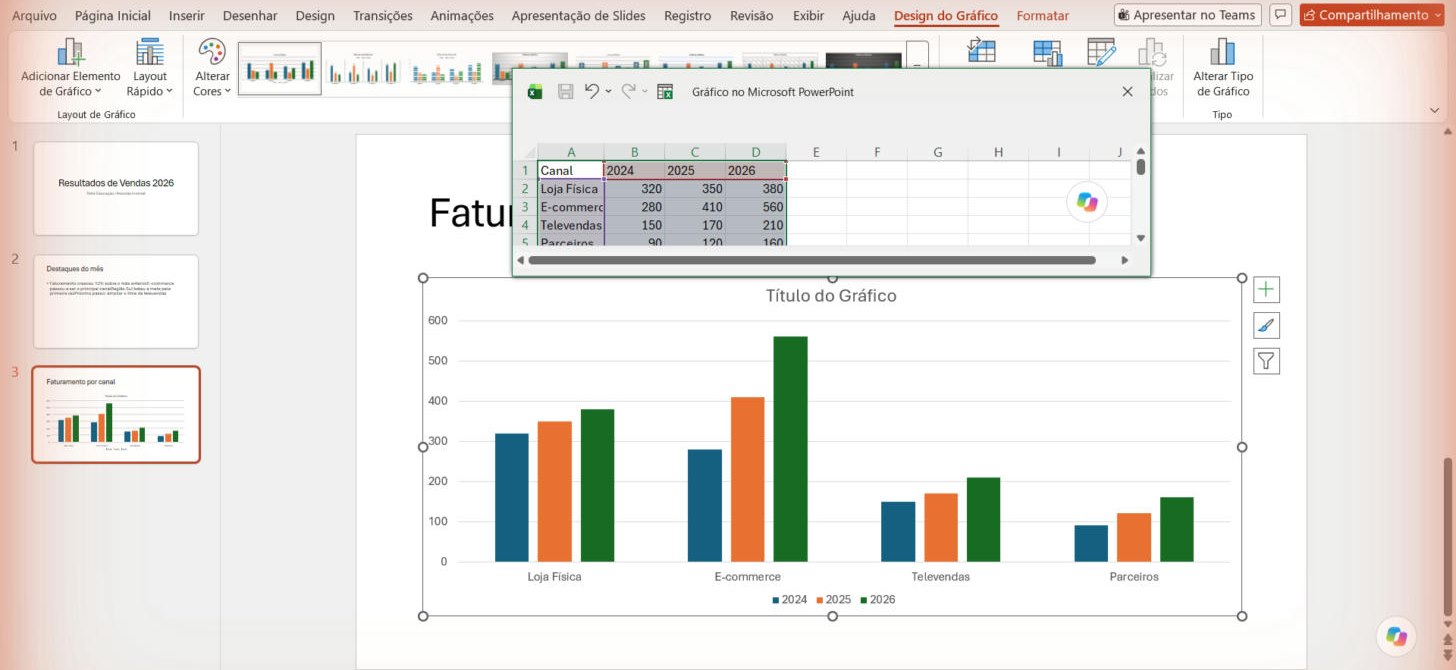
Para editar os dados de um gráfico no PowerPoint, clique no gráfico, abra a guia Design do Gráfico e clique em Editar Dados. A planilha Gráfico no Microsoft PowerPoint reabre com os valores atuais; altere, inclua ou apague linhas e colunas e confira se a área azul do intervalo cobre tudo. Ao fechar a planilha, o gráfico é atualizado. Isso vale para gráficos criados no PowerPoint ou colados do Excel sem vínculo.
- Editar Dados fica na guia Design do Gráfico ou no botão direito.
- A planilha do gráfico reabre com os dados atuais.
- A área azul define o que entra no gráfico.
- Gráfico colado como imagem não tem dados para editar.
Para editar os dados de um gráfico no PowerPoint, clique no gráfico e use Design do Gráfico > Editar Dados. A planilha que alimenta o gráfico reabre, você troca os números e o gráfico se atualiza ao fechar. Neste guia, vamos atualizar o gráfico "Faturamento por canal" da apresentação Resultados de Vendas 2026 e incluir uma categoria nova. Os passos foram conferidos no PowerPoint do Microsoft 365 para Windows; no Mac e na Web o comando existe, mas a planilha pode abrir de outro jeito.
Onde fica o Editar Dados
O botão Editar Dados fica na guia Design do Gráfico, que só aparece quando o gráfico está selecionado. Ele tem uma seta com duas opções: editar na janela pequena, dentro do PowerPoint, ou abrir os dados no Excel completo. A janela pequena resolve quase tudo; o Excel completo ajuda quando há muitos dados ou fórmulas. Clicar com o botão direito no gráfico também mostra a opção de editar dados.
Passo a passo para trocar valores
- Clique no gráfico "Faturamento por canal" para selecioná-lo.
- Abra a guia Design do Gráfico e clique em Editar Dados.
- Na planilha Gráfico no Microsoft PowerPoint, clique na célula que quer mudar e digite o novo valor, por exemplo o E-commerce de 2026.
- Pressione Enter e confira no slide: a coluna muda na hora.
- Feche a planilha no X da janela. Os dados ficam salvos dentro da apresentação.
Incluir ou remover categorias e séries
No gráfico de exemplo, cada linha da planilha é um canal (as categorias) e cada coluna é um ano (as séries). Para incluir um canal novo, como Marketplace, digite o nome na linha logo abaixo de Parceiros e preencha os valores. Se a área azul do intervalo não se estender sozinha, arraste o canto inferior dela até cobrir a nova linha.
Para remover, faça o caminho contrário: apague a linha ou a coluna inteira na planilha, ou encolha a área azul para deixá-la de fora. Apagar só o conteúdo das células deixa um espaço vazio no gráfico; por isso, prefira excluir a linha ou ajustar o intervalo.
| Quero | Onde fazer | Detalhe |
|---|---|---|
| Trocar um valor | Planilha do gráfico | Digite e pressione Enter |
| Incluir categoria ou série | Planilha do gráfico | Confira se a área azul cobre a nova linha ou coluna |
| Esconder sem apagar | Botão de filtros (funil) | Desmarque a série ou a categoria |
| Trocar linhas por colunas | Design do Gráfico | Use o comando de alternar linha e coluna, com a planilha aberta |
| Mudar o tipo | Alterar Tipo de Gráfico | Os dados continuam os mesmos |
Trocar o que fica no eixo e na legenda
Às vezes o gráfico sai com os anos no eixo e os canais na legenda, quando você queria o contrário. Com a planilha aberta, a guia Design do Gráfico oferece o comando para alternar linha e coluna, que inverte esse arranjo sem mexer nos números. O nome exato pode variar conforme a versão; se o botão estiver apagado, abra a planilha com Editar Dados antes.
Para mudar o formato do gráfico, use Alterar Tipo de Gráfico. Os dados continuam os mesmos, só a representação muda. Isso é útil para testar se o recado fica mais claro em barras do que em colunas, por exemplo. A formatação manual que você fez, como a cor de uma série, pode ser perdida na troca, então deixe os ajustes finos para o fim.
Quando o Editar Dados não aparece
- O gráfico é uma imagem: se foi colado como imagem, não há dados por trás. Refaça o gráfico ou cole de novo com outra opção de colagem.
- O gráfico está vinculado a um arquivo do Excel: a edição abre a planilha de origem. Se o arquivo mudou de pasta, o PowerPoint pode não encontrá-lo.
- O gráfico veio de outro programa: objetos de outros aplicativos podem abrir de outra forma ou não permitir edição.
- Você está no modo de leitura: em arquivos abertos como somente leitura, os comandos ficam bloqueados até habilitar a edição.
Dados vinculados e dados incorporados
Um gráfico criado por Inserir > Gráfico ou colado do Excel sem vínculo guarda os dados dentro da apresentação: editar ali não muda nenhuma planilha externa. Já um gráfico colado com vínculo busca os números no arquivo do Excel de origem e é atualizado a partir dele. Entender a diferença evita a surpresa de editar um lado e o outro continuar igual. Os detalhes estão em como colar tabela ou gráfico do Excel no PowerPoint.
Veja também como inserir gráfico no PowerPoint, como animar um gráfico e o guia geral de principais dúvidas de PowerPoint.
Perguntas frequentes
Como editar o gráfico no PowerPoint?
Selecione o gráfico, vá à guia Design do Gráfico e clique em Editar Dados para mudar os números. Para mudar a aparência, use os estilos, Alterar Cores e os botões +, pincel e funil ao lado do gráfico.
Por que o Editar Dados está desabilitado?
Normalmente porque o gráfico foi colado como imagem, porque o arquivo está aberto como somente leitura ou porque o gráfico está vinculado a uma planilha que não foi encontrada. Confira qual é o caso antes de refazer o gráfico.
Como adicionar mais uma coluna ao gráfico do PowerPoint?
Abra Editar Dados, digite a nova série ou categoria ao lado ou abaixo dos dados existentes e arraste a área azul do intervalo para incluí-la. Ao fechar a planilha, o gráfico mostra o dado novo.

Conteúdo produzido pela equipe de educação da Tetra, que ensina dados, inteligência artificial, gestão, comunicação e inglês para o mercado de trabalho. Revisado em .