Como imprimir slides com anotações
Veja como imprimir os slides do PowerPoint com as anotações do orador embaixo, ajustar o layout das páginas de anotações e montar um roteiro em papel para apresentar.


Resumo
Para imprimir slides com as anotações do orador, vá em Arquivo > Imprimir, clique no botão de layout (que mostra Slides em Página Inteira) e escolha Anotações, em Layout de Impressão. Cada folha sai com um slide em cima e as anotações embaixo. Para mudar o desenho dessas páginas, use Exibir > Anotações Mestras; para vários slides com anotações na mesma folha, exporte folhetos para o Word.
- O layout certo é Anotações, em Arquivo > Imprimir.
- Cada folha traz um slide e as anotações embaixo.
- Folhetos não imprimem as anotações do orador.
- Anotações Mestras muda o visual de todas as páginas de anotações.
Para imprimir os slides com as anotações do orador, vá em Arquivo > Imprimir, clique no botão de layout e escolha Anotações. Cada folha sai com o slide na parte de cima e o texto das anotações embaixo, como um roteiro para apresentar. Os folhetos, que colocam vários slides por página, não trazem as anotações. Os passos valem para o PowerPoint do Microsoft 365 no Windows; no Mac o layout também existe, na janela de impressão.
Onde ficam as anotações do orador
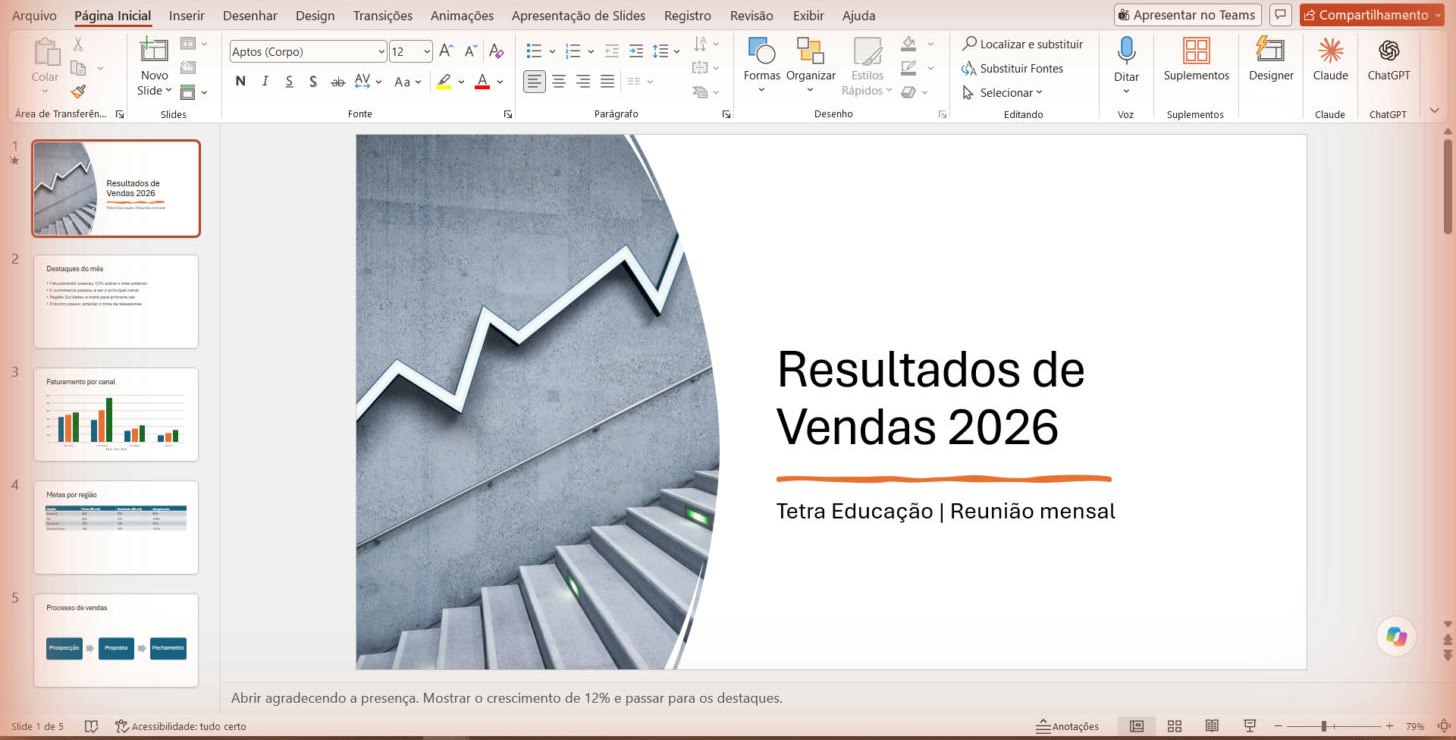
As anotações são o texto que você escreve no painel abaixo do slide, no modo Normal. No exemplo Resultados de Vendas 2026, o slide de título tem esta anotação: abrir agradecendo a presença, mostrar o crescimento de 12% e passar para os destaques. É esse texto que aparece na página impressa. Se o painel estiver fechado, abra em Exibir > Anotações.
Passo a passo para imprimir com anotações
- Confira se os slides têm anotações no painel de baixo.
- Clique em Arquivo > Imprimir, ou pressione Ctrl+P.
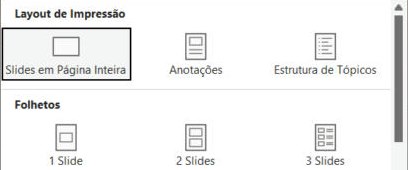
- Em Configurações, clique no botão que mostra Slides em Página Inteira.
- Em Layout de Impressão, escolha Anotações.
- Ajuste os slides a imprimir, a cor e o número de cópias.
- Confira a prévia à direita e clique em Imprimir.
Anotações, folhetos ou estrutura de tópicos
| Layout | O que sai na folha | Para quem |
|---|---|---|
| Slides em Página Inteira | Um slide por folha, sem anotações | Material para leitura ou mural |
| Anotações | Um slide e as anotações do orador embaixo | Quem vai apresentar |
| Estrutura de Tópicos | Só o texto dos títulos e tópicos, sem imagens | Revisão rápida do conteúdo |
| Folhetos | De 1 a 9 slides por folha, sem anotações | Plateia que vai acompanhar |
Mudar o visual das páginas de anotações
O desenho padrão coloca o slide no alto e uma caixa de texto embaixo. Para mudar fonte, margens, tamanho do slide na página, cabeçalho ou rodapé:
- Vá em Exibir > Anotações Mestras.
- Redimensione a miniatura do slide ou a caixa de anotações arrastando as alças.
- Selecione o texto da caixa de anotações e mude a fonte e o tamanho na Página Inicial.
- Marque ou desmarque cabeçalho, data, rodapé e número de página.
- Feche o modo mestre e volte para Arquivo > Imprimir para conferir.
Para ver uma página de cada vez antes de imprimir, use Exibir > Anotações. Esse modo mostra exatamente o que vai para o papel.
Vários slides com anotações na mesma folha
A impressão do PowerPoint só coloca um slide por folha no layout de anotações. Quando você quer economizar papel e ainda ver o texto do orador, a saída é exportar para o Word:
- Clique em Arquivo > Exportar > Criar Folhetos.
- Clique no botão para criar os folhetos e escolha o layout com as anotações ao lado ou abaixo dos slides. Os nomes das opções podem variar por versão.
- Confirme. O PowerPoint abre um documento no Word com os slides e as anotações.
- No Word, ajuste o tamanho das miniaturas e imprima.
Imprimir ou usar o Modo do Apresentador?

Como escrever anotações que funcionam no papel
Anotação impressa é lida de relance, com a plateia olhando para você. Texto corrido e longo não ajuda nessa hora. Algumas regras simples deixam o roteiro útil:
- Escreva tópicos curtos, não o discurso inteiro.
- Destaque o número principal de cada slide, como 12% de crescimento ou 106% de atingimento no Sul.
- Termine a anotação com a frase de transição para o próximo slide.
- Inclua lembretes práticos, como abrir a planilha ou passar a palavra para alguém.
No slide de título do exemplo, a anotação já segue esse padrão: começa com o agradecimento, cita o número principal e indica a passagem para os destaques. Três ideias que cabem em poucas linhas e podem ser lidas em um segundo de olhar para o papel.
Para apresentar com as anotações na tela, veja o Modo de Exibição do Apresentador. Para escrever anotações que ajudam de verdade, confira anotações do orador. E para a versão da plateia, veja como imprimir vários slides por folha.
Perguntas frequentes
Como imprimir o PowerPoint com as anotações embaixo?
Vá em Arquivo > Imprimir, clique em Slides em Página Inteira e escolha Anotações. Cada folha sai com o slide em cima e as anotações embaixo.
Por que as anotações não saem na impressão?
O layout escolhido provavelmente é Slides em Página Inteira ou Folhetos, que não imprimem anotações. Troque para o layout Anotações.
Dá para imprimir vários slides com anotações na mesma página?
Não pela impressão direta. Use Arquivo > Exportar > Criar Folhetos para levar slides e anotações ao Word e ajustar lá.
Como aumentar a letra das anotações impressas?
Abra Exibir > Anotações Mestras, selecione o texto da caixa de anotações e aumente a fonte. A mudança vale para todas as páginas.
Conteúdo produzido pela equipe de educação da Tetra, que ensina dados, inteligência artificial, gestão, comunicação e inglês para o mercado de trabalho. Revisado em .