Anotações do orador no PowerPoint
Saiba onde escrever as anotações de cada slide, como vê-las durante a apresentação sem a plateia ver, como imprimir e o que colocar nelas para não ler o slide.


Resumo
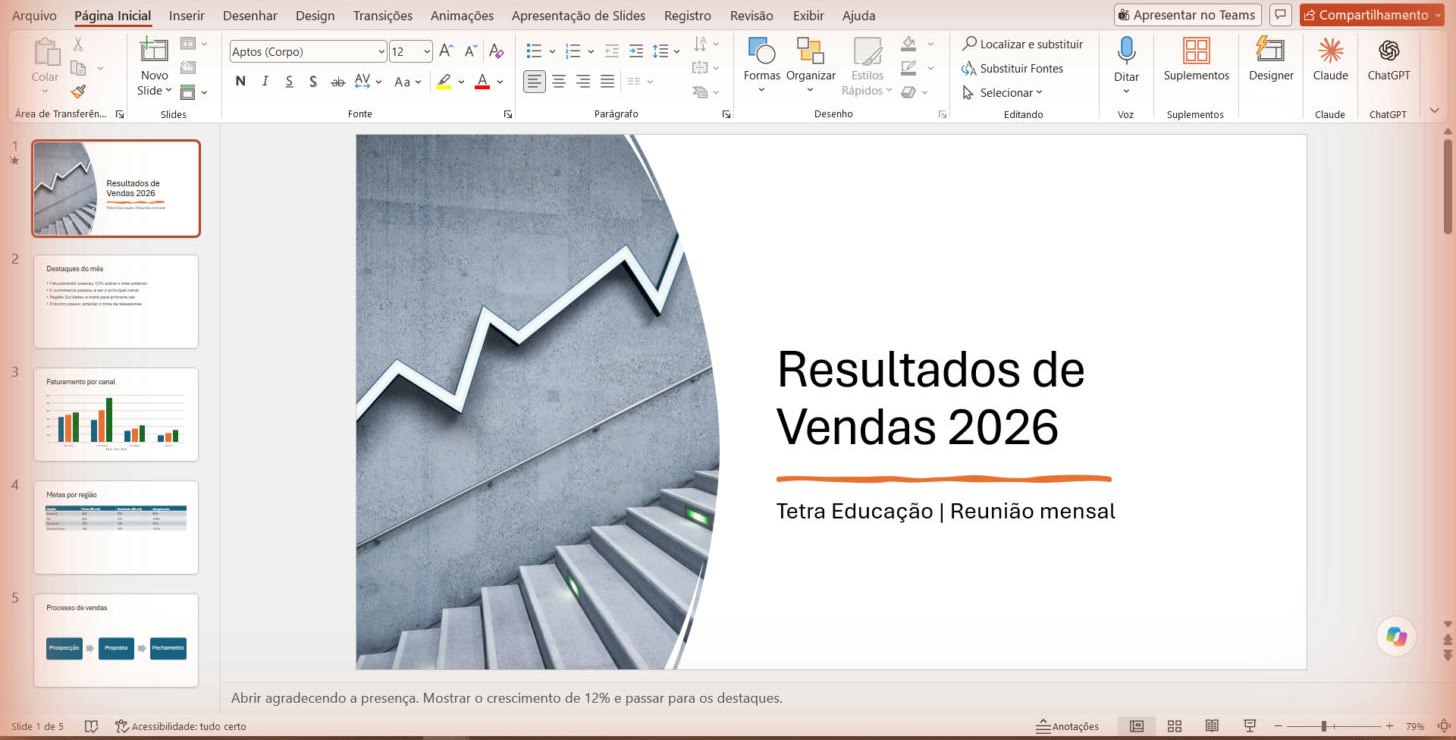
As anotações do orador ficam no painel abaixo de cada slide, no modo Normal. Se ele não aparecer, clique em Anotações na barra de status ou na guia Exibir. Durante a apresentação, elas aparecem só para você no Modo de Exibição do Apresentador (Alt+F5), e podem ser impressas no layout Anotações, em Arquivo, Imprimir.
- O painel de anotações fica abaixo do slide no modo Normal.
- Exibir, Anotações mostra ou esconde o painel.
- A plateia não vê as anotações no Modo do Apresentador.
- Anote lembretes e números, não o discurso inteiro.
As anotações do orador são um espaço de texto ligado a cada slide, visível só para quem apresenta. Elas ficam no painel abaixo do slide, no modo Normal, e aparecem na sua tela durante a apresentação pelo Modo de Exibição do Apresentador. Se o painel sumiu, clique em Anotações na barra de status ou em Exibir > Anotações. Este guia mostra como escrever, ver, ampliar e imprimir as anotações.
Os caminhos foram conferidos no PowerPoint do Microsoft 365 para Windows. O PowerPoint para a Web, o Mac e o aplicativo de celular também têm anotações, com botões em lugares um pouco diferentes.
Como escrever as anotações
- Abra a apresentação no modo Normal (guia Exibir > Normal).
- Selecione o slide no painel de miniaturas.
- Clique no painel abaixo do slide, onde aparece Clique para adicionar anotações.
- Digite o texto. Ele fica guardado só naquele slide.
- Para ganhar espaço, arraste para cima a borda entre o slide e o painel de anotações.
No exemplo Resultados de Vendas 2026, o slide de título tem esta anotação: Abrir agradecendo a presença. Mostrar o crescimento de 12% e passar para os destaques. Repare que é um roteiro curto, não um texto para ler em voz alta.
Onde ligar e desligar o painel
| Onde | Comando | O que faz |
|---|---|---|
| Barra de status | Botão Anotações | Mostra ou esconde o painel abaixo do slide |
| Exibir > Mostrar | Anotações | Mesmo efeito do botão da barra de status |
| Exibir > Modos de Exibição | Anotações | Abre a página de anotações, com o slide em cima e o texto embaixo |
| Exibir > Modos Mestres | Anotações Mestras | Define o visual de todas as páginas de anotações impressas |

Como ver as anotações durante a apresentação
Para que só você veja o texto, use o Modo de Exibição do Apresentador. Com projetor ou segundo monitor, ele aparece automaticamente na sua tela quando a opção está marcada na guia Apresentação de Slides. Com um único monitor, pressione Alt+F5 para ensaiar.
- As anotações aparecem na parte de baixo, ao lado do próximo slide.
- Os botões de aumentar e diminuir a letra ajudam a ler de longe.
- A plateia continua vendo apenas o slide.
O passo a passo completo, incluindo o que fazer se as telas trocarem, está em Modo de Exibição do Apresentador.
O que vale colocar nas anotações
Anotação boa é aquela que você entende com um olhar rápido. Algumas ideias que funcionam:
- A frase de abertura do slide, para não começar com hesitação.
- Números de apoio que não cabem no slide, como o valor exato do e-commerce em 2026 (R$ 560 mil).
- A transição para o próximo slide, por exemplo: agora vamos ver onde cada região ficou.
- Perguntas prováveis da plateia e a resposta curta.
- Lembretes de ação, como abrir o vídeo ou pedir para alguém comentar.
Evite colar o discurso inteiro. Se você ler, a plateia percebe e perde o interesse. Se precisa de muito texto, o problema costuma estar na estrutura da fala; veja como fazer uma apresentação oral.
Como imprimir os slides com as anotações
- Clique em Arquivo > Imprimir.
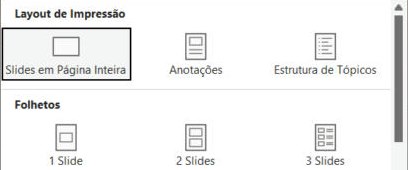
- Em Configurações, abra o menu de layout, que começa em Slides em Página Inteira.
- Em Layout de Impressão, escolha Anotações.
- Confira a prévia: cada página traz o slide em cima e as anotações embaixo.
- Clique em Imprimir.
Os detalhes e as variações estão em como imprimir slides com anotações.
Como formatar e organizar o texto das anotações
O painel de anotações aceita negrito, listas e quebras de linha, o que ajuda a separar o que é fala do que é lembrete. Alguns cuidados deixam a leitura mais rápida na hora:
- Use uma lista com dois ou três itens por slide, em vez de um parágrafo longo.
- Coloque em negrito o número ou a frase que não pode faltar, como o crescimento de 12%.
- Para revisar todas as anotações de uma vez, abra Exibir > Anotações: cada página mostra o slide e o texto, e você percorre a apresentação inteira lendo o roteiro.
- Para selecionar todo o texto de uma anotação, clique no painel e use Ctrl+T. Na versão em português, Ctrl+A não seleciona tudo.
Uma boa regra é ler as anotações em voz alta no ensaio. Se uma frase não cabe em um olhar de dois segundos, ela está longa demais para ser útil durante a fala.
Anotações e outros recursos
As anotações conversam com outras partes do PowerPoint. O Coach do Orador, quando disponível, compara a sua fala com o slide; legendas ao vivo transcrevem o que você diz; e a narração gravada pode seguir o texto anotado. Para treinar com as anotações na tela, veja como ensaiar a apresentação.
Perguntas frequentes
Onde ficam as anotações no PowerPoint?
No painel abaixo do slide, no modo Normal. Se ele não aparecer, clique em Anotações na barra de status ou marque Anotações na guia Exibir.
Como ver as anotações durante a apresentação sem a plateia ver?
Use o Modo de Exibição do Apresentador. Com projetor ou segundo monitor, as anotações aparecem só na sua tela. Para ensaiar com um monitor, pressione Alt+F5.
Como imprimir o PowerPoint com as anotações?
Em Arquivo, Imprimir, abra o menu de layout e escolha Anotações. Cada página sai com o slide em cima e o texto embaixo.
Quem recebe o arquivo vê as minhas anotações?
Sim. As anotações ficam salvas no arquivo. Revise antes de enviar ou use Inspecionar Apresentação para encontrá-las.

Conteúdo produzido pela equipe de educação da Tetra, que ensina dados, inteligência artificial, gestão, comunicação e inglês para o mercado de trabalho. Revisado em .