Como imprimir vários slides por folha
Aprenda a imprimir 2, 3, 4, 6 ou 9 slides por folha no PowerPoint usando os Folhetos, com orientação, cor e as opções de enquadrar e ajustar ao papel.


Resumo
Para imprimir vários slides por folha no PowerPoint, vá em Arquivo > Imprimir, clique no botão de layout (que começa em Slides em Página Inteira) e, em Folhetos, escolha 1, 2, 3, 4, 6 ou 9 slides por página. O layout de 3 slides traz linhas para anotações ao lado de cada slide. Ajuste orientação, cor e Enquadrar Slides e confira a prévia antes de imprimir.
- O caminho é Arquivo > Imprimir > layout > Folhetos.
- Há folhetos de 1, 2, 3, 4, 6 e 9 slides por página.
- O folheto de 3 slides tem linhas para anotações.
- Escala de cinza economiza tinta sem perder a leitura.
Para imprimir vários slides por folha, use os Folhetos na tela de impressão. Vá em Arquivo > Imprimir, clique no botão que mostra Slides em Página Inteira e escolha quantos slides quer por página: 1, 2, 3, 4, 6 ou 9. A prévia à direita mostra o resultado na hora. O caminho é o mesmo no PowerPoint do Microsoft 365 e nas versões recentes para Windows; no Mac, a impressão de folhetos fica na janela de impressão, em layout.
Quantos slides por folha usar
| Layout | Quando usar | Leitura |
|---|---|---|
| 2 slides | Material para estudo com slides detalhados | Muito boa |
| 3 slides | Reunião em que as pessoas vão anotar | Boa, com linhas ao lado |
| 4 slides | Revisão rápida do conteúdo | Boa para títulos e gráficos simples |
| 6 slides | Resumo da apresentação inteira | Textos pequenos ficam difíceis |
| 9 slides | Conferir ordem e visual geral | Só para visão de conjunto |
Na apresentação Resultados de Vendas 2026, com cinco slides, um folheto de 6 cabe em uma única página. Mas a tabela Metas por região tem números que ficariam pequenos demais. Para a reunião, o folheto de 3 slides funciona melhor: duas folhas e espaço para anotar ao lado de cada slide.
Passo a passo para imprimir em folhetos
- Abra a apresentação e clique em Arquivo > Imprimir, ou pressione Ctrl+P.
- Em Impressora, escolha a impressora correta.
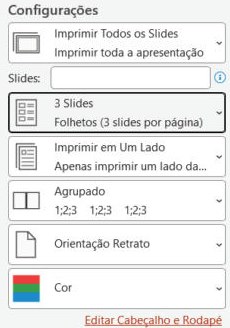
- Em Configurações, deixe Imprimir Todos os Slides ou informe os números no campo Slides.
- Clique no botão de layout, que mostra Slides em Página Inteira.
- Em Folhetos, escolha a quantidade de slides por página.
- Ajuste a orientação (Orientação Retrato ou paisagem) e a cor (Cor, Escala de Cinza ou preto e branco).
- Confira a prévia e clique em Imprimir.
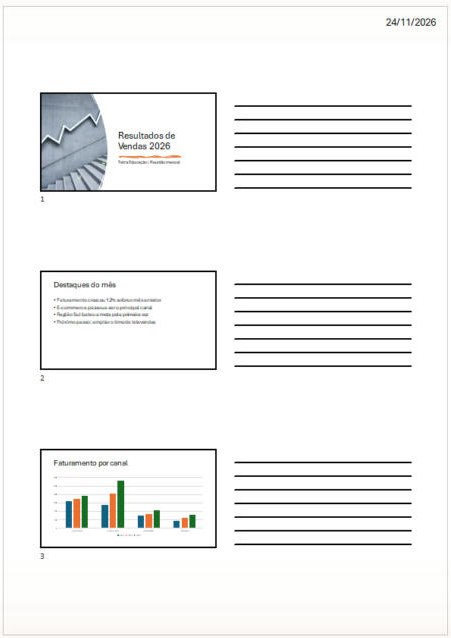
Como fica o folheto de 3 slides
O layout de 3 slides é o mais usado em reuniões porque coloca linhas ao lado de cada slide para quem quer anotar. A data aparece no topo da página, e o número da página no rodapé.
Opções extras do menu de layout
- Enquadrar Slides: coloca uma borda fina em volta de cada slide, o que ajuda quando o fundo é branco.
- Ajustar ao tamanho do papel: aumenta os slides para ocupar o máximo da folha.
- Alta Qualidade: melhora sombras e transparências, com impressão um pouco mais lenta.
Mudar cabeçalho e rodapé do folheto
O link Editar Cabeçalho e Rodapé, no fim das configurações, abre a janela em que você define o texto de cabeçalho, rodapé, data e número de página dos folhetos. Para mudar o desenho do folheto inteiro, use Exibir > Folheto Mestre.
Imprimir em frente e verso e economizar papel
Se a impressora tiver frente e verso, troque Imprimir em Um Lado pela opção de dois lados. Junto com um folheto de 4 ou 6 slides, uma apresentação longa cabe em poucas folhas. Para várias cópias, deixe Agrupado marcado: cada cópia sai completa, na ordem certa.
Problemas comuns
- Slides pequenos demais: reduza a quantidade por folha ou marque Ajustar ao tamanho do papel.
- Slide faltando: ele pode estar oculto. Veja como ocultar um slide e confira a opção de imprimir slides ocultos.
- Quer as anotações do orador junto: os folhetos não mostram anotações. Veja como imprimir slides com anotações.
Prepare os slides para a impressão
Slides pensados para tela nem sempre funcionam bem em papel, principalmente quando vários dividem a mesma folha. Antes de imprimir em folhetos, alguns ajustes deixam o material mais legível:
- Use fontes de pelo menos 18 pontos nos tópicos. Em um folheto de 6, o que é pequeno na tela vira ilegível no papel.
- Prefira fundo claro. Fundos escuros, além de gastar tinta, deixam o texto difícil de ler quando a impressão é em preto e branco.
- Coloque rótulos de dados no gráfico, para que os números apareçam sem depender das cores da legenda.
- Numere os slides, assim a plateia consegue dizer em qual slide ficou a dúvida. Veja como numerar os slides.
Também vale imprimir uma página de teste antes da tiragem inteira. Escolha o layout, informe só o número de um slide no campo Slides e imprima. Se a leitura estiver boa, volte para Imprimir Todos os Slides e confirme as cópias. Para dezenas de cópias, uma página de teste evita desperdiçar papel com o layout errado.
Para enviar o mesmo material por e-mail, salve em PDF escolhendo folhetos nas opções da exportação.
Perguntas frequentes
Como imprimir 4 slides por folha no PowerPoint?
Vá em Arquivo > Imprimir, clique em Slides em Página Inteira e, em Folhetos, escolha o layout de 4 slides. Confira a prévia e imprima.
Como imprimir slides com espaço para anotações?
Escolha o folheto de 3 slides. Ele traz linhas ao lado de cada slide para quem quer escrever.
Como imprimir slides sem gastar muita tinta?
Na opção de cor, escolha Escala de Cinza. O PowerPoint clareia fundos e preenchimentos e mantém o texto legível.
Dá para imprimir 9 slides por folha?
Sim. O folheto de 9 slides existe, mas os textos ficam muito pequenos. Use para conferir a ordem e o visual geral.

Conteúdo produzido pela equipe de educação da Tetra, que ensina dados, inteligência artificial, gestão, comunicação e inglês para o mercado de trabalho. Revisado em .