Como salvar uma apresentação no PowerPoint
Aprenda a salvar uma apresentação no PowerPoint pela primeira vez, salvar uma cópia, escolher o formato certo e evitar perder alterações.


Resumo
Para salvar uma apresentação no PowerPoint, clique em Arquivo > Salvar como, escolha a pasta (no computador ou no OneDrive), digite o nome e clique em Salvar. O formato padrão é a Apresentação do PowerPoint (.pptx). Depois disso, basta clicar no ícone de disquete ou usar o atalho de salvar para gravar as alterações. Para mudar o formato, use Arquivo > Exportar > Alterar Tipo de Arquivo.
- Salve logo no início e dê um nome claro ao arquivo.
- O formato padrão é .pptx; mantenha-o para continuar editando.
- Salvar no OneDrive ativa o Salvamento Automático.
- Para PDF, vídeo ou modelo, use Arquivo > Exportar.
Para salvar uma apresentação no PowerPoint, vá em Arquivo > Salvar como, escolha onde guardar, dê um nome e clique em Salvar. O PowerPoint grava no formato padrão, a Apresentação do PowerPoint (.pptx). A partir daí, cada vez que você salvar, as alterações vão para o mesmo arquivo. O melhor momento para salvar pela primeira vez é logo no início, antes de montar os slides. Os passos abaixo são do PowerPoint do Microsoft 365 para Windows; no PowerPoint para a Web o salvamento é automático e no Mac o atalho usa Cmd.
Como salvar pela primeira vez
- Clique em Arquivo no canto superior esquerdo.
- Clique em Salvar como. Em algumas versões do Microsoft 365 a opção aparece como Salvar uma Cópia quando o arquivo já está na nuvem.
- Escolha o local: OneDrive para salvar na nuvem ou Este PC / Procurar para uma pasta do computador.
- Digite um nome claro, como Resultados de Vendas 2026.
- Confira se o tipo é Apresentação do PowerPoint (.pptx).
- Clique em Salvar.
Salvar no computador ou no OneDrive?

O Salvamento Automático só funciona com o arquivo no OneDrive ou no SharePoint. Com ele ligado, cada alteração é gravada em poucos segundos. Os detalhes estão em Salvamento Automático e AutoRecuperação.
Como salvar uma cópia com outro nome
- Abra a apresentação que quer copiar.
- Vá em Arquivo > Salvar como (ou Salvar uma Cópia).
- Digite um nome novo, por exemplo Resultados de Vendas 2026 versão cliente.
- Clique em Salvar. O arquivo original fica intacto e você passa a editar a cópia.
Como salvar em outro formato
O .pptx serve para continuar editando. Para enviar, imprimir ou publicar, o PowerPoint salva em outros formatos pela tela Arquivo > Exportar > Alterar Tipo de Arquivo.
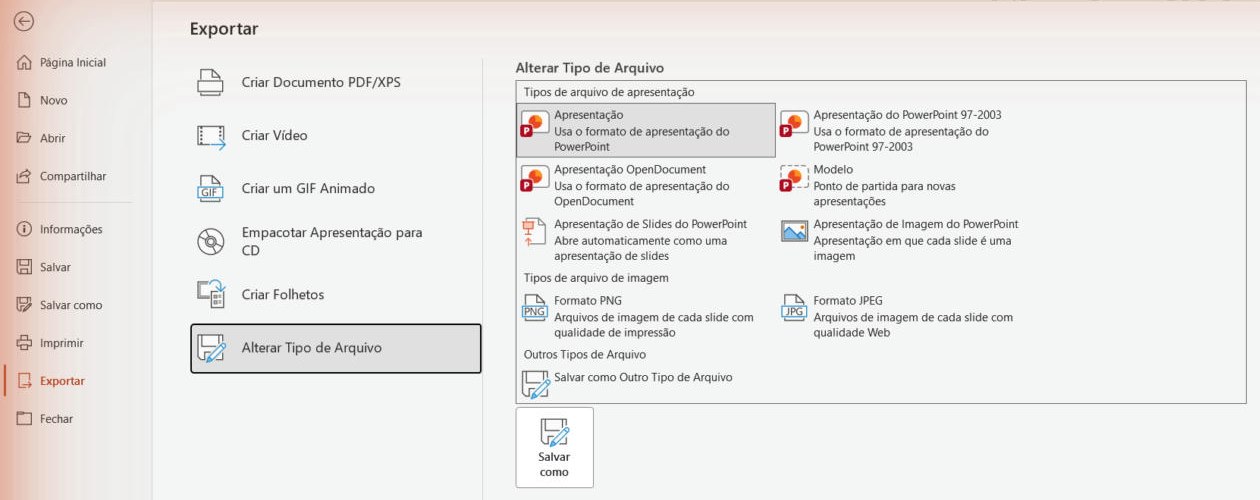
| Formato | Extensão | Para que serve |
|---|---|---|
| Apresentação do PowerPoint | .pptx | Formato padrão para editar |
| Apresentação de Slides do PowerPoint | .ppsx | Abre direto em tela cheia |
| Modelo | .potx | Base para novas apresentações |
| Apresentação do PowerPoint 97-2003 | .ppt | Compatibilidade com versões muito antigas |
| Enviar e imprimir sem alterar o visual | ||
| Formato PNG ou JPEG | .png, .jpg | Salvar slides como imagem |
Para PDF e vídeo há opções próprias em Exportar: Criar Documento PDF/XPS e Criar Vídeo. Veja como transformar PowerPoint em PDF.
Como não perder o trabalho
- Salve no início: com o arquivo já nomeado, a AutoRecuperação tem onde se apoiar.
- Confira a AutoRecuperação: em Arquivo > Opções > Salvar, o padrão é gravar informações a cada 10 minutos.
- Use nomes de versão quando fizer mudanças grandes: em vez de arquivo final 2, prefira datas ou números de versão.
- Leia a pergunta ao fechar: o PowerPoint pergunta se deseja salvar as alterações com os botões Salvar, Não Salvar e Cancelar.

Como dar bons nomes aos arquivos
Um nome claro evita abrir a versão errada na hora da reunião. Uma regra simples funciona bem para equipes: assunto, data e, se precisar, a versão ou o público. Por exemplo, Resultados de Vendas 2026-11 diretoria. Evite nomes como final, final2 e agora vai, que confundem quem recebe o arquivo.
- Use a data no formato ano-mês: assim os arquivos ficam em ordem na pasta.
- Evite caracteres especiais: barras, dois-pontos e asteriscos não são aceitos em nomes de arquivo no Windows.
- Guarde tudo numa pasta do projeto: a apresentação, as imagens e as planilhas de origem juntas.
Salvar no Mac e no PowerPoint para a Web
No Mac, o caminho é o mesmo menu Arquivo > Salvar como, e o atalho de salvar é Cmd+S. A janela de escolha de pasta segue o padrão do macOS, com a opção de salvar no OneDrive. No PowerPoint para a Web não existe botão de salvar: cada alteração vai para o OneDrive automaticamente. Para ter uma cópia no computador, use a opção de baixar uma cópia no menu Arquivo.
Se o pior acontecer, veja como recuperar uma apresentação não salva. Para entender os formatos, leia diferença entre PPT, PPTX, PPSX e POTX.
Perguntas frequentes
Qual o atalho para salvar no PowerPoint?
Na versão em português do Office, Ctrl+B salva o arquivo. Em versões em inglês o atalho é Ctrl+S. F12 abre a janela Salvar como no Windows, e no Mac use Cmd+S.
Em que formato devo salvar a apresentação?
Para continuar editando, salve em .pptx, o formato padrão. Para enviar a quem só vai ler ou imprimir, exporte também em PDF.
Por que não aparece Salvar como, só Salvar uma Cópia?
Quando o arquivo está no OneDrive com Salvamento Automático ligado, algumas versões do Microsoft 365 trocam Salvar como por Salvar uma Cópia. A função é a mesma: gravar o arquivo com outro nome ou em outro lugar.
Como salvar o PowerPoint em PDF?
Vá em Arquivo > Exportar > Criar Documento PDF/XPS, escolha a pasta e clique em Publicar.
Conteúdo produzido pela equipe de educação da Tetra, que ensina dados, inteligência artificial, gestão, comunicação e inglês para o mercado de trabalho. Revisado em .