Salvamento Automático e AutoRecuperação no PowerPoint
Entenda a diferença entre Salvamento Automático e AutoRecuperação no PowerPoint, como ligar cada um e como configurar o intervalo de gravação.


Resumo
O Salvamento Automático grava cada alteração em poucos segundos, mas só funciona com o arquivo salvo no OneDrive ou no SharePoint; ele é ligado pela chave no canto superior esquerdo. A AutoRecuperação funciona com qualquer arquivo e grava uma cópia de segurança a cada 10 minutos por padrão, usada quando o PowerPoint fecha de forma inesperada. As duas se configuram em Arquivo > Opções > Salvar.
- Salvamento Automático: grava tudo em segundos, só na nuvem.
- AutoRecuperação: cópia de segurança periódica, para qualquer arquivo.
- As duas ficam em Arquivo > Opções > Salvar.
- A AutoRecuperação não substitui o salvar; ela só ajuda depois de uma falha.
O PowerPoint tem dois recursos que protegem o seu trabalho, e eles fazem coisas diferentes. O Salvamento Automático grava cada alteração no próprio arquivo em poucos segundos, mas só funciona quando a apresentação está no OneDrive ou no SharePoint. A AutoRecuperação grava uma cópia de segurança a cada 10 minutos (padrão) em qualquer arquivo e serve para recuperar o trabalho depois de um travamento. Os dois são configurados em Arquivo > Opções > Salvar. Os nomes são os do PowerPoint do Microsoft 365 para Windows; no PowerPoint para a Web tudo é salvo automaticamente e não há o que configurar.
A diferença entre os dois recursos
| Salvamento Automático | AutoRecuperação | |
|---|---|---|
| O que faz | Grava as alterações no próprio arquivo | Grava uma cópia temporária de segurança |
| Frequência | A cada poucos segundos | A cada 10 minutos, por padrão |
| Onde o arquivo precisa estar | OneDrive ou SharePoint | Qualquer lugar |
| Quando ajuda | Sempre, você nunca precisa clicar em salvar | Depois de travamento, queda de energia ou fechar sem salvar |
| Substitui o Salvar? | Sim | Não |
Como ligar o Salvamento Automático
- Salve a apresentação no OneDrive ou no SharePoint, por Arquivo > Salvar como > OneDrive.
- Confira a chave Salvamento Automático no canto superior esquerdo da janela, acima da faixa de opções.
- Clique nela para deixar em Ativado.
- A partir daí, o nome do arquivo no topo mostra quando as alterações foram salvas.
Como configurar o padrão para arquivos na nuvem
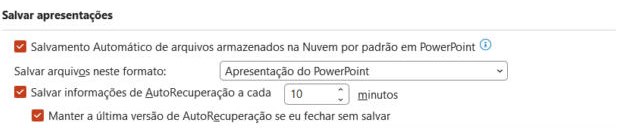
Em Arquivo > Opções > Salvar, a caixa Salvamento Automático de arquivos armazenados na Nuvem por padrão em PowerPoint define se a chave já vem ligada nos arquivos do OneDrive. Deixe marcada se você quer a gravação contínua sempre.
Como configurar a AutoRecuperação
- Clique em Arquivo > Opções.
- Escolha Salvar na lista à esquerda.
- Deixe marcada Salvar informações de AutoRecuperação a cada e ajuste os minutos. O padrão é 10; 5 minutos é um bom meio-termo.
- Deixe marcada Manter a última versão de AutoRecuperação se eu fechar sem salvar.
- Se quiser, anote o Local do arquivo de AutoRecuperação, que é onde as cópias ficam.
- Clique em OK.
Quando cada um salva o seu trabalho

Com o Salvamento Automático ligado, o travamento quase não faz diferença: o arquivo já estava gravado. Sem ele, você recupera o que a AutoRecuperação guardou até a última gravação. Por isso, com intervalo de 10 minutos, você pode perder até 10 minutos de trabalho.
Cuidados com o Salvamento Automático
- Ele grava tudo, inclusive testes: se for fazer uma versão diferente, use Salvar uma Cópia antes de mexer, para não alterar o original.
- Desfazer ainda funciona: Ctrl+Z desfaz as últimas ações normalmente.
- Histórico de Versões: em Arquivo > Informações > Histórico de Versões você volta a versões anteriores.
- Arquivos compartilhados: com coautoria, as alterações das outras pessoas também entram em tempo real.
Como desligar o Salvamento Automático num arquivo
Em alguns casos você quer testar mudanças sem gravar no original, como montar uma versão reduzida da apresentação para outro público. Nesses casos, há duas saídas:
- Clique na chave Salvamento Automático no canto superior esquerdo para deixá-la em Desativado. A partir daí, as alterações só são gravadas quando você salvar.
- Ou, melhor ainda, use Arquivo > Salvar uma Cópia antes de começar e trabalhe na cópia, com o Salvamento Automático ligado nela.
A segunda opção é mais segura: o original fica intacto e a cópia continua protegida contra travamentos. Lembre-se de que, com a chave desligada, você volta a depender do botão de salvar e da AutoRecuperação, como num arquivo guardado no computador.
E no Mac e na Web?
No Mac, a chave de Salvamento Automático fica no topo da janela, como no Windows, e também depende de o arquivo estar no OneDrive ou no SharePoint. As opções de AutoRecuperação ficam nas preferências do PowerPoint, com nomes que podem variar. No PowerPoint para a Web, tudo é salvo automaticamente e não existe chave para desligar.
Perdeu algo? Veja como recuperar uma apresentação não salva. Para o básico, leia como salvar uma apresentação e, para trabalhar em equipe, como compartilhar e editar em equipe.
Perguntas frequentes
Como ativar o salvamento automático no PowerPoint?
Salve o arquivo no OneDrive ou no SharePoint e ligue a chave Salvamento Automático no canto superior esquerdo da janela.
Por que o Salvamento Automático está desativado?
Porque o arquivo não está no OneDrive nem no SharePoint. Arquivos em pastas do computador, pendrives ou anexos de e-mail não usam o Salvamento Automático.
De quanto em quanto tempo o PowerPoint faz AutoRecuperação?
O padrão é a cada 10 minutos. Você pode mudar em Arquivo > Opções > Salvar, no campo Salvar informações de AutoRecuperação a cada.
A AutoRecuperação substitui o botão Salvar?
Não. Ela só guarda uma cópia de segurança para casos de falha. Continue salvando o arquivo normalmente ou use o Salvamento Automático na nuvem.
Conteúdo produzido pela equipe de educação da Tetra, que ensina dados, inteligência artificial, gestão, comunicação e inglês para o mercado de trabalho. Revisado em .