Como recuperar uma apresentação não salva
Veja onde o PowerPoint guarda as apresentações não salvas, como abrir a AutoRecuperação, usar o Histórico de Versões e evitar perder trabalho de novo.


Resumo
Para recuperar uma apresentação que você fechou sem salvar, abra o PowerPoint e vá em Arquivo > Informações > Gerenciar Apresentação > Recuperar Apresentações Não Salvas (em algumas versões o botão fica no fim da tela Arquivo > Página Inicial ou Abrir). A pasta da AutoRecuperação abre com as cópias temporárias; abra a mais recente e salve com Salvar como. Se o arquivo estava no OneDrive, o Histórico de Versões também traz versões anteriores.
- A recuperação usa as cópias da AutoRecuperação, gravadas a cada 10 minutos por padrão.
- O caminho é Arquivo > Informações > Gerenciar Apresentação.
- Abra a cópia recuperada e salve com outro nome imediatamente.
- Com o arquivo no OneDrive, use também o Histórico de Versões.
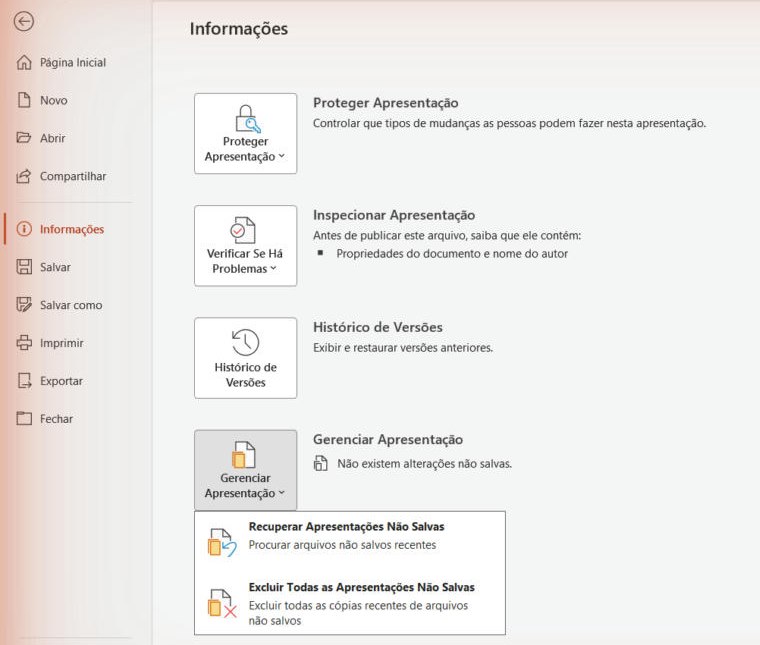
Se você fechou o PowerPoint sem salvar, ainda há boa chance de recuperar o trabalho. O PowerPoint grava cópias temporárias pela AutoRecuperação, a cada 10 minutos por padrão, e guarda essas cópias por um tempo. Para abri-las, vá em Arquivo > Informações > Gerenciar Apresentação > Recuperar Apresentações Não Salvas. Os passos são do PowerPoint do Microsoft 365 para Windows. Em algumas versões, o mesmo comando aparece no fim da tela Arquivo > Página Inicial ou Abrir. No PowerPoint para a Web não há o que recuperar desse jeito: tudo é salvo sozinho no OneDrive.
Teste rápido: o PowerPoint reabriu o arquivo?
Quando o PowerPoint fecha de forma inesperada, por queda de energia ou travamento, ele costuma tentar reabrir o arquivo recuperado na próxima vez que você o abre. Em versões mais antigas aparece um painel de Recuperação de Documentos à esquerda. Se o arquivo aparecer, salve-o com Salvar como antes de qualquer outra coisa.
Como recuperar uma apresentação que você fechou sem salvar
- Abra o PowerPoint, com qualquer apresentação ou em branco.
- Clique em Arquivo e depois em Informações.
- Clique em Gerenciar Apresentação.
- Escolha Recuperar Apresentações Não Salvas (descrita como Procurar arquivos não salvos recentes).
- Na pasta que abrir, escolha o arquivo com data e hora mais próximas do momento em que você parou e clique em Abrir.
- Confira o conteúdo e clique em Salvar como na faixa amarela ou no menu Arquivo, dando um nome definitivo.
Se o arquivo estava no OneDrive: Histórico de Versões
Com o arquivo no OneDrive ou no SharePoint, o Salvamento Automático grava as alterações enquanto você trabalha, e o PowerPoint guarda versões anteriores. Isso ajuda quando você salvou por cima de algo que não queria.
- Abra a apresentação.
- Vá em Arquivo > Informações > Histórico de Versões.
- No painel que abrir, clique na versão desejada para abri-la numa janela separada.
- Compare e, se for a certa, use a opção de restaurar ou salve uma cópia.
Procurar a pasta da AutoRecuperação manualmente
Se o comando não mostrar nada, vale abrir a pasta da AutoRecuperação pelo Explorador de Arquivos. O local aparece em Arquivo > Opções > Salvar, no campo Local do arquivo de AutoRecuperação. Pela ajuda da Microsoft, no Windows o padrão é dentro de AppData\Roaming\Microsoft\PowerPoint, na pasta do seu usuário. Copie o caminho do campo, cole na barra de endereço do Explorador e procure arquivos com a data de hoje.
| Situação | Onde procurar | Chance de recuperar |
|---|---|---|
| PowerPoint travou ou fechou sozinho | Arquivo reaberto ao iniciar o PowerPoint | Alta |
| Fechou e clicou em Não Salvar | Gerenciar Apresentação > Recuperar Apresentações Não Salvas | Média, depende do intervalo |
| Salvou por cima de uma versão boa | Histórico de Versões (arquivo na nuvem) | Alta no OneDrive |
| Arquivo apagado da pasta | Lixeira do Windows ou do OneDrive | Alta se for recente |
Por que às vezes não há nada para recuperar
- A AutoRecuperação não chegou a gravar: o trabalho foi feito em menos tempo que o intervalo configurado.
- A opção Manter a última versão de AutoRecuperação se eu fechar sem salvar está desmarcada.
- As cópias temporárias já foram limpas pelo PowerPoint depois de alguns dias.
Como evitar perder de novo

- Vá em Arquivo > Opções > Salvar.
- Deixe marcada Salvar informações de AutoRecuperação a cada e diminua o tempo, por exemplo para 5 minutos.
- Deixe marcada Manter a última versão de AutoRecuperação se eu fechar sem salvar.
- Salve a apresentação no OneDrive para ter o Salvamento Automático e o Histórico de Versões.
Se nada disso trouxer o arquivo de volta, ainda vale procurar na Lixeira do Windows e na Lixeira do OneDrive, caso o arquivo tenha sido apagado, e perguntar a quem recebeu uma cópia por e-mail. Uma versão antiga enviada a um colega pode poupar boa parte do retrabalho.
Leia também Salvamento Automático e AutoRecuperação, como salvar uma apresentação e arquivo do PowerPoint corrompido.
Perguntas frequentes
Como recuperar um PowerPoint que fechei sem salvar?
Abra o PowerPoint, vá em Arquivo > Informações > Gerenciar Apresentação > Recuperar Apresentações Não Salvas, abra o arquivo mais recente da pasta e salve com Salvar como.
Onde ficam os arquivos não salvos do PowerPoint?
Na pasta da AutoRecuperação. O caminho aparece em Arquivo > Opções > Salvar, no campo Local do arquivo de AutoRecuperação. No Windows, o padrão fica dentro de AppData\Roaming\Microsoft\PowerPoint.
Dá para recuperar uma versão antiga de um PowerPoint salvo?
Sim, se o arquivo está no OneDrive ou no SharePoint. Use Arquivo > Informações > Histórico de Versões e abra a versão desejada.
Por que a pasta de apresentações não salvas está vazia?
A AutoRecuperação pode não ter gravado a tempo, a opção de manter a última versão pode estar desligada ou as cópias já foram limpas. Nesse caso, confira a Lixeira e o OneDrive.

Conteúdo produzido pela equipe de educação da Tetra, que ensina dados, inteligência artificial, gestão, comunicação e inglês para o mercado de trabalho. Revisado em .