Como transformar PowerPoint em PDF
Veja como salvar uma apresentação do PowerPoint em PDF pelo Exportar ou pelo Salvar como, escolher quais slides entram e quando incluir anotações ou folhetos.


Resumo
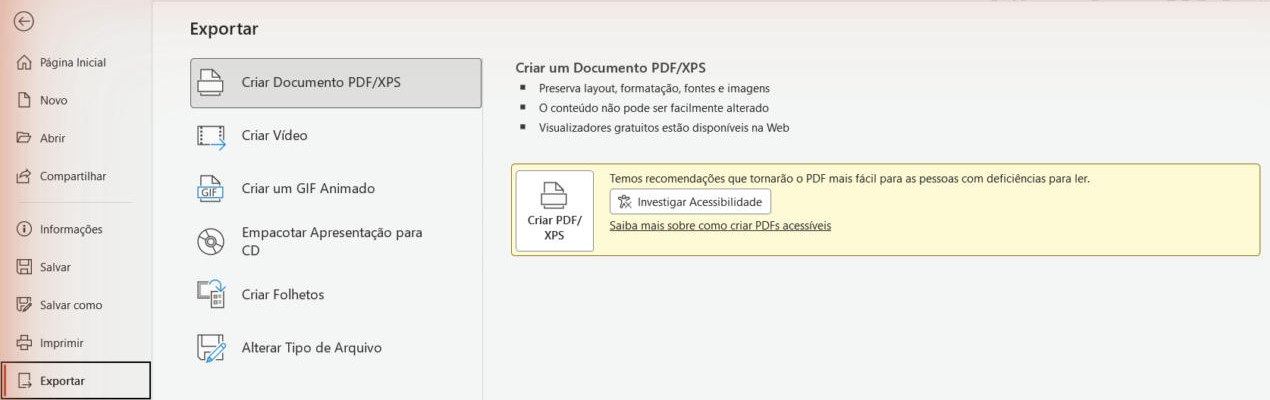
Para transformar uma apresentação do PowerPoint em PDF, abra o arquivo, vá em Arquivo > Exportar > Criar Documento PDF/XPS, escolha a pasta e o nome e clique em Publicar. Também dá para usar Arquivo > Salvar como e escolher PDF no tipo de arquivo. O PDF mantém o visual dos slides em qualquer computador, mas perde animações, transições, vídeos e áudios.
- O caminho principal é Arquivo > Exportar > Criar Documento PDF/XPS.
- Salvar como, com o tipo PDF, chega ao mesmo resultado.
- Nas opções da exportação dá para escolher slides, folhetos ou anotações.
- O PDF não guarda animações, transições nem mídia.
Transformar PowerPoint em PDF é o jeito mais seguro de enviar uma apresentação para quem só precisa ler ou imprimir. O caminho é curto: Arquivo > Exportar > Criar Documento PDF/XPS > Publicar. O arquivo final abre igual em qualquer computador ou celular, com as mesmas fontes e o mesmo layout, e ninguém altera os slides sem querer. Os passos abaixo valem para o PowerPoint do Microsoft 365 no Windows; no Mac e no PowerPoint para a Web o recurso existe, mas os nomes dos menus mudam um pouco.
Quando vale a pena enviar em PDF
O PDF é ideal quando a apresentação vai ser lida e não apresentada. Pense na reunião mensal com a apresentação Resultados de Vendas 2026: depois da reunião, a diretoria pede o material. Mandar o .pptx funciona, mas quem abre pode ver a fonte trocada, o gráfico deslocado ou até editar sem querer. Em PDF, os cinco slides chegam exatamente como foram projetados.

Passo a passo pelo Exportar
- Abra a apresentação e clique na guia Arquivo.
- No menu da esquerda, clique em Exportar.
- Escolha Criar Documento PDF/XPS e clique no botão Criar PDF/XPS.
- Na janela que abre, escolha a pasta e digite o nome do arquivo. Confira se o tipo está como PDF.
- Se quiser ajustar o que entra no arquivo, clique em Opções antes de publicar.
- Clique em Publicar. O PowerPoint gera o PDF e, se a caixa de abrir após publicar estiver marcada, mostra o resultado.
O caminho pelo Salvar como
Se você está acostumado a salvar arquivos, use Arquivo > Salvar como, escolha a pasta e, no campo de tipo, selecione PDF. O resultado é o mesmo da exportação. A vantagem do Exportar é deixar o caminho mais visível e mostrar a explicação de cada formato.
Escolher slides, folhetos ou anotações
O botão Opções da janela de publicação controla o conteúdo do PDF. Os nomes podem variar um pouco conforme a versão, mas as escolhas costumam ser estas:
| Opção | Para que serve | Exemplo |
|---|---|---|
| Intervalo de slides | Exportar todos, o atual ou um intervalo | Só os slides 3 e 4, com gráfico e tabela |
| Publicar o quê: slides | Um slide por página | Material para leitura na tela |
| Publicar o quê: folhetos | Vários slides por página | Versão para imprimir e anotar |
| Publicar o quê: anotações | Slide com as anotações do orador embaixo | Roteiro para quem vai apresentar |
| Incluir slides ocultos | Coloca no PDF os slides marcados como ocultos | Slides de apoio que não foram projetados |
Qualidade e tamanho do PDF
Na janela de publicação há duas escolhas de otimização: padrão, que mantém boa qualidade para imprimir, e tamanho mínimo, pensado para publicar online. Para mandar por e-mail, o padrão costuma ficar bom. Se o arquivo ficar pesado por causa de fotos grandes, comprima as imagens antes de exportar, como mostramos em como reduzir o tamanho do arquivo.
- Fotos em alta resolução são o principal motivo de PDF pesado.
- Gráficos e tabelas criados no PowerPoint continuam nítidos com zoom.
- Vídeos viram uma imagem parada do quadro inicial.
PDF no PowerPoint para a Web e no celular
No PowerPoint para a Web, o caminho também começa em Arquivo, com opções como Baixar como PDF ou Exportar, dependendo da atualização. No celular, procure a opção de compartilhar ou exportar e escolha PDF. Como os nomes mudam com frequência nessas versões, vale procurar pela palavra PDF no menu Arquivo.
Erros comuns ao converter
- Fonte diferente no PDF: a fonte não estava instalada ou não foi inserida no arquivo. Veja como inserir as fontes no arquivo.
- Slide faltando: ele estava oculto ou fora do intervalo escolhido em Opções.
- Animação sumiu: é o comportamento normal. Se a animação é essencial, prefira transformar a apresentação em vídeo.
Checklist antes de enviar o PDF
Um PDF bem feito economiza perguntas depois da reunião. Antes de clicar em Publicar, vale uma revisão rápida, porque o PDF congela o que estiver no slide, inclusive erros de digitação e números desatualizados.
- Rode Revisão > Verificar Ortografia para pegar erros de digitação.
- Confira os números do gráfico e da tabela com a fonte original dos dados.
- Passe pelos slides no modo Classificação de Slides, na guia Exibir, para ver a ordem e os slides ocultos.
- Remova comentários de revisão que não devem aparecer para o cliente.
- Exporte, abra o PDF e role até o fim antes de mandar.
Outro ponto importante é o nome do arquivo. Em vez de apresentacao_final_v3.pdf, use algo que diga o conteúdo e a data, como Resultados de Vendas 2026 - novembro. Quem recebe encontra o arquivo com facilidade na caixa de entrada e sabe de qual reunião ele veio.
Hiperlinks inseridos nos slides costumam continuar clicáveis no PDF, o que é útil para levar o leitor a um relatório completo ou a um formulário. Se a apresentação usa botões de navegação entre slides, teste no PDF: alguns leitores seguem os links internos, outros não. Para que leitores de tela consigam ler o arquivo, rode Revisão > Verificar Acessibilidade antes de exportar e preencha o texto alternativo das imagens e gráficos. Veja também hiperlinks e botões para navegar entre slides.
Para o material impresso, veja também como imprimir vários slides por folha. E se o caminho for o contrário, confira como converter PDF em PowerPoint.
Perguntas frequentes
Como transformar PowerPoint em PDF sem programa?
O próprio PowerPoint converte. Vá em Arquivo > Exportar > Criar Documento PDF/XPS, escolha o local e clique em Publicar. Não precisa instalar nenhum conversor.
O PDF do PowerPoint mantém as animações?
Não. O PDF guarda só a imagem final de cada slide. Para manter animações e transições, exporte a apresentação como vídeo.
Como salvar o PowerPoint em PDF com as anotações?
Na janela de publicação, clique em Opções e, em publicar o quê, escolha a opção de anotações. Cada página traz o slide com as anotações do orador embaixo.
Dá para exportar só alguns slides para PDF?
Sim. Em Opções, escolha o intervalo de slides, informando o primeiro e o último, ou exporte apenas o slide atual.
Conteúdo produzido pela equipe de educação da Tetra, que ensina dados, inteligência artificial, gestão, comunicação e inglês para o mercado de trabalho. Revisado em .