Quantos slides usar por minuto de apresentação
Uma referência prática de quantos slides usar para 5, 10, 20, 30 e 60 minutos, a regra 10-20-30 e como medir o tempo de cada slide no PowerPoint.


Resumo
Não existe norma oficial, mas uma referência prática é usar um slide a cada 1 ou 2 minutos: cerca de 5 a 10 slides para 10 minutos e 10 a 20 para 20 minutos. Slides densos, com gráficos e tabelas, pedem mais tempo; slides visuais com uma frase podem passar mais rápido. O jeito seguro de acertar é ensaiar com Testar Intervalos, na guia Apresentação de Slides, e ver quanto cada slide realmente leva.
- Referência prática: um slide a cada 1 ou 2 minutos.
- Gráficos e tabelas pedem mais tempo do que slides com uma frase.
- A regra 10-20-30 é uma recomendação de mercado, não uma norma.
- Testar Intervalos mostra o tempo real de cada slide.
Não há regra científica para o número de slides. O que existe são referências de mercado que ajudam a não errar muito. A mais usada é de um slide a cada 1 ou 2 minutos de fala, ajustada ao tipo de conteúdo. Para uma apresentação de 10 minutos, isso dá algo entre 5 e 10 slides. A forma confiável de saber se o seu número está certo é ensaiar e cronometrar, e o PowerPoint faz isso por você.
Referência por duração
| Duração | Slides com bastante dado | Slides visuais e rápidos |
|---|---|---|
| 5 minutos | 3 a 4 | 5 a 8 |
| 10 minutos | 5 a 7 | 8 a 12 |
| 20 minutos | 10 a 12 | 15 a 20 |
| 30 minutos | 15 a 18 | 20 a 30 |
| 60 minutos | 25 a 35 | 40 ou mais |
A coluna da esquerda vale para slides com gráfico, tabela ou um raciocínio que você precisa explicar. A da direita vale para slides de apoio: uma foto, um número em destaque ou uma frase curta, que ficam poucos segundos na tela. A maioria das apresentações mistura os dois tipos.
O que muda o número de slides
- Densidade do slide: um gráfico de colunas com três anos e quatro canais pede de 2 a 3 minutos. Um slide com uma frase pede 20 segundos.
- Interação: se o público vai fazer perguntas no meio, reserve tempo e corte slides.
- Contexto: em reunião interna, o público já conhece o assunto e você pode ir direto aos números. Em evento externo, precisa de mais contexto.
- Formato: em palestra, slides visuais trocam rápido. Em reunião de decisão, poucos slides densos funcionam melhor.
A regra 10-20-30
Uma recomendação de mercado conhecida, popularizada pelo investidor Guy Kawasaki para apresentações a investidores, é a regra 10-20-30: no máximo 10 slides, no máximo 20 minutos e fonte de pelo menos 30 pontos. Ela não é uma norma e não serve para toda situação, mas é um bom teste: se você precisa de 40 slides para 20 minutos, provavelmente está colocando texto demais em cada um ou tentando falar de assuntos demais.
Exemplo: 5 slides para 10 minutos
A apresentação "Resultados de Vendas 2026" foi feita para a reunião mensal, com 10 minutos de fala. Ela tem 5 slides, dentro da referência para conteúdo com dados. A divisão planejada ficou assim:
| Slide | Conteúdo | Tempo planejado |
|---|---|---|
| 1. Título | Abertura e agradecimento | 30 segundos |
| 2. Destaques do mês | 4 tópicos com os principais resultados | 2 minutos |
| 3. Faturamento por canal | Gráfico de colunas com 2024, 2025 e 2026 | 3 minutos |
| 4. Metas por região | Tabela com meta, realizado e atingimento | 2 minutos e 30 segundos |
| 5. Processo de vendas | SmartArt com Prospecção, Proposta e Fechamento | 2 minutos |
Como medir o tempo de cada slide no PowerPoint
O PowerPoint tem um ensaio cronometrado que registra quanto tempo você fica em cada slide.
- Abra a guia Apresentação de Slides.
- No grupo Configurar, clique em Testar Intervalos. A apresentação abre em tela cheia com um contador.
- Fale como se estivesse apresentando e avance os slides normalmente.
- Ao terminar, o PowerPoint mostra o tempo total e pergunta se você quer manter os intervalos.
- Para ver o tempo de cada slide, abra a guia Exibir e clique em Classificação de Slides. O tempo aparece sob as miniaturas.
- Se os intervalos salvos não forem para uso na apresentação real, desmarque Usar Intervalos na guia Apresentação de Slides, para os slides não avançarem sozinhos.

Durante a apresentação de verdade, o Modo de Exibição do Apresentador mostra um cronômetro no canto da tela, com botões para pausar e reiniciar. Ele ajuda a perceber se você está atrasado sem olhar o relógio.
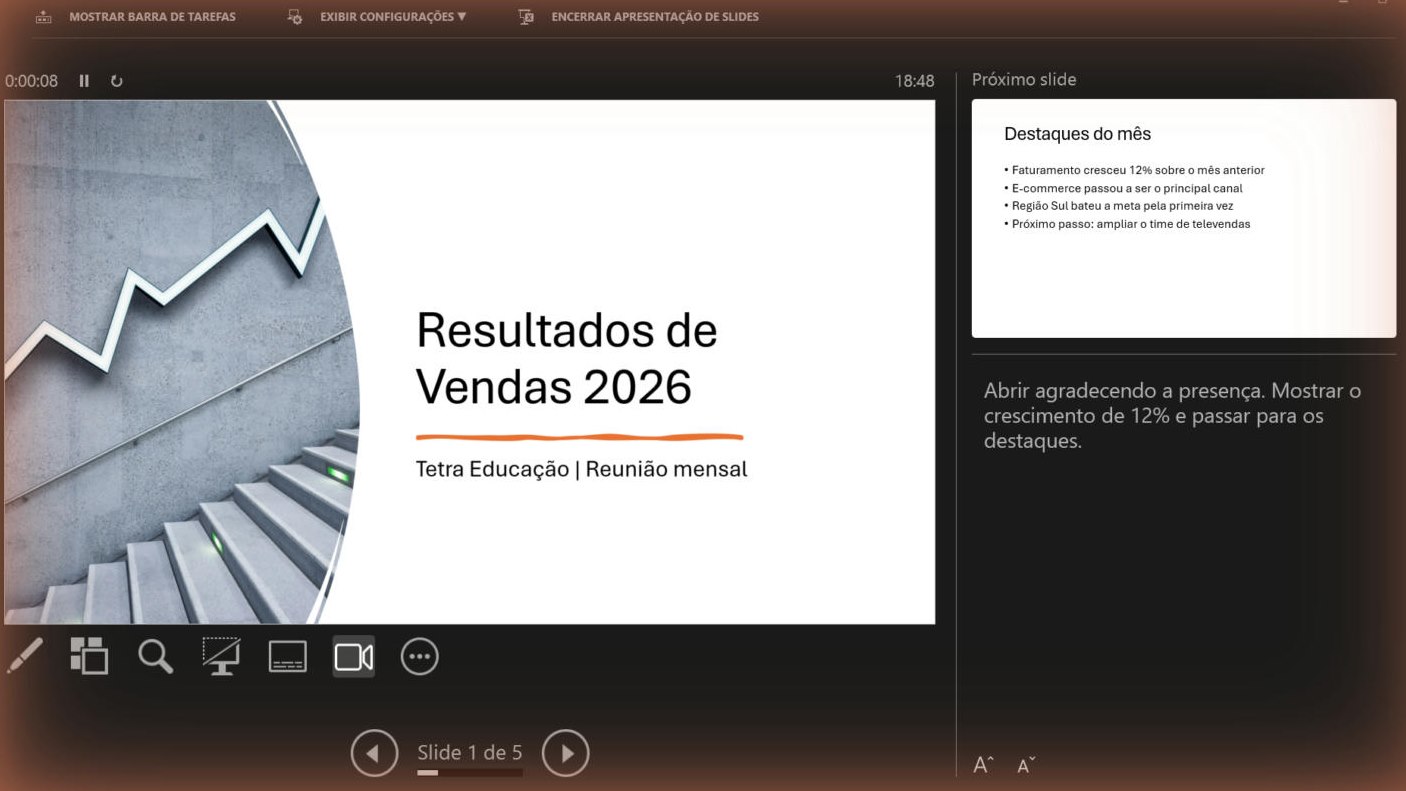
Sobrou slide ou faltou tempo?
O ensaio quase sempre mostra que a apresentação ficou mais longa do que o planejado. Isso é normal: quem monta os slides costuma subestimar o tempo de explicar um gráfico e as pausas para perguntas. Uma margem de segurança de 10% a 20% do tempo total ajuda. Em 10 minutos, planeje falar 8 e deixe o restante para imprevistos e perguntas.
- Se o ensaio passou do tempo, corte primeiro os slides de contexto e mantenha os de dados e decisão.
- Slides que você talvez precise mostrar podem ficar no fim, ocultos com Ocultar Slide, para usar só se alguém perguntar.
- Se terminou muito cedo, não acrescente slides: use o tempo para perguntas.
Para planejar a estrutura, veja como montar uma apresentação de resultados, como ensaiar a apresentação e os erros comuns em apresentações.
Perguntas frequentes
Quantos slides usar para uma apresentação de 10 minutos?
Uma referência prática é de 5 a 10 slides. Se os slides tiverem gráficos e tabelas, fique perto de 5 a 7. Se forem visuais, com uma frase ou imagem, você pode usar mais. Ensaie com Testar Intervalos para confirmar.
Quantos slides para 20 minutos de apresentação?
Algo entre 10 e 20 slides, dependendo da densidade. A regra 10-20-30, uma recomendação de mercado, sugere no máximo 10 slides para 20 minutos em apresentações de negócio.
O que é a regra 10-20-30?
É uma recomendação popularizada por Guy Kawasaki: no máximo 10 slides, 20 minutos de duração e fonte de pelo menos 30 pontos. Serve como referência para apresentações objetivas, não como norma para toda situação.
Como saber quanto tempo levo em cada slide no PowerPoint?
Use Testar Intervalos, na guia Apresentação de Slides. Ensaie falando normalmente e, no fim, mantenha os intervalos. No modo Classificação de Slides, o tempo de cada slide aparece sob a miniatura.

Conteúdo produzido pela equipe de educação da Tetra, que ensina dados, inteligência artificial, gestão, comunicação e inglês para o mercado de trabalho. Revisado em .