Painel de Animação: ordem, início e duração
Use o Painel de Animação do PowerPoint para reordenar efeitos, escolher entre Ao Clicar, Com o Anterior e Após o Anterior, ajustar duração e atraso e ver a linha do tempo.


Resumo
O Painel de Animação fica na guia Animações e lista todos os efeitos do slide na ordem em que acontecem. Nele você arrasta os itens para mudar a ordem, define se cada efeito começa Ao Clicar, Com o Anterior ou Após o Anterior e ajusta duração e atraso. É a forma mais segura de controlar slides com várias animações.
- O painel abre em Animações > Painel de Animação.
- A ordem da lista é a ordem em que os efeitos acontecem.
- Ao Clicar, Com o Anterior e Após o Anterior definem o início.
- Duração e Atraso controlam o ritmo de cada efeito.
Quando um slide tem mais de duas animações, controlar tudo pela faixa de opções fica confuso. O Painel de Animação resolve isso: ele mostra todos os efeitos do slide em lista, na ordem em que vão acontecer, e deixa você mudar ordem, início e tempo de cada um. O post Animações e transições no PowerPoint explica os tipos de animação; aqui o foco é o painel em detalhe.
Os passos são do PowerPoint do Microsoft 365 para Windows. O Mac também tem o painel, com aparência um pouco diferente. No PowerPoint para a Web, o painel existe em versão mais simples.
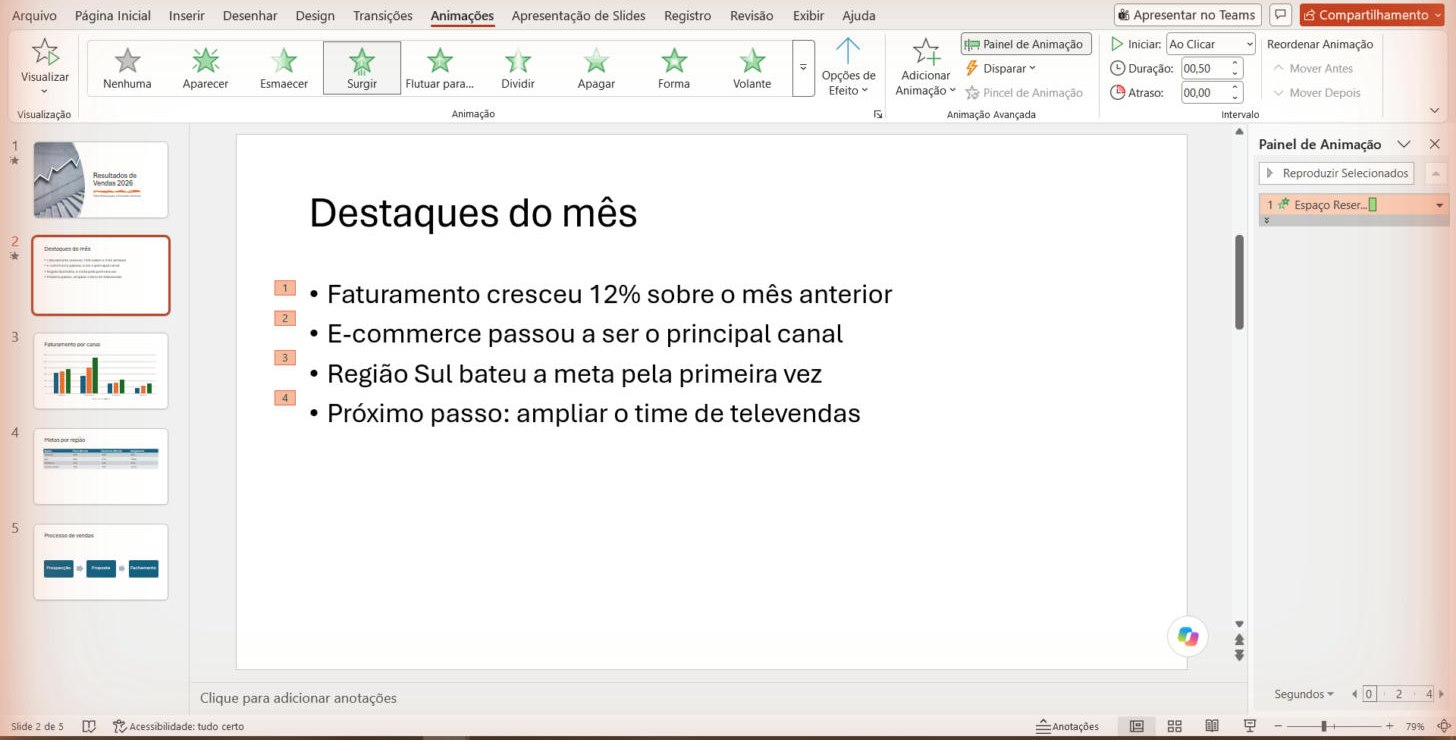
Como abrir o Painel de Animação
- Selecione o slide na lista de miniaturas.
- Abra a guia Animações.
- No grupo Animação Avançada, clique em Painel de Animação.
- O painel abre à direita do slide. Clique em Reproduzir a Partir de (ou Reproduzir Tudo, conforme a versão) no topo do painel para ver a sequência.
Cada linha do painel mostra um número (o clique em que o efeito acontece), um ícone com a cor do tipo de efeito (verde para entrada, amarelo para ênfase, vermelho para saída) e o nome do objeto. No slide, os mesmos números aparecem ao lado dos objetos, como os números 1 a 4 nos tópicos de Destaques do mês.
Como mudar a ordem das animações
- No painel, clique no efeito que quer mover.
- Arraste-o para cima ou para baixo na lista.
- Ou use os botões Mover Antes e Mover Depois, no grupo Reordenar Animação da guia Animações.
- Clique em Visualizar para conferir a nova ordem.
Início: Ao Clicar, Com o Anterior ou Após o Anterior
O início define o que dispara o efeito. Você escolhe no campo Iniciar da guia Animações ou clicando com o botão direito no item do painel.
| Início | Quando o efeito acontece | Exemplo no slide de Destaques |
|---|---|---|
| Ao Clicar | Quando você avança (clique, seta ou espaço) | Cada tópico entra quando você está pronto para falar dele |
| Com o Anterior | Junto com o efeito de cima na lista | Um ícone aparece junto com o tópico correspondente |
| Após o Anterior | Quando o efeito de cima termina | O título surge e, logo depois, a linha decorativa |
Duração e Atraso
A Duração é quanto tempo o efeito leva para acontecer; no Surgir, o padrão é 00,50 segundo. O Atraso é a espera antes de começar. Os dois campos ficam no grupo Intervalo da guia Animações.
- Duração curta (00,50 a 01,00): boa para texto e tópicos. A plateia não espera.
- Duração maior (01,50 a 02,00): ajuda em gráficos e diagramas, para o olho acompanhar.
- Atraso: útil em sequências automáticas. Exemplo: três caixas Após o Anterior, cada uma com 00,25 de atraso, entram em cascata.
Opções avançadas pelo menu do item
Clique na seta ao lado de um item do painel para ver o menu. Ali ficam as opções de início, Opções de Efeito, Intervalo, Mostrar Linha do Tempo Avançada e Remover. A janela de Opções de Efeito tem abas com ajustes que não aparecem na faixa, como som no efeito, escurecer o item depois da animação e a forma como o texto é animado. Os nomes podem variar um pouco conforme a versão.
A linha do tempo avançada mostra barras para cada efeito. Arrastar as bordas da barra muda a duração e o atraso visualmente, o que ajuda a sincronizar vários objetos.
Disparar: animação ao clicar em um objeto
O botão Disparar faz um efeito acontecer só quando você clica em um objeto específico, em vez de avançar a apresentação. Por exemplo, clicar na palavra Sul na tabela de metas e fazer aparecer um balão com o comentário da região. Selecione o efeito, clique em Disparar > Ao Clicar em e escolha o objeto. No painel, o efeito passa a aparecer em um bloco separado, com o nome do disparador.
Erros comuns e como corrigir

Para colocar o painel em prática, veja como fazer o texto aparecer um por um e como animar um gráfico. Se a animação deve correr sozinha, combine com a apresentação que passa sozinha.
Perguntas frequentes
Onde fica o Painel de Animação no PowerPoint?
Na guia Animações, grupo Animação Avançada, botão Painel de Animação. Ele abre à direita do slide e lista todos os efeitos do slide selecionado.
Como mudar a ordem das animações no PowerPoint?
Abra o Painel de Animação e arraste o efeito para cima ou para baixo. Também dá para selecionar o efeito e usar Mover Antes ou Mover Depois, na guia Animações.
Qual a diferença entre Com o Anterior e Após o Anterior?
Com o Anterior começa ao mesmo tempo que o efeito de cima na lista. Após o Anterior espera o efeito de cima terminar e então começa. Nenhum dos dois precisa de clique.
Como fazer duas animações acontecerem ao mesmo tempo?
No Painel de Animação, deixe a primeira como Ao Clicar e mude a segunda para Com o Anterior. As duas passam a acontecer no mesmo clique.
Conteúdo produzido pela equipe de educação da Tetra, que ensina dados, inteligência artificial, gestão, comunicação e inglês para o mercado de trabalho. Revisado em .