Como fazer o texto aparecer um por um
Faça os tópicos de uma lista aparecerem um de cada vez no PowerPoint com animação Por Parágrafo, e veja como animar por palavra, por letra e escurecer o tópico anterior.


Resumo
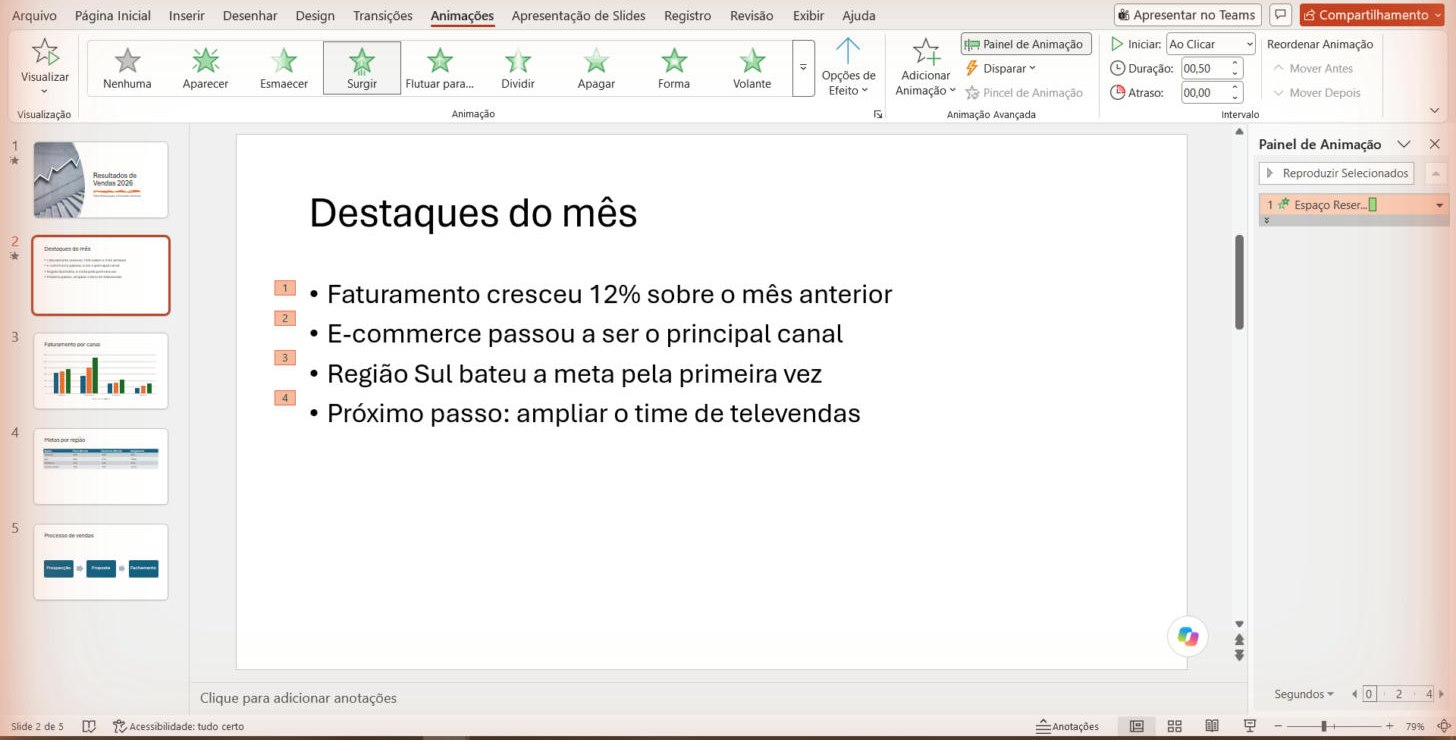
Para os tópicos aparecerem um por um, selecione a caixa de texto, abra a guia Animações e escolha um efeito de entrada, como Surgir. O PowerPoint já numera cada tópico (1, 2, 3, 4) e eles entram um por clique. Se não acontecer, abra Opções de Efeito e escolha Por Parágrafo.
- Animação na caixa de texto inteira, com sequência Por Parágrafo.
- Cada tópico recebe um número e entra em um clique.
- Por palavra e por letra ficam nas opções avançadas do efeito.
- Escurecer o tópico anterior ajuda a plateia a focar no atual.
Mostrar uma lista inteira de uma vez faz a plateia ler adiante e parar de ouvir. A solução é fazer cada tópico aparecer quando você chega nele. No PowerPoint isso leva menos de um minuto: selecione a caixa de tópicos, aplique um efeito de entrada e cada parágrafo passa a entrar em um clique. O guia Animações e transições no PowerPoint dá a visão geral; aqui está o passo a passo detalhado, com as variações.
Passo a passo: tópicos entrando um de cada vez
O exemplo é o slide Destaques do mês da apresentação Resultados de Vendas 2026, com quatro tópicos: faturamento cresceu 12%, e-commerce virou o principal canal, região Sul bateu a meta e o próximo passo é ampliar o time de televendas.
- Clique na borda da caixa de tópicos para selecioná-la inteira (a borda fica contínua, não tracejada).
- Abra a guia Animações.
- Escolha um efeito de entrada na galeria, como Surgir ou Esmaecer.
- Confira os números ao lado dos tópicos: 1, 2, 3 e 4. Cada número é um clique.
- Se todos os tópicos mostrarem o mesmo número, clique em Opções de Efeito e, em Sequência, escolha Por Parágrafo.
- Pressione Shift+F5 e avance com o clique, a seta ou a barra de espaço.
As três opções de sequência
| Opção em Opções de Efeito | Como o texto entra | Quando usar |
|---|---|---|
| Como Um Objeto | A caixa inteira, de uma vez | Citação ou frase única |
| Tudo de uma Vez | Todos os parágrafos juntos, cada um com seu movimento | Listas curtas que você vai ler em bloco |
| Por Parágrafo | Um parágrafo por clique | Tópicos que você explica um por um |
Como animar subtópicos junto com o tópico principal
Em listas com níveis, o padrão é cada parágrafo de primeiro nível entrar em um clique, levando junto os subtópicos. Para animar até o segundo nível separadamente, abra o Painel de Animação, clique na seta do efeito, escolha Opções de Efeito e, na aba de animação de texto, ajuste o agrupamento para os níveis de parágrafo desejados. O nome exato da aba e da opção pode variar por versão.
Palavra por palavra ou letra por letra
Para uma frase de impacto, como o slogan de encerramento, dá para fazer o texto entrar por palavra ou por letra.
- Aplique um efeito de entrada à caixa, como Aparecer ou Esmaecer.
- Abra o Painel de Animação e clique na seta ao lado do efeito.
- Escolha Opções de Efeito.
- Na aba Efeito, em Animar texto, escolha Por palavra ou Por letra.
- Ajuste o atraso entre as palavras ou letras e clique em OK.
Use com moderação. Letra por letra funciona em uma frase curta; em um parágrafo inteiro fica lento e cansativo.
Escurecer o tópico anterior
Um recurso pouco conhecido é mudar a cor do tópico depois que você já falou dele, deixando o atual em destaque. Na mesma janela de Opções de Efeito, aba Efeito, procure Após a animação e escolha uma cor mais clara, como um cinza. Quando você avançar, o tópico anterior fica apagado e o novo entra com a cor normal.

Como fazer os tópicos entrarem sozinhos
Se você quer que a lista se monte sem cliques, por exemplo em uma apresentação de recepção, mude o início no Painel de Animação: deixe o primeiro tópico Após o Anterior e os demais também, com um Atraso de um ou dois segundos. A lista passa a se revelar automaticamente. O controle completo de início, ordem e tempo está no guia do Painel de Animação.
Erros comuns
- Animar a caixa selecionada pelo texto: se o cursor estiver piscando dentro do texto, a animação pode ir só para um parágrafo. Selecione pela borda.
- Linhas quebradas com Enter: cada Enter cria um parágrafo novo, que vira um clique a mais. Para quebrar linha sem criar parágrafo, use Shift+Enter.
- Efeito exagerado: prefira Esmaecer ou Surgir com 00,50 segundo. Efeitos com giro tiram a atenção do conteúdo.
Para ir além, veja como animar um gráfico, revelando uma série por vez, e os marcadores e listas numeradas para deixar a lista bem formatada antes de animar.
Perguntas frequentes
Como fazer os tópicos aparecerem um de cada vez no PowerPoint?
Selecione a caixa de tópicos pela borda, aplique um efeito de entrada na guia Animações e confira se cada tópico recebeu um número. Se não, escolha Opções de Efeito > Por Parágrafo.
Como fazer uma frase aparecer palavra por palavra?
Aplique um efeito de entrada, abra o Painel de Animação, clique na seta do efeito, escolha Opções de Efeito e, em Animar texto, selecione Por palavra. Ajuste o atraso e confirme.
Por que meus tópicos aparecem todos juntos?
A sequência está como Um Objeto ou Tudo de uma Vez. Selecione a caixa, clique em Opções de Efeito na guia Animações e escolha Por Parágrafo.
Como deixar o tópico anterior mais claro quando o próximo aparece?
Nas Opções de Efeito da animação, aba Efeito, use a opção Após a animação e escolha uma cor mais clara. O tópico anterior muda de cor quando você avança.
Conteúdo produzido pela equipe de educação da Tetra, que ensina dados, inteligência artificial, gestão, comunicação e inglês para o mercado de trabalho. Revisado em .