SmartArt no PowerPoint: como usar
Aprenda a inserir um SmartArt no PowerPoint, escolher o layout certo, digitar no painel de texto, adicionar formas, mudar cores e converter tópicos em diagrama.


Resumo
O SmartArt transforma tópicos em diagramas prontos no PowerPoint. Clique em Inserir > SmartArt, escolha uma categoria (Lista, Processo, Ciclo, Hierarquia, Relação, Matriz, Pirâmide ou Imagem) e um layout, e digite no painel de texto, um item por linha. A guia SmartArt Design permite adicionar formas, subir ou rebaixar níveis, trocar o layout, mudar cores e estilos e até converter o diagrama em formas comuns.
- O caminho é Inserir > SmartArt e escolher categoria e layout.
- No painel de texto, cada linha vira uma forma.
- Tab rebaixa um item; Elevar e Rebaixar fazem o mesmo pela faixa.
- Trocar o layout mantém o texto, então teste à vontade.
SmartArt é o recurso do PowerPoint que transforma uma lista de tópicos num diagrama: etapas de um processo, um ciclo, uma hierarquia, uma comparação. Para usar, clique em Inserir > SmartArt, escolha o layout e digite os itens no painel de texto. Neste guia vamos montar o slide "Processo de vendas" da apresentação Resultados de Vendas 2026, com as etapas Prospecção, Proposta e Fechamento no layout Processo Básico. Os passos foram conferidos no PowerPoint do Microsoft 365 para Windows; o SmartArt também existe no Mac e no PowerPoint para a Web, com menos opções de edição na Web.
As categorias do SmartArt
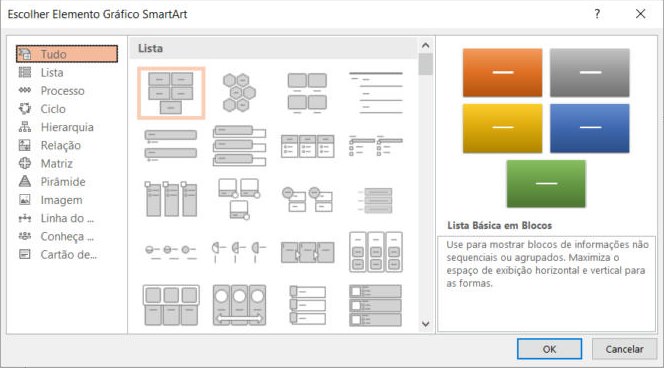
A janela Escolher Elemento Gráfico SmartArt organiza os layouts em categorias. Escolher a categoria certa é metade do trabalho, porque cada uma conta um tipo de história.
| Categoria | Conta que tipo de história | Exemplo |
|---|---|---|
| Lista | Itens sem ordem obrigatória | Benefícios de um produto |
| Processo | Etapas em sequência | Prospecção, Proposta, Fechamento |
| Ciclo | Etapas que se repetem | Planejar, executar, medir, ajustar |
| Hierarquia | Quem está acima de quem | Organograma da equipe |
| Relação | Como as partes se conectam | Áreas que se sobrepõem |
| Matriz | Quatro quadrantes | Prioridade por urgência e impacto |
| Pirâmide | Base e topo, proporção | Funil de público |
Passo a passo com o processo de vendas
- Crie um slide com o título "Processo de vendas".
- Clique na guia Inserir e, no grupo Ilustrações, em SmartArt.
- Na janela, escolha a categoria Processo e o layout Processo Básico. Clique em OK.
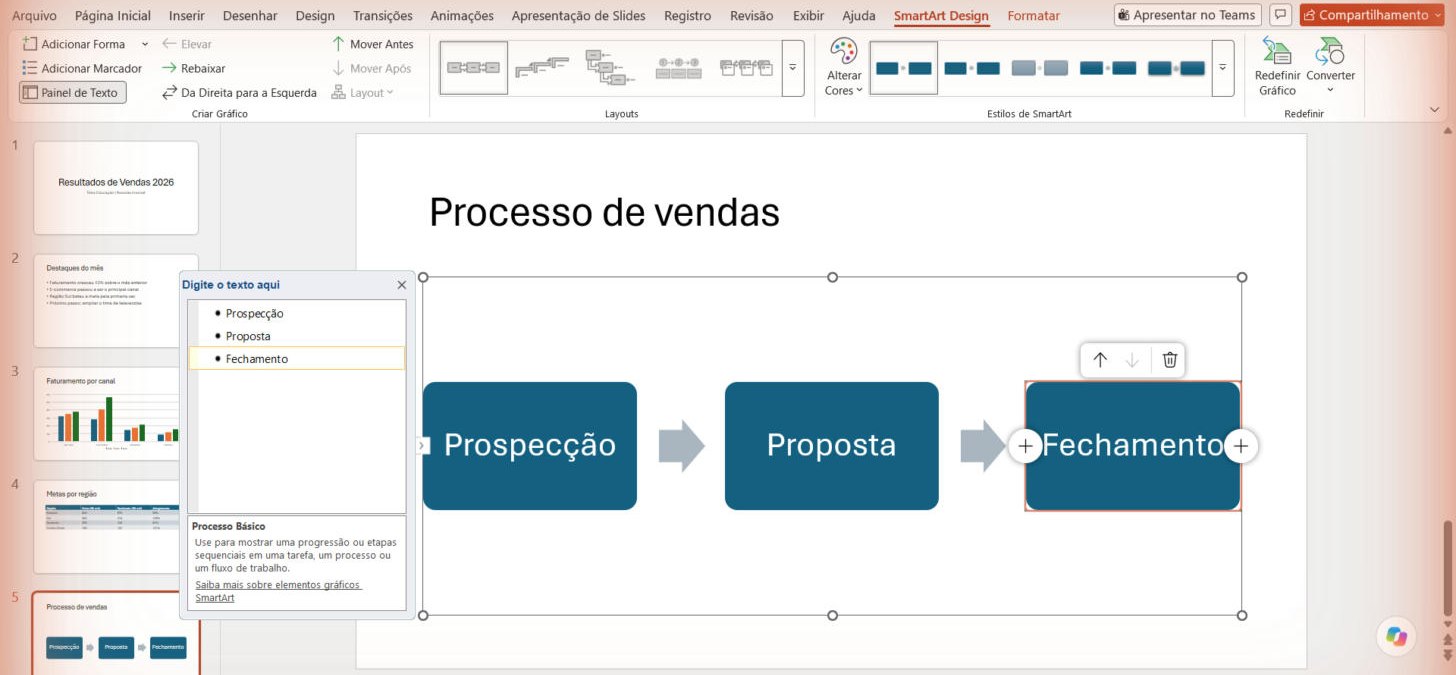
- No painel "Digite o texto aqui", escreva Prospecção, pressione Enter, escreva Proposta, Enter, e Fechamento.
- Na guia SmartArt Design, clique em Alterar Cores e escolha uma variação com as cores do tema.
- Escolha um estilo simples na galeria Estilos de SmartArt e redimensione o diagrama no slide.
Adicionar formas e níveis
O jeito mais rápido de mexer no conteúdo é o painel de texto: Enter cria uma forma nova no mesmo nível e Tab rebaixa o item, transformando-o em subtópico da forma de cima. Shift+Tab sobe o nível de volta. Se o painel estiver fechado, clique em Painel de Texto na guia SmartArt Design ou na pequena seta na borda do diagrama.
Pela faixa, use Adicionar Forma (com a escolha de antes ou depois da forma selecionada), Adicionar Marcador, Elevar, Rebaixar, Mover Antes e Mover Após. Da Direita para a Esquerda inverte o sentido do diagrama.
Mudar layout, cores e estilo
A galeria Layouts da guia SmartArt Design troca o desenho sem perder o texto. Vale testar: o mesmo processo pode ficar melhor em setas, em chevrons ou numa linha com círculos. Alterar Cores aplica combinações baseadas no tema, e a galeria Estilos de SmartArt muda o acabamento das formas. Se exagerou, Redefinir Gráfico volta ao visual original, mantendo o texto.
- Poucas palavras por forma: o texto encolhe para caber, então escreva o mínimo.
- Cinco a sete formas no máximo: acima disso, divida em dois slides.
- Estilos planos: efeitos 3D chamam mais atenção que o conteúdo e dificultam a leitura de longe.
- Cores do tema: mantêm o diagrama coerente com gráficos e tabelas.
Converter em formas para personalizar
O SmartArt organiza as formas automaticamente, o que é ótimo até você querer mover uma delas livremente. Nesse caso, o botão Converter da guia SmartArt Design transforma o diagrama em texto ou em formas comuns. Depois da conversão, cada forma pode ser movida, recolorida e animada separadamente, mas o diagrama perde os recursos automáticos. Faça isso só no fim, com o texto já definido.
Quando não usar SmartArt
O SmartArt é ótimo para estruturas simples, mas não resolve tudo. Se o diagrama tem decisões com caminhos de ida e volta, como um fluxograma, as formas soltas com conectores funcionam melhor. Se o objetivo é comparar números, um gráfico comunica mais que caixas com valores dentro. E se cada forma precisa de um parágrafo inteiro, o problema não é o diagrama: o texto precisa ser cortado ou ir para as anotações do orador.
Outro cuidado é a coerência. Se a apresentação já tem um SmartArt de processo com chevrons azuis, repita o mesmo estilo nos outros diagramas. Variar layout, cor e efeito a cada slide faz a apresentação parecer montada por pessoas diferentes.
O SmartArt é a base de vários diagramas comuns. Veja como fazer organograma, como fazer linha do tempo e como fazer fluxograma no PowerPoint.
Perguntas frequentes
Onde fica o SmartArt no PowerPoint?
Na guia Inserir, grupo Ilustrações, botão SmartArt. Ele abre a janela Escolher Elemento Gráfico SmartArt com as categorias e os layouts.
Como adicionar mais uma caixa no SmartArt?
No painel de texto, clique no fim do último item e pressione Enter. Pela faixa, selecione uma forma e use Adicionar Forma na guia SmartArt Design, escolhendo antes ou depois.
Como mudar a cor do SmartArt?
Selecione o diagrama, abra a guia SmartArt Design e clique em Alterar Cores. Para mudar uma forma só, clique nela e ajuste o preenchimento na guia de formatação.
Dá para animar um SmartArt?
Sim. Aplique uma animação pela guia Animações e, em Opções de Efeito, escolha fazer as formas entrarem uma por uma. Assim cada etapa aparece no momento em que você fala dela.

Conteúdo produzido pela equipe de educação da Tetra, que ensina dados, inteligência artificial, gestão, comunicação e inglês para o mercado de trabalho. Revisado em .