Como fazer organograma no PowerPoint
Veja como fazer um organograma no PowerPoint com SmartArt de Hierarquia: inserir o layout Organograma, digitar cargos, adicionar subordinados e assistentes e mudar o layout dos ramos.


Resumo
Para fazer um organograma no PowerPoint, clique em Inserir > SmartArt, escolha a categoria Hierarquia e o layout Organograma. Digite os cargos no painel de texto, um por linha, e use Tab para colocar uma pessoa abaixo de outra e Shift+Tab para subir o nível. A guia SmartArt Design permite adicionar formas acima, abaixo, antes e depois, incluir um assistente, mudar o layout dos ramos e aplicar cores do tema.
- O layout Organograma fica em Inserir > SmartArt > Hierarquia.
- Tab rebaixa um cargo; Shift+Tab eleva.
- Adicionar Forma tem opções acima, abaixo, antes, depois e assistente.
- Organograma grande deve ser dividido em vários slides.
O jeito mais rápido de fazer um organograma no PowerPoint é com SmartArt: Inserir > SmartArt > Hierarquia > Organograma. Você digita os cargos numa lista, define quem fica abaixo de quem com a tecla Tab, e o PowerPoint desenha as caixas e as linhas. Neste guia, montamos o organograma da área comercial da Tetra Educação, a mesma equipe da apresentação Resultados de Vendas 2026. Os passos foram conferidos no PowerPoint do Microsoft 365 para Windows e seguem a ajuda oficial da Microsoft; no Mac e na Web o SmartArt existe, com algumas diferenças de menu.
Planeje a estrutura antes
Antes de abrir o PowerPoint, escreva a hierarquia numa lista com recuos. Isso evita idas e vindas no diagrama. Para a área comercial do exemplo, a lista fica assim:
| Nível | Cargo | Responde a |
|---|---|---|
| 1 | Diretoria Comercial | Presidência |
| 2 | Gerência Loja Física | Diretoria Comercial |
| 2 | Gerência E-commerce | Diretoria Comercial |
| 2 | Gerência Televendas | Diretoria Comercial |
| 2 | Gerência Parceiros | Diretoria Comercial |
| Assistente | Analista de Vendas | Diretoria Comercial |
Passo a passo do organograma
- Crie um slide com o título "Equipe comercial" e clique em Inserir > SmartArt.
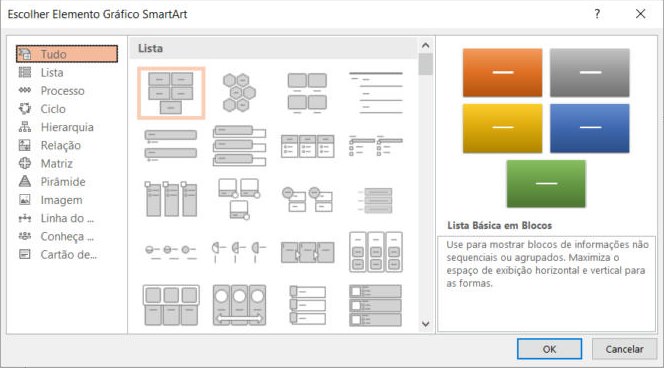
- Na janela Escolher Elemento Gráfico SmartArt, clique em Hierarquia, escolha Organograma e clique em OK.
- No painel de texto, apague os itens de exemplo e digite Diretoria Comercial na primeira linha.
- Pressione Enter, depois Tab, e digite Gerência Loja Física. A caixa desce um nível.
- Continue com Enter para as outras gerências, que ficam no mesmo nível.
- Selecione a caixa Diretoria Comercial e, em SmartArt Design, abra a seta de Adicionar Forma e escolha Adicionar Assistente para incluir o Analista de Vendas.
Adicionar e mover pessoas
A seta do botão Adicionar Forma oferece Adicionar Forma Após, Adicionar Forma Antes, Adicionar Forma Acima, Adicionar Forma Abaixo e Adicionar Assistente. Acima cria um novo chefe para a caixa selecionada; abaixo cria um subordinado; antes e depois criam colegas no mesmo nível. Para excluir uma caixa, selecione a borda dela e pressione Delete.
Para mudar alguém de lugar, use Elevar e Rebaixar, ou Mover Antes e Mover Após para trocar a ordem entre colegas. No painel de texto, Tab e Shift+Tab fazem o mesmo de forma mais rápida.
Mudar o layout dos ramos
Quando um gestor tem muitos subordinados, a fileira horizontal fica larga demais. Selecione a caixa do gestor e use o botão Layout da guia SmartArt Design, que oferece Padrão, Ambos, Deslocamento à Esquerda e Deslocamento à Direita. Os deslocamentos empilham os subordinados na vertical, o que economiza espaço lateral.
- Padrão: subordinados lado a lado, abaixo do gestor.
- Ambos: subordinados divididos dos dois lados de uma linha vertical.
- Deslocamento à Esquerda ou à Direita: subordinados empilhados de um lado.
Cores, fotos e acabamento
Em Alterar Cores, escolha uma combinação do tema. Para destacar um nível, selecione as caixas dele e mude o preenchimento na guia de formatação. Se quiser fotos, a categoria Hierarquia tem layouts com imagem, como Organograma de Imagem: cada caixa ganha um espaço para foto, preenchido com um clique no ícone.

Ajustar linhas e texto das caixas
As linhas que ligam as caixas são formatadas como qualquer contorno: clique numa delas, abra a guia Formatar do SmartArt e mude cor, espessura ou tipo de traço. Uma linha cinza e fina costuma funcionar melhor que a cor forte do tema, porque deixa o destaque para as caixas.
O texto encolhe automaticamente para caber nas caixas, e todas ficam com o mesmo tamanho de fonte. Por isso, um cargo muito longo diminui a letra do organograma inteiro. Abrevie: Gerência E-commerce em vez de Gerência de Vendas pelo Canal de Comércio Eletrônico. Se precisar de mais detalhes sobre cada pessoa, leve essa informação para as anotações ou para um slide seguinte.
Organograma grande: divida
Antes de apresentar, confira os nomes e cargos com as pessoas envolvidas. Organograma desatualizado é um erro que todo mundo na sala percebe na hora. Se a estrutura muda com frequência, guarde o slide num arquivo próprio e atualize sempre a partir dele, em vez de copiar versões antigas entre apresentações.
Um organograma com dezenas de caixas fica ilegível numa projeção. Mostre a visão geral com diretorias e gerências num slide e detalhe cada área em slides seguintes. Se precisar navegar entre eles durante a fala, use hiperlinks e botões entre slides ou o zoom de slide.
Veja também SmartArt no PowerPoint: como usar, como fazer fluxograma e como alinhar e distribuir objetos, útil se você preferir montar o organograma com formas soltas.
Perguntas frequentes
Como fazer organograma no PowerPoint?
Clique em Inserir > SmartArt, escolha Hierarquia e o layout Organograma e clique em OK. Digite os cargos no painel de texto, usando Tab para colocar uma pessoa abaixo da outra.
Como adicionar uma caixa abaixo no organograma?
Selecione a caixa do gestor, abra a seta de Adicionar Forma na guia SmartArt Design e escolha Adicionar Forma Abaixo. No painel de texto, o mesmo efeito vem com Enter seguido de Tab.
Como colocar foto no organograma do PowerPoint?
Use um layout da categoria Hierarquia com imagem, como Organograma de Imagem. Cada caixa traz um ícone de imagem; clique nele para escolher a foto.
O organograma ficou muito largo. O que fazer?
Selecione o gestor com muitos subordinados e, no botão Layout da guia SmartArt Design, escolha Deslocamento à Esquerda ou à Direita para empilhar as caixas. Se ainda ficar grande, divida em vários slides.
Conteúdo produzido pela equipe de educação da Tetra, que ensina dados, inteligência artificial, gestão, comunicação e inglês para o mercado de trabalho. Revisado em .