Como fazer linha do tempo no PowerPoint
Aprenda a fazer linha do tempo no PowerPoint com SmartArt de Processo ou com formas, colocar datas e marcos, alinhar os elementos e animar etapa por etapa.


Resumo
Há dois jeitos de fazer uma linha do tempo no PowerPoint. O mais rápido é o SmartArt: Inserir > SmartArt, categoria Processo, e um layout de linha do tempo ou o Processo Básico, digitando um marco por linha. O mais flexível é desenhar com formas: uma linha reta, círculos para os marcos e caixas de texto para datas, alinhados e distribuídos pela opção Organizar. Em ambos, poucas etapas e datas curtas deixam o slide legível.
- SmartArt de Processo gera uma linha do tempo em segundos.
- Formas dão liberdade para espaçar marcos por data real.
- Alinhar e Distribuir deixam os marcos certinhos.
- Cinco a sete marcos por slide é o limite confortável.
Para fazer uma linha do tempo no PowerPoint, você tem dois caminhos: o SmartArt, que monta o desenho a partir de uma lista, e as formas, que você posiciona à mão. O SmartArt é mais rápido; as formas dão mais controle. Neste guia, montamos a linha do tempo do ano comercial da Tetra Educação, que acompanha a apresentação Resultados de Vendas 2026. Os passos foram conferidos no PowerPoint do Microsoft 365 para Windows; os nomes de alguns layouts de SmartArt podem variar conforme a versão.

Jeito 1: linha do tempo com SmartArt
- Crie um slide com o título "Nosso ano em 2026".
- Clique em Inserir > SmartArt.
- Escolha a categoria Processo e procure um layout de linha do tempo, como Linha do Tempo Básica. Se preferir setas, use Processo Básico. Clique em OK.
- No painel de texto, digite um marco por linha: Jan: novo e-commerce, Abr: time de televendas, Jul: parcerias regionais, Out: Sul bate a meta.
- Para pôr um detalhe embaixo de um marco, pressione Enter e depois Tab: o texto vira subtópico.
- Em SmartArt Design, use Alterar Cores e um estilo simples.
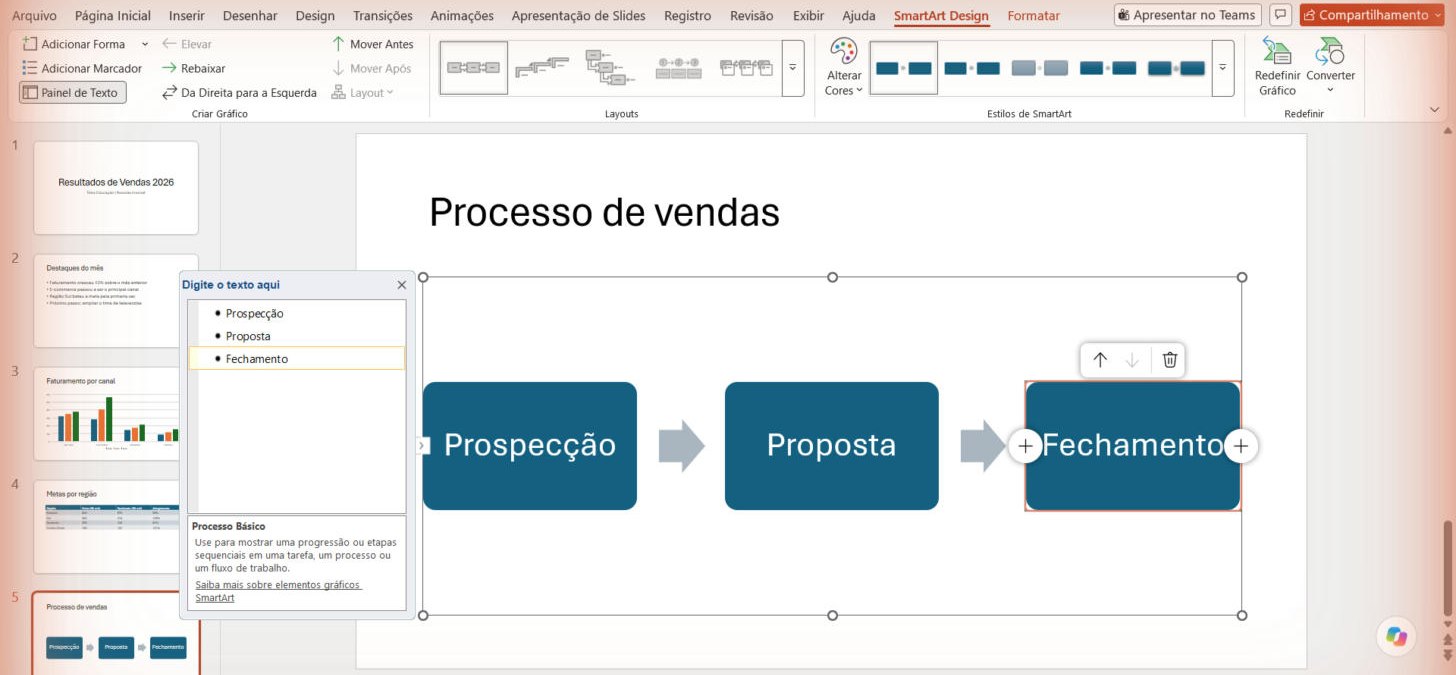
Se nenhum layout de linha do tempo agradar, passe o mouse pela galeria Layouts da guia SmartArt Design: o texto é mantido e só o desenho muda. Layouts com chevrons e setas também funcionam bem para cronogramas.
Jeito 2: linha do tempo com formas
- Na guia Inserir, clique em Formas e escolha a linha reta. Segure Shift e arraste para desenhar uma linha horizontal perfeita no meio do slide.
- Em Formas, escolha a elipse e desenhe um círculo sobre a linha segurando Shift. Esse é o primeiro marco.
- Copie o círculo com Ctrl+D até ter um por marco.
- Selecione todos os círculos, abra Organizar na Página Inicial (ou a guia Forma de Formato) e use Alinhar > Alinhar ao Meio e depois Distribuir Horizontalmente.
- Insira uma Caixa de Texto acima de cada círculo para a data e outra abaixo para o marco.
- Selecione tudo e agrupe com o botão direito > Agrupar, para mover a linha do tempo inteira de uma vez.
Datas e textos legíveis
| Elemento | Recomendação |
|---|---|
| Quantidade de marcos | De cinco a sete por slide |
| Data | Formato curto: Jan, Abr, Q3, 2026 |
| Texto do marco | Até cinco palavras |
| Destaque | Uma cor forte para o marco mais importante ou o atual |
| Direção | Da esquerda para a direita, como se lê |
Formatar a linha e os marcos
Na versão com formas, clique na linha e use a guia Forma de Formato para definir cor e espessura. Uma linha cinza de espessura média dá a base sem competir com os marcos. Nos círculos, use preenchimento na cor do tema e contorno branco, o que cria um respiro entre o círculo e a linha. Se quiser indicar continuidade, termine a linha com uma ponta de seta, ajustada no mesmo painel de formatação.
Para os textos, defina um estilo e repita: data em negrito e em cor de destaque, descrição em cor neutra. O Pincel de Formatação, na Página Inicial, copia a formatação de uma caixa para as outras com um clique, o que economiza tempo quando há muitos marcos.
Uma linha do tempo com 15 marcos vira um borrão. Se o período é longo, agrupe por trimestre ou divida em dois slides, como primeiro e segundo semestre. Para mostrar onde o projeto está agora, use uma cor diferente para o marco atual e cinza para os futuros.
Animar a linha do tempo
A linha do tempo ganha força quando os marcos aparecem conforme você fala. Num SmartArt, aplique uma entrada como Esmaecer na guia Animações e, em Opções de Efeito, escolha fazer as formas entrarem uma por uma. Com formas soltas, anime cada grupo de círculo e texto na ordem certa e confira a sequência no Painel de Animação. Detalhes em painel de animação.
Erros comuns
- Marcos desalinhados: use sempre Alinhar e Distribuir em vez de ajustar no olho.
- Texto dentro de formas pequenas: o texto encolhe. Coloque-o em caixas de texto ao lado.
- Muitas cores: reserve a cor forte para um só marco.
- Linha do tempo sem título que conclua: diga no título o que a sequência mostra.
Para ir além, veja SmartArt no PowerPoint, como alinhar e distribuir objetos e como agrupar objetos.
Perguntas frequentes
Como fazer uma linha do tempo no PowerPoint?
Clique em Inserir > SmartArt, escolha a categoria Processo e um layout de linha do tempo, e digite um marco por linha no painel de texto. Outra opção é desenhar uma linha com Formas e posicionar círculos e caixas de texto para cada data.
Tem modelo de linha do tempo pronto no PowerPoint?
Há layouts de linha do tempo dentro do SmartArt, na categoria Processo, e modelos de apresentação com cronogramas na tela inicial do PowerPoint. Os nomes e a oferta de modelos variam conforme a versão.
Como deixar os marcos da linha do tempo alinhados?
Selecione todos os marcos, abra Organizar na Página Inicial ou a guia Forma de Formato, e use Alinhar ao Meio e depois Distribuir Horizontalmente.
Conteúdo produzido pela equipe de educação da Tetra, que ensina dados, inteligência artificial, gestão, comunicação e inglês para o mercado de trabalho. Revisado em .