Como colocar senha no PowerPoint
Veja como proteger uma apresentação com senha pelo Criptografar com Senha, como remover a senha e quais outras proteções o PowerPoint oferece.


Resumo
Para colocar senha no PowerPoint, vá em Arquivo > Informações > Proteger Apresentação > Criptografar com Senha, digite a senha, confirme e salve o arquivo. A partir daí, ninguém abre a apresentação sem a senha. Para tirar, repita o caminho, apague a senha e salve. A Microsoft não recupera senhas esquecidas, então guarde-a em local seguro.
- O caminho é Arquivo > Informações > Proteger Apresentação > Criptografar com Senha.
- A senha só vale depois de salvar o arquivo.
- Senha esquecida não pode ser recuperada pela Microsoft.
- Arquivo criptografado perde parte da coautoria.
Para colocar senha em uma apresentação, vá em Arquivo > Informações > Proteger Apresentação > Criptografar com Senha, digite a senha duas vezes e salve. A partir daí, o PowerPoint pede a senha toda vez que alguém tenta abrir o arquivo. Os passos são do Microsoft 365 para Windows; no Mac, a proteção com senha fica em menus diferentes, como as opções de senha do arquivo.
As opções de Proteger Apresentação
O menu Proteger Apresentação tem quatro opções, e só uma delas é proteção de verdade contra quem não tem a senha:
| Opção | O que faz | Impede a abertura? |
|---|---|---|
| Sempre Abrir como Somente Leitura | Pergunta se a pessoa quer abrir só para leitura | Não, é só um aviso |
| Criptografar com Senha | Exige senha para abrir o arquivo | Sim |
| Adicionar uma Assinatura Digital | Garante quem assinou e que o arquivo não mudou | Não |
| Marcar como Final | Avisa que é a versão final e desativa a edição | Não, qualquer um pode desfazer |
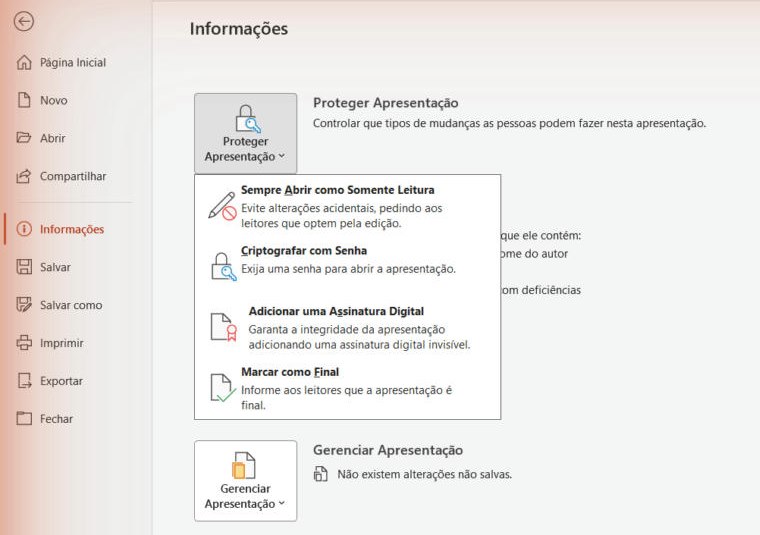
Passo a passo para colocar senha
- Abra a apresentação e clique em Arquivo > Informações.
- Clique em Proteger Apresentação > Criptografar com Senha.
- Digite a senha e clique em OK.
- Digite a mesma senha de novo para confirmar e clique em OK.
- Salve o arquivo pelo botão Salvar ou em Arquivo > Salvar. A proteção só vale depois de salvar.
- Feche e abra o arquivo para testar se a senha é pedida.
Depois de salvar, o painel Informações passa a mostrar que é preciso uma senha para abrir a apresentação. É um jeito rápido de conferir se a proteção está ativa sem fechar o arquivo. Se você enviar uma cópia por e-mail, a cópia também vai protegida, porque a criptografia faz parte do próprio arquivo.
Como tirar a senha
- Abra o arquivo digitando a senha atual.
- Vá em Arquivo > Informações > Proteger Apresentação > Criptografar com Senha.
- Apague os caracteres do campo de senha, deixando em branco, e clique em OK.
- Salve o arquivo.
Senha para abrir e senha para modificar
Além da senha de abertura, o PowerPoint permite uma senha só para modificar: quem não tem essa senha abre o arquivo apenas para leitura. Ela fica em Arquivo > Salvar como > Mais opções, no botão Ferramentas > Opções Gerais da janela de salvar. O caminho pode variar por versão. É útil quando a apresentação pode ser vista por todos, mas só a equipe responsável altera.

Cuidados antes de proteger
- Coautoria: arquivos criptografados não mostram as alterações dos colegas em tempo real. Veja como compartilhar e editar em equipe.
- PDF: se a ideia é só enviar o conteúdo sem edição, um PDF pode resolver sem senha.
- Envio: mande a senha por um canal diferente do arquivo, por exemplo o arquivo por e-mail e a senha por mensagem.
- Dados escondidos: antes de enviar, use Verificar Se Há Problemas > Inspecionar Apresentação para remover comentários e anotações que não devem ir junto.
Como criar uma senha forte
A criptografia só protege de verdade se a senha não for fácil de adivinhar. Senhas como 123456, o nome da empresa ou a data da reunião são as primeiras tentadas por quem tenta abrir um arquivo indevidamente.
- Use uma frase longa com palavras que não formam uma expressão conhecida.
- Misture letras maiúsculas, minúsculas, números e símbolos.
- Não reaproveite a senha do e-mail ou de outros sistemas.
- A senha diferencia maiúsculas de minúsculas: Vendas2026 e vendas2026 são senhas diferentes.
Se várias apresentações da equipe precisam de proteção, combine com a área de TI a melhor forma. Em muitas empresas, guardar o arquivo em uma pasta do SharePoint com acesso restrito resolve melhor que senha em cada arquivo, porque mantém a coautoria e o histórico de versões funcionando.
Recebeu um arquivo que só abre para leitura?
Se a apresentação abre, mas não deixa editar, pode ser Sempre Abrir como Somente Leitura, Marcar como Final ou uma senha de modificação. Veja todas as causas em PowerPoint somente leitura: como editar. Para mais dúvidas do dia a dia, confira as principais dúvidas de PowerPoint.
Perguntas frequentes
Como colocar senha em um arquivo do PowerPoint?
Vá em Arquivo > Informações > Proteger Apresentação > Criptografar com Senha, digite e confirme a senha e salve o arquivo.
Como tirar a senha do PowerPoint?
Abra o arquivo com a senha, volte em Criptografar com Senha, apague a senha do campo, clique em OK e salve.
Esqueci a senha do PowerPoint, dá para recuperar?
Não pela Microsoft. Arquivos criptografados não têm recuperação de senha. Por isso vale guardar a senha em um gerenciador e manter um backup seguro.
Marcar como Final protege a apresentação?
Não. Marcar como Final só avisa que é a versão final. Qualquer pessoa pode desfazer a marcação pela barra de aviso e alterar o arquivo.
Conteúdo produzido pela equipe de educação da Tetra, que ensina dados, inteligência artificial, gestão, comunicação e inglês para o mercado de trabalho. Revisado em .