PowerPoint somente leitura: como editar
Veja por que a apresentação abre como somente leitura e como liberar a edição: Modo de Exibição Protegido, Marcar como Final, Sempre Abrir como Somente Leitura, propriedade do arquivo e arquivo aberto por outra pessoa.


Resumo
Uma apresentação abre como somente leitura por alguns motivos: veio da internet ou de e-mail e está no Modo de Exibição Protegido; foi marcada como final ou para sempre abrir como somente leitura; o arquivo tem o atributo somente leitura no Windows; ou outra pessoa está com ele aberto. Na maioria dos casos basta clicar em Habilitar Edição na barra amarela ou desmarcar a opção em Arquivo > Informações > Proteger Apresentação. Se nada funcionar, salve uma cópia com outro nome.
- Arquivo de e-mail ou internet abre protegido: clique em Habilitar Edição.
- Marcar como Final e Sempre Abrir como Somente Leitura ficam em Proteger Apresentação.
- Confira o atributo somente leitura nas propriedades do arquivo no Windows.
- Salvar uma cópia com outro nome resolve quando o arquivo está bloqueado.
Você abre a apresentação, tenta digitar e nada acontece, ou aparece no topo da janela a indicação de somente leitura. O PowerPoint faz isso para proteger o arquivo, e quase sempre a liberação está a um clique. O segredo é descobrir qual dos motivos está bloqueando. Os passos são do PowerPoint do Microsoft 365 para Windows; no Mac e no PowerPoint para a Web as mensagens e os menus podem mudar.
Teste rápido: leia a barra no topo do slide
Logo abaixo da faixa de opções, o PowerPoint costuma mostrar uma barra colorida explicando o bloqueio. A mensagem já indica a causa.
| O que aparece | Causa | Como liberar |
|---|---|---|
| Barra amarela de Modo de Exibição Protegido | Arquivo veio da internet, de e-mail ou de local considerado inseguro | Clicar em Habilitar Edição |
| Aviso de que o autor marcou como final | Opção Marcar como Final | Usar o botão de editar da própria barra ou desmarcar em Proteger Apresentação |
| Pergunta se quer abrir como somente leitura | Opção Sempre Abrir como Somente Leitura | Responder que quer editar e desmarcar a opção |
| Arquivo bloqueado por outro usuário | Outra pessoa está com o arquivo aberto | Esperar, usar coautoria ou salvar uma cópia |
| Pedido de senha para modificar | Senha de gravação definida pelo autor | Pedir a senha ao autor ou abrir como somente leitura |
Causa mais comum: Modo de Exibição Protegido
Arquivos baixados da internet ou recebidos como anexo de e-mail abrem no Modo de Exibição Protegido. É uma camada de segurança do Office: você pode ler, mas não editar, até confirmar que confia no arquivo.
- Confira se você conhece quem enviou o arquivo e se esperava recebê-lo.
- Na barra amarela do topo, clique em Habilitar Edição.
- Se a barra não aparecer, vá em Arquivo > Informações, abra Proteger Apresentação e escolha a opção de habilitar a edição.
- Salve o arquivo em uma pasta sua para não precisar repetir o processo.
Marcar como Final e Sempre Abrir como Somente Leitura
O autor pode ter marcado a apresentação para desencorajar alterações. São avisos, não travas de segurança: quem tem o arquivo consegue desfazer.
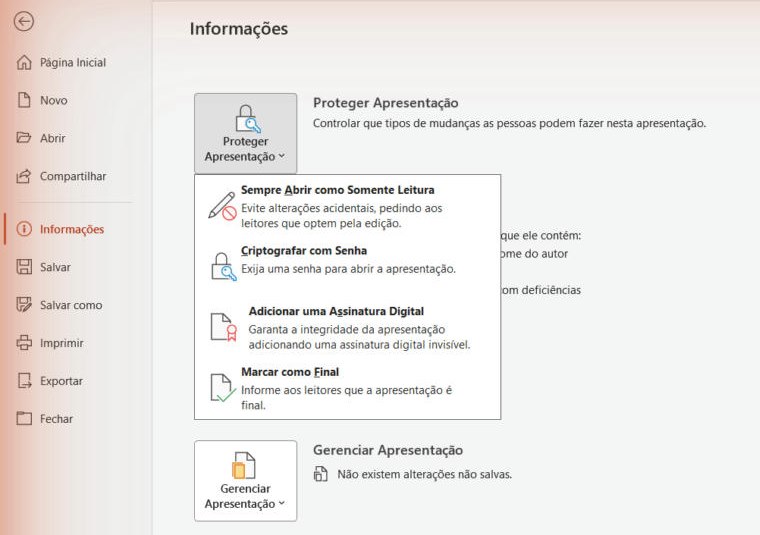
- Vá em Arquivo > Informações.
- Clique em Proteger Apresentação.
- Se Marcar como Final estiver ativo, clique nele para desmarcar.
- Se Sempre Abrir como Somente Leitura estiver ativo, clique nele para desmarcar.
- Volte ao slide e salve. Na próxima abertura, o arquivo abre editável.
Se o arquivo pedir senha para modificar, só o autor pode liberar ou informar a senha. O PowerPoint geralmente oferece abrir como somente leitura nesse caso. Veja mais em como colocar senha no PowerPoint.
O arquivo está como somente leitura no Windows
Às vezes o bloqueio não é do PowerPoint, e sim do próprio arquivo. Isso é comum em arquivos copiados de CD, de pastas da rede ou de backups.
- Feche a apresentação.
- No Explorador de Arquivos, clique com o botão direito no arquivo e escolha Propriedades.
- Na aba Geral, desmarque Somente leitura e clique em OK.
- Abra a apresentação de novo.
Se a caixa não puder ser desmarcada, você não tem permissão de gravação naquela pasta. Copie o arquivo para uma pasta sua, como Documentos, e edite a cópia.
Outra pessoa está com o arquivo aberto
Em pastas de rede, o PowerPoint bloqueia o arquivo enquanto alguém o mantém aberto. Você pode esperar a pessoa fechar, pedir para ela salvar e sair ou abrir uma cópia. A melhor solução, para equipes, é guardar a apresentação no OneDrive ou SharePoint e trabalhar em coautoria: todos editam ao mesmo tempo, sem bloqueio. O passo a passo está em como compartilhar e editar em equipe.
Saída garantida: salvar uma cópia
Quando nada funciona ou você não tem tempo para investigar, salve uma cópia editável.
- Com o arquivo aberto, vá em Arquivo > Salvar como.
- Escolha uma pasta sua e dê outro nome ao arquivo.
- Abra a cópia e edite normalmente.
A cópia nasce sem as marcações de final ou de somente leitura do arquivo original, mas mantém todo o conteúdo: slides, anotações, animações e mídia. Se você precisa devolver as alterações para quem enviou, avise que está mandando uma versão nova e use um nome que deixe isso claro, como o nome original seguido de revisado e a data. Assim ninguém confunde as duas versões na hora de apresentar.
Se o arquivo for um PPSX, que abre direto em apresentação, abra pelo PowerPoint em Arquivo > Abrir para editar. Veja como abrir arquivos PPT, PPTX e PPSX.
Se ainda não der para editar
Caso nenhum arquivo, nem os novos, permita edição, o problema pode ser a licença ou a instalação. Confira em Arquivo > Conta se o Office está ativado; sem licença ativa, alguns aplicativos entram em modo de funcionalidade reduzida. Depois, tente o reparo do Office em Aplicativos e Recursos do Windows e, se persistir, procure o suporte da Microsoft ou o TI da empresa.
Perguntas frequentes
Como tirar o somente leitura do PowerPoint?
Se aparecer a barra amarela, clique em Habilitar Edição. Se o autor marcou como final ou para sempre abrir como somente leitura, desmarque em Arquivo > Informações > Proteger Apresentação e salve.
Por que meu PowerPoint abre em Modo de Exibição Protegido?
Porque o arquivo veio da internet, de um anexo de e-mail ou de um local que o Office considera inseguro. Se você confia na origem, clique em Habilitar Edição.
O que fazer quando o PowerPoint diz que o arquivo está bloqueado?
Outra pessoa está com o arquivo aberto. Espere ela fechar, salve uma cópia com outro nome ou guarde o arquivo no OneDrive para editar em coautoria.
Dá para editar um PowerPoint com senha?
Se a senha é para modificar, só com a senha. Sem ela, o PowerPoint permite abrir como somente leitura. Peça a senha ao autor do arquivo.

Conteúdo produzido pela equipe de educação da Tetra, que ensina dados, inteligência artificial, gestão, comunicação e inglês para o mercado de trabalho. Revisado em .