Como salvar um slide como imagem (PNG ou JPG)
Veja como salvar um slide ou todos os slides do PowerPoint como imagem PNG ou JPEG pelo Alterar Tipo de Arquivo e qual formato escolher.


Resumo
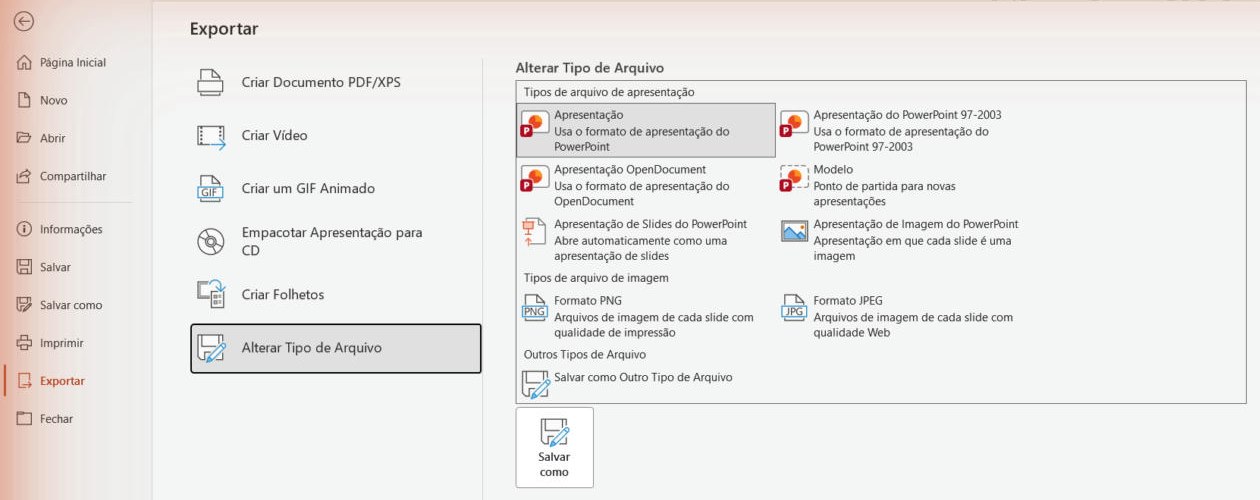
Para salvar um slide como imagem, vá em Arquivo > Exportar > Alterar Tipo de Arquivo, escolha Formato PNG (qualidade de impressão) ou Formato JPEG (qualidade Web) e clique em Salvar como. Depois de escolher a pasta, o PowerPoint pergunta se você quer exportar todos os slides ou apenas o atual. Todos os slides viram arquivos separados dentro de uma pasta.
- O caminho é Arquivo > Exportar > Alterar Tipo de Arquivo.
- PNG tem mais qualidade; JPEG fica menor.
- Você escolhe entre todos os slides ou só o atual.
- Para um objeto isolado, use Salvar como Imagem no botão direito.
Salvar um slide como imagem serve para postar nas redes, colar em um documento ou mandar por mensagem sem enviar a apresentação inteira. No PowerPoint, vá em Arquivo > Exportar > Alterar Tipo de Arquivo, escolha Formato PNG ou Formato JPEG e salve. Em seguida, decida se quer só o slide atual ou todos. Os passos abaixo são do Microsoft 365 para Windows; no Mac a exportação de imagens fica em Arquivo > Exportar, com nomes diferentes.
PNG ou JPEG: qual escolher

No exemplo Resultados de Vendas 2026, o slide 3 tem um gráfico de colunas com quatro canais e três anos. Em PNG, os rótulos e a legenda ficam legíveis mesmo com zoom. Em JPEG, o arquivo fica mais leve, o que ajuda quando a ideia é só mostrar o gráfico em uma conversa rápida.
Passo a passo para salvar como imagem
- Selecione o slide que você quer salvar, se for só um.
- Clique em Arquivo > Exportar > Alterar Tipo de Arquivo.
- Na lista de tipos de imagem, clique em Formato PNG ou Formato JPEG.
- Clique em Salvar como, escolha a pasta e o nome.
- Clique em Salvar. O PowerPoint pergunta quais slides exportar.
- Escolha Todos os Slides para exportar a apresentação inteira ou Somente Este para o slide selecionado. Os nomes dos botões podem variar um pouco por versão.
O que acontece com todos os slides
Quando você escolhe exportar todos, o PowerPoint cria uma pasta com o nome do arquivo e salva cada slide como uma imagem separada, numerada na ordem da apresentação. Com os cinco slides do exemplo, você recebe cinco arquivos, do Slide1 ao Slide5.
| Situação | Melhor caminho |
|---|---|
| Um slide para postar ou mandar | Alterar Tipo de Arquivo > Somente o slide atual |
| Todos os slides em imagens | Alterar Tipo de Arquivo > Todos os slides |
| Só um gráfico ou uma forma | Botão direito no objeto > Salvar como Imagem |
| Apresentação que só mostra imagens | Apresentação de Imagem do PowerPoint, em Alterar Tipo de Arquivo |
Salvar só um objeto como imagem
Às vezes você quer só o gráfico, sem o título do slide. Nesse caso:
- Clique com o botão direito na borda do gráfico, da tabela agrupada ou da forma.
- Escolha Salvar como Imagem.
- Selecione o tipo (PNG, JPEG e outros, conforme a versão), dê um nome e clique em Salvar.
Resolução e tamanho da imagem
O tamanho em pixels da imagem depende do tamanho do slide e da versão do PowerPoint. Em 16:9, o resultado costuma servir bem para tela e redes sociais. Se a imagem ficar pequena para impressão grande, uma alternativa é exportar para PDF, que mantém textos e gráficos vetoriais, e converter a página depois. Mudar o tamanho do slide também muda a imagem: veja como mudar o tamanho do slide.
Erros comuns
- Só um slide salvo quando queria todos: na pergunta final, o botão escolhido foi o do slide atual.
- Imagem borrada: use PNG em vez de JPEG para slides com muito texto.
- Animação não aparece: a imagem mostra o slide com todos os elementos no estado final. Para movimento, faça um GIF ou um vídeo.
Ideias de uso para slides em imagem
Transformar slides em imagem abre usos que vão além da reunião. Como cada slide vira um arquivo independente, você reaproveita o mesmo conteúdo em vários lugares sem refazer nada.
- Carrossel para redes sociais: exporte todos os slides em PNG e publique na ordem. Para formato quadrado ou vertical, ajuste o tamanho do slide antes de criar o conteúdo.
- Relatório no Word: cole o slide do gráfico de faturamento como imagem no relatório mensal.
- Miniatura de vídeo: use o slide de título como capa de um vídeo da apresentação.
- Mensagem rápida: mande só o slide de Destaques do mês para quem precisa do resumo.
- Banco de imagens da equipe: guarde os slides de processo e organograma para reutilizar em outros materiais.
Um cuidado: a imagem não se atualiza. Se os números da tabela Metas por região mudarem no mês seguinte, será preciso exportar de novo. Por isso, guarde a apresentação original junto com as imagens, na mesma pasta, e mantenha o nome do arquivo com o mês ou a data de referência. Assim fica fácil saber qual imagem corresponde a qual versão dos dados.
Para um documento único com todos os slides, veja como transformar PowerPoint em PDF. E para deixar o visual pronto para virar imagem, confira as dicas de slides bonitos.
Perguntas frequentes
Como salvar um slide do PowerPoint como JPG?
Vá em Arquivo > Exportar > Alterar Tipo de Arquivo, clique em Formato JPEG, depois em Salvar como, e escolha exportar só o slide atual.
Como transformar todos os slides em imagens de uma vez?
Use o mesmo caminho e, na pergunta final, escolha todos os slides. O PowerPoint cria uma pasta com uma imagem por slide.
Qual é melhor para slide, PNG ou JPEG?
PNG deixa textos e gráficos mais nítidos e é indicado para impressão. JPEG gera arquivos menores e serve para Web e mensagens.
Como salvar só uma imagem ou gráfico do slide?
Clique com o botão direito no objeto, escolha Salvar como Imagem, defina o formato e salve.
Conteúdo produzido pela equipe de educação da Tetra, que ensina dados, inteligência artificial, gestão, comunicação e inglês para o mercado de trabalho. Revisado em .