Como transformar PowerPoint em vídeo
Aprenda a exportar uma apresentação do PowerPoint como vídeo MP4, escolher a qualidade, usar narrações e tempos gravados e definir quantos segundos cada slide fica na tela.


Resumo
Para transformar PowerPoint em vídeo, vá em Arquivo > Exportar > Criar Vídeo, escolha a qualidade (o padrão é Full HD, 1080p), decida se vai usar narrações e tempos gravados e defina os segundos gastos em cada slide (o padrão é 5). Clique em Criar Vídeo e escolha o formato, MP4 ou WMV no Windows. O vídeo preserva animações, transições, mídia, narrações e traços de tinta.
- O caminho é Arquivo > Exportar > Criar Vídeo.
- Full HD (1080p) é a qualidade padrão.
- Sem narração, cada slide fica 5 segundos na tela, valor que você pode mudar.
- MP4 é o formato mais fácil de abrir e publicar.
O PowerPoint transforma qualquer apresentação em vídeo sem programa extra. Vá em Arquivo > Exportar > Criar Vídeo, escolha a qualidade e quanto tempo cada slide fica na tela e clique em Criar Vídeo. O resultado é um arquivo MP4 que roda no celular, sobe no YouTube ou vai como aula gravada, com animações e transições preservadas. Os passos abaixo são do Microsoft 365 para Windows; no Mac a exportação de vídeo também existe, com menus um pouco diferentes.
Para que serve exportar em vídeo
- Enviar a reunião mensal para quem faltou, já com a sua narração.
- Publicar uma aula ou tutorial em redes sociais e plataformas de vídeo.
- Deixar uma apresentação rodando em uma TV de recepção, sem depender do PowerPoint.
- Garantir que animações e transições apareçam iguais em qualquer aparelho.
Passo a passo para criar o vídeo
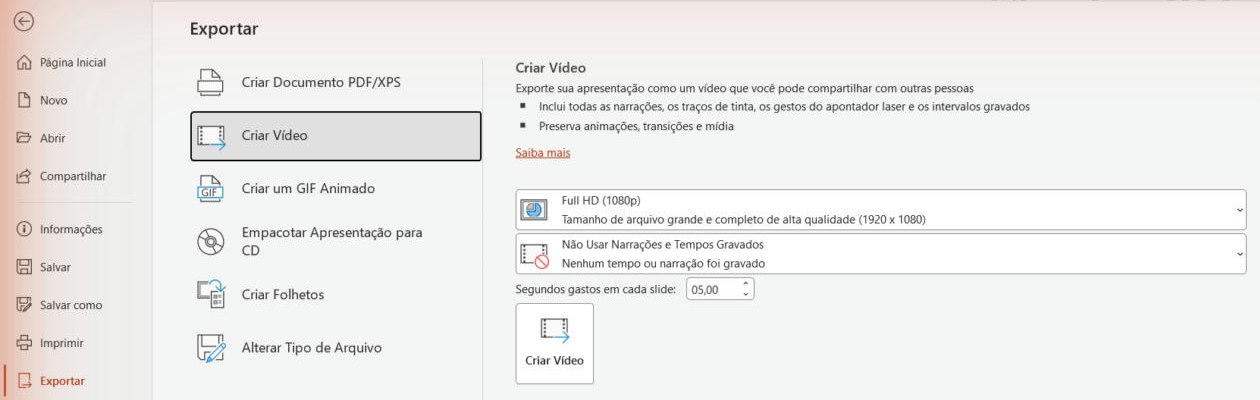
- Abra a apresentação e clique em Arquivo > Exportar > Criar Vídeo.
- Na primeira lista, escolha a qualidade. O padrão é Full HD (1080p), com 1920 x 1080.
- Na segunda lista, escolha se o vídeo vai usar narrações e tempos gravados. O padrão é Não Usar Narrações e Tempos Gravados.
- Se não houver tempos gravados, ajuste Segundos gastos em cada slide. O padrão é 05,00.
- Clique em Criar Vídeo, escolha a pasta, o nome e o tipo (MP4 ou WMV) e clique em Salvar.
- Acompanhe o progresso na barra de status, no rodapé do PowerPoint. Não feche o arquivo até terminar.
Qual qualidade escolher
| Qualidade | Quando usar | Observação |
|---|---|---|
| Full HD (1080p) | Padrão para telas de computador e TV | Bom equilíbrio entre nitidez e tamanho |
| Ultra HD (4K) | Telas grandes e projeção em alta resolução | Arquivo bem maior e exportação mais lenta |
| HD (720p) | Envio por mensagem ou internet lenta | Fica menor e ainda legível |
| Padrão (480p) | Prévia rápida | Textos pequenos podem ficar borrados |
Narração e tempos gravados
Se você gravou a apresentação com a sua voz, escolha a opção de usar narrações e tempos gravados. Assim, cada slide fica na tela exatamente o tempo da sua fala, e o vídeo inclui a narração, os traços de tinta e os gestos do apontador laser. Para gravar, use a guia Registro (ou Gravar, conforme a versão), que também tem o botão Exportar para Vídeo.

Como o tempo de cada slide é calculado
Sem tempos gravados, cada slide usa o valor de Segundos gastos em cada slide. Animações somam tempo: se um slide tem os quatro tópicos dos Destaques do mês entrando um por clique, o PowerPoint distribui as entradas dentro do tempo do slide. Transições com duração própria também entram na conta. Para um ritmo natural, um bom ponto de partida é dar mais segundos a slides com gráfico ou tabela e menos ao slide de título.

Problemas comuns
- Vídeo sem som: a opção de narrações estava em Não Usar Narrações e Tempos Gravados.
- Slides passando rápido demais: aumente os segundos por slide ou grave os tempos.
- Exportação demorada: é normal em 4K ou com muitos vídeos inseridos. Reduza a qualidade ou o tamanho das mídias.
- Vídeo inserido não aparece: formatos antigos podem não ser incorporados. Converta o vídeo para MP4 antes de inserir.
Como publicar ou enviar o vídeo
O MP4 gerado pelo PowerPoint é um arquivo comum de vídeo. Ele roda no player do Windows, no celular e nas plataformas de vídeo mais usadas. O que muda é o caminho de envio, que depende do tamanho do arquivo.
- Arquivos pequenos: mande direto por mensagem ou e-mail, de preferência exportados em HD (720p).
- Arquivos grandes: suba no OneDrive ou em outro serviço de armazenamento e envie o link.
- Treinamentos internos: publique no canal ou na plataforma que a sua empresa já usa para vídeos.
- Redes sociais: confira o formato que cada rede prefere. Vídeos verticais pedem um slide na vertical, o que você ajusta em tamanho do slide.
Prepare a apresentação para virar vídeo
Uma apresentação feita para ser falada ao vivo nem sempre funciona sozinha em vídeo. Sem você na frente da plateia, o slide precisa carregar um pouco mais de contexto. Algumas adaptações ajudam muito:
- Dê a cada slide um título que diga a conclusão, como Faturamento cresceu 12%, e não só o assunto.
- Revise o tempo das animações no Painel de Animação para que nada entre rápido demais.
- Grave a narração por slide, e não de uma vez só. Assim dá para regravar um trecho sem refazer tudo.
- Termine com um slide de encerramento que diga o próximo passo ou onde tirar dúvidas.
Quer só uma animação curta e leve? Veja como fazer um GIF no PowerPoint. Para gravar a voz antes de exportar, siga como gravar narração, e para uma versão estática, transforme em PDF.
Perguntas frequentes
Como transformar slides do PowerPoint em vídeo MP4?
Vá em Arquivo > Exportar > Criar Vídeo, escolha a qualidade e os segundos por slide, clique em Criar Vídeo e, na janela de salvar, escolha o tipo MP4.
O vídeo do PowerPoint mantém as animações?
Sim. A exportação em vídeo preserva animações, transições e mídias, além de narrações e traços de tinta gravados.
Como mudar o tempo de cada slide no vídeo?
Sem narração gravada, altere o campo Segundos gastos em cada slide antes de criar o vídeo. Com tempos gravados, o vídeo segue o tempo da gravação.
Posso exportar vídeo no PowerPoint para a Web?
A exportação em vídeo completa é um recurso do PowerPoint instalado. Na Web, as opções de exportação são mais limitadas e mudam com as atualizações, então confira o menu Arquivo da sua versão.
Conteúdo produzido pela equipe de educação da Tetra, que ensina dados, inteligência artificial, gestão, comunicação e inglês para o mercado de trabalho. Revisado em .