Como colocar rodapé e data nos slides
Aprenda a inserir texto de rodapé, data fixa ou automática e número em todos os slides, a tirar da capa e a mudar o visual do rodapé pelo Slide Mestre.


Resumo
Para colocar rodapé e data nos slides do PowerPoint, vá em Inserir > Cabeçalho e Rodapé. Na aba Slide, marque Data e hora (escolhendo Atualizar automaticamente ou Fixa), marque Rodapé e digite o texto, e clique em Aplicar a Todos. A posição, a fonte e a cor do rodapé são definidas no Slide Mestre.
- Tudo fica em Inserir > Cabeçalho e Rodapé, aba Slide.
- A data pode ser automática ou fixa.
- Aplicar a Todos coloca o rodapé em todos os slides.
- O visual do rodapé se muda uma vez só, no Slide Mestre.
Rodapé com o nome da empresa, data da reunião e número do slide dá um ar profissional e ajuda quem recebe o arquivo depois. No PowerPoint, os três itens ficam na mesma janela: Inserir > Cabeçalho e Rodapé. Você marca o que quer, escreve o texto e clica em Aplicar a Todos. Os passos valem para o PowerPoint do Microsoft 365 no Windows. No Mac e na Web o recurso existe com nomes parecidos, mas a janela pode ser diferente.
Passo a passo para colocar rodapé e data
- Clique na guia Inserir.
- No grupo Texto, clique em Cabeçalho e Rodapé.
- Na aba Slide, marque Data e hora.
- Escolha Atualizar automaticamente, para mostrar sempre a data do dia em que o arquivo é aberto, ou Fixa, e digite a data que deve aparecer.
- Marque Rodapé e digite o texto, por exemplo Tetra Educação | Reunião mensal.
- Se quiser, marque também Número do slide.
- Marque Não mostrar no slide de título para deixar a capa limpa.
- Clique em Aplicar a Todos.
Aba Slide e aba Anotações e Folhetos
A janela tem duas abas. A aba Slide controla o que aparece nos slides projetados. A aba Anotações e Folhetos controla o que sai nas páginas impressas de anotações e folhetos, e é a única que tem o campo Cabeçalho. Ou seja: nos slides existe rodapé, mas não um cabeçalho pronto. Se precisar de um texto fixo no topo de todos os slides, coloque uma caixa de texto no Slide Mestre.
Mudar a aparência do rodapé no Slide Mestre
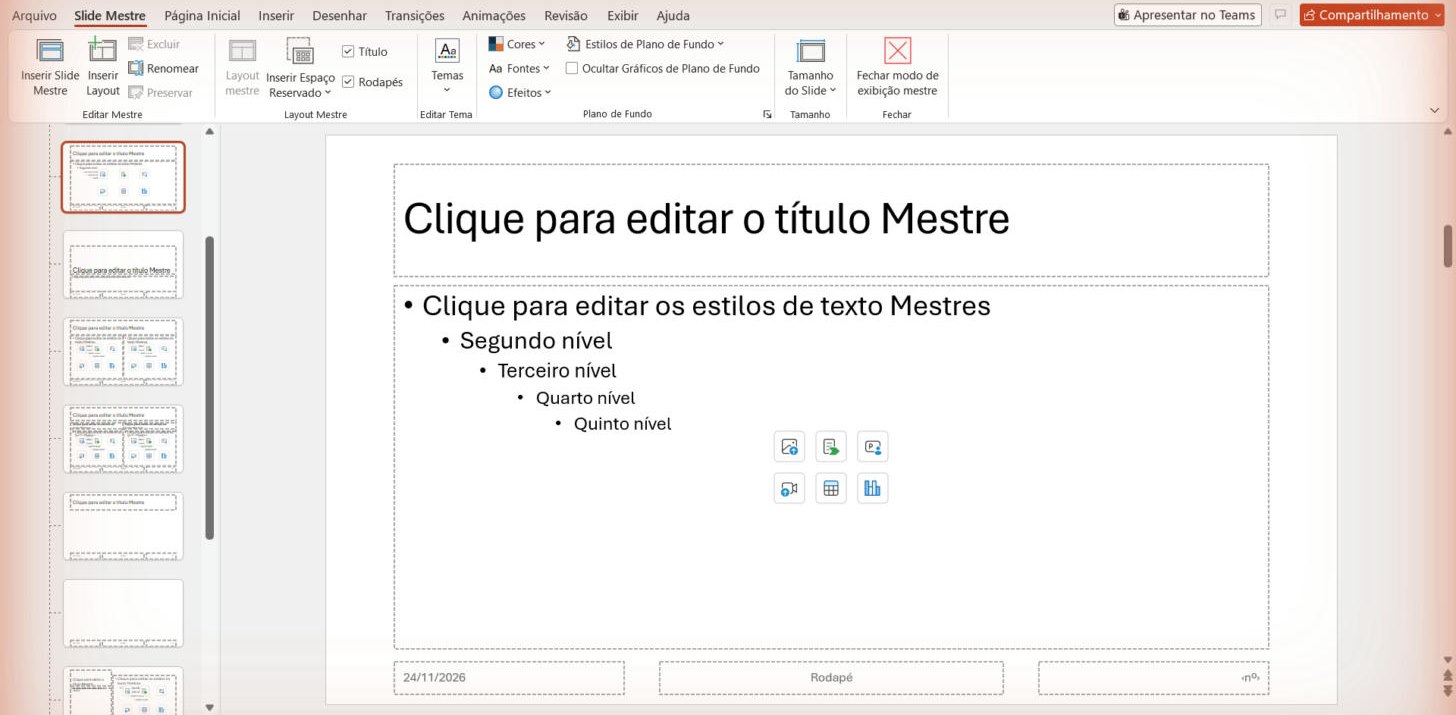
A janela Cabeçalho e Rodapé só liga e desliga os itens. Fonte, tamanho, cor e posição vêm do Slide Mestre. Mudar ali vale para todos os slides de uma vez.
- Vá em Exibir > Slide Mestre.
- Clique no slide mestre, a primeira miniatura do painel.
- Selecione o espaço do Rodapé, da data ou do número na parte de baixo do slide.
- Mude a fonte e a cor pela guia Página Inicial, ou arraste o espaço para outra posição.
- Clique em Fechar modo de exibição mestre.
Se um layout específico não mostra o rodapé, selecione esse layout no painel do mestre e confira se a caixa Rodapés, na guia Slide Mestre, está marcada.
Rodapé diferente em alguns slides
A janela aplica o mesmo texto a todos. Para um rodapé diferente em uma parte, selecione esses slides no painel de miniaturas, abra Cabeçalho e Rodapé, digite o texto e clique em Aplicar, que vale só para a seleção.
| Item | Onde liga | Onde muda o visual | Observação |
|---|---|---|---|
| Data e hora | Inserir > Cabeçalho e Rodapé | Slide Mestre | Automática ou fixa |
| Texto de rodapé | Inserir > Cabeçalho e Rodapé | Slide Mestre | Mesmo texto em todos com Aplicar a Todos |
| Número do slide | Inserir > Número do Slide | Slide Mestre | Atualiza ao mudar a ordem |
| Cabeçalho | Aba Anotações e Folhetos | Anotações Mestras e Folheto Mestre | Só nas páginas impressas |
O que escrever no rodapé
Rodapé bom é curto e discreto. Ele ajuda quem vê o slide fora de contexto, como em um PDF encaminhado, a saber de onde veio aquela informação. Na Resultados de Vendas 2026, uma boa combinação seria: data fixa da reunião à esquerda, Tetra Educação | Reunião mensal no centro e o número do slide à direita, que é exatamente a disposição dos três espaços no Slide Mestre.
- Use letra menor e cor mais clara que o texto do slide, para não disputar atenção.
- Evite frases longas: nome da empresa, do evento ou do projeto basta.
- Marque informações sensíveis: um rodapé como Uso interno lembra quem recebe o arquivo de não repassá-lo.
- Deixe a capa limpa: a opção Não mostrar no slide de título cuida disso.
Se o rodapé atrapalha um slide específico, como uma foto de tela cheia, selecione esse slide, abra Cabeçalho e Rodapé, desmarque os itens e clique em Aplicar. Os outros slides continuam com o rodapé.
Quando o rodapé não aparece
- Só aparece em um slide: você clicou em Aplicar em vez de Aplicar a Todos.
- Não aparece em certos layouts: o espaço do rodapé foi apagado desses layouts no Slide Mestre.
- Não aparece na capa: a opção Não mostrar no slide de título está marcada.
- Fica escondido: uma imagem ou forma cobre a parte de baixo do slide. Ajuste a ordem com Organizar > Enviar para Trás na Página Inicial.
Para a numeração em detalhe, veja como numerar os slides. Se a ideia é imprimir com anotações e cabeçalho, leia como imprimir slides com anotações. Para colocar a logo em todos os slides, o caminho também passa pelo mestre: logo ou marca d'água em todos os slides.
Perguntas frequentes
Como colocar rodapé em todos os slides do PowerPoint?
Vá em Inserir > Cabeçalho e Rodapé, marque Rodapé na aba Slide, digite o texto e clique em Aplicar a Todos. O texto aparece no espaço de rodapé de todos os slides.
Como colocar a data automática no slide?
Na janela Cabeçalho e Rodapé, marque Data e hora e escolha Atualizar automaticamente. A data mostrada passa a ser a do dia em que a apresentação é aberta.
Por que o rodapé não aparece em alguns slides?
Em geral porque o espaço do rodapé foi apagado do layout desses slides no Slide Mestre, ou porque o texto foi aplicado só a alguns slides. Confira a caixa Rodapés no mestre e use Aplicar a Todos.
Dá para colocar cabeçalho nos slides do PowerPoint?
Nos slides projetados não há campo de cabeçalho pronto; ele existe só para anotações e folhetos impressos. Para um texto fixo no topo, adicione uma caixa de texto no Slide Mestre.

Conteúdo produzido pela equipe de educação da Tetra, que ensina dados, inteligência artificial, gestão, comunicação e inglês para o mercado de trabalho. Revisado em .