Como colocar logo ou marca d'água em todos os slides
Veja como colocar o logo da empresa ou uma marca d'água em todos os slides de uma vez pelo Slide Mestre, e como esconder na capa.


Resumo
Para colocar um logo em todos os slides, abra Exibir > Slide Mestre, clique no slide mestre (a primeira miniatura, maior, no topo da lista) e insira a imagem pela guia Inserir. O logo aparece em todos os layouts e não pode ser arrastado por engano nos slides comuns. Para marca d'água, faça o mesmo com uma imagem ou texto claro e mande para trás. Feche o modo mestre para voltar à edição normal.
- O lugar certo do logo é o Slide Mestre, não cada slide.
- A primeira miniatura do mestre vale para todos os layouts.
- Ocultar Gráficos de Plano de Fundo tira o logo de um layout.
- Marca d'água: imagem clara, enviada para trás.
Copiar e colar o logo em cada slide funciona, mas dá trabalho e sempre sobra um slide fora do lugar. O jeito certo é colocar o logo uma única vez no Slide Mestre, a camada que controla o visual de todos os slides. Ele aparece em toda a apresentação, inclusive nos slides criados depois, e não sai do lugar por engano. Os passos valem para o PowerPoint do Microsoft 365 no Windows e no Mac. O PowerPoint para a Web tem edição de mestre limitada, conforme a versão.
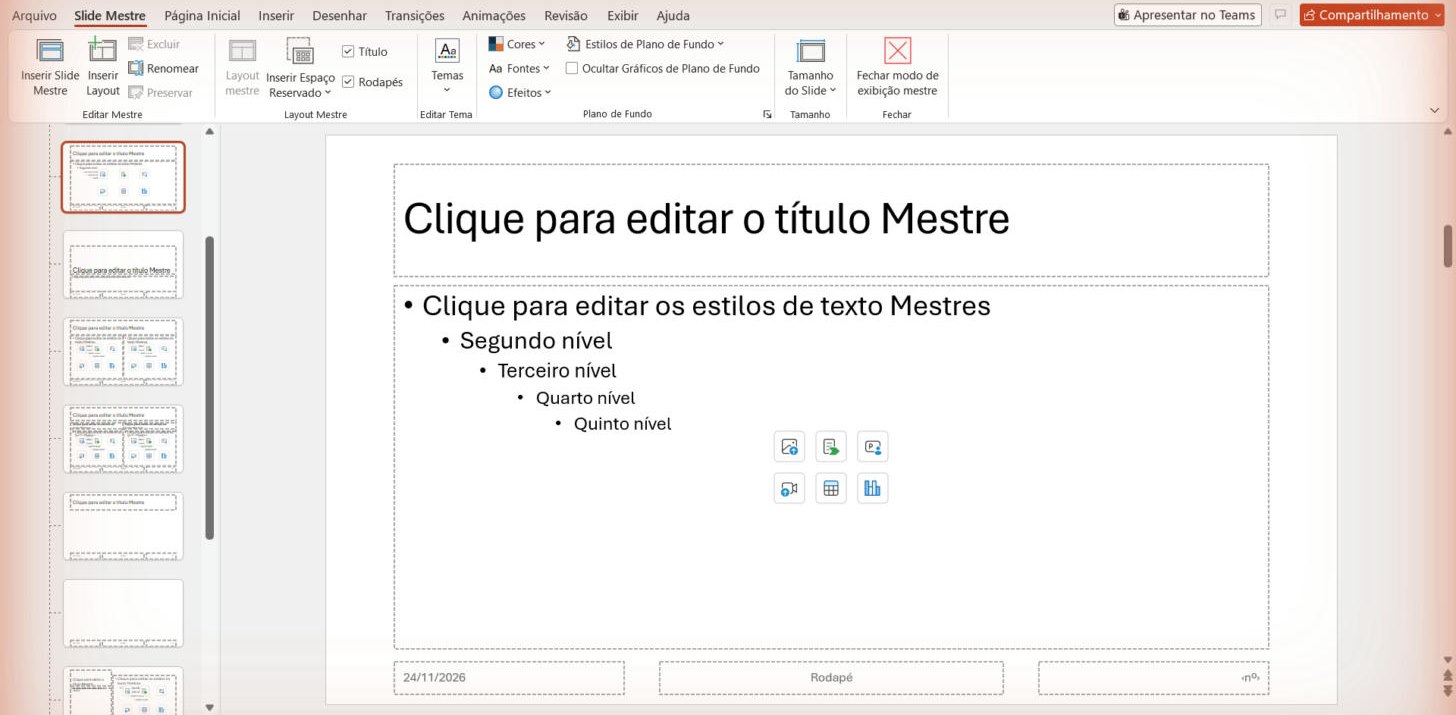
Como colocar o logo em todos os slides
- Abra a guia Exibir e clique em Slide Mestre.
- Na lista à esquerda, role até o topo e clique na primeira miniatura, a maior. Esse é o slide mestre.
- Clique em Inserir > Imagens e escolha o arquivo do logo, de preferência em PNG com fundo transparente.
- Redimensione pelos cantos e arraste o logo para um canto do slide, como o superior direito.
- Confira as miniaturas dos layouts: o logo deve aparecer em todas.
- Clique em Fechar modo de exibição mestre na guia Slide Mestre.
De volta ao modo Normal, o logo aparece em todos os slides, mas não pode ser selecionado. Isso é o esperado: ele mora no mestre, e só lá pode ser editado.
Como tirar o logo da capa
Muitas vezes a capa já tem o logo grande e o pequeno do canto fica repetido. Para esconder só ali:
- Em Exibir > Slide Mestre, clique no layout Slide de Título.
- Na guia Slide Mestre, marque Ocultar Gráficos de Plano de Fundo.
- Feche o modo mestre.
A opção esconde todos os elementos do mestre naquele layout, como logo e formas decorativas. Para esconder em um único slide, sem mexer no layout, clique com o botão direito no slide, abra Formatar Plano de Fundo e marque a opção de ocultar os gráficos de plano de fundo.
Como fazer uma marca d'água
Marca d'água é um logo ou texto grande e claro atrás do conteúdo, como CONFIDENCIAL ou RASCUNHO. O PowerPoint não tem um botão de marca d'água como o Word, mas o mestre resolve:
- Abra Exibir > Slide Mestre e clique no mestre do topo.
- Insira o logo pela guia Inserir > Imagens, ou uma Caixa de Texto com a palavra desejada.
- Aumente o tamanho e posicione no centro.
- Deixe claro: na imagem, use a opção Transparência da guia Formato de Imagem (nas versões recentes) ou Cor > Desbotar; no texto, escolha um cinza bem claro.
- Clique com o botão direito no objeto e escolha Enviar para Trás > Enviar para Trás.
- Feche o modo mestre e confira se o texto dos slides continua legível.
| Objetivo | Onde inserir | Como deixar discreto |
|---|---|---|
| Logo pequeno no canto | Slide mestre do topo | Tamanho reduzido, canto superior ou inferior |
| Marca d'água de imagem | Slide mestre do topo | Transparência alta e Enviar para Trás |
| Texto CONFIDENCIAL | Slide mestre do topo | Cinza claro, girado na diagonal |
| Logo só em alguns slides | Layout específico | Use o layout só nesses slides |
Rodapé, número e data junto com o logo
O mestre também guarda os espaços de data, rodapé e número do slide, que aparecem na parte de baixo. Vale ajustar todos juntos, para que o logo não fique em cima do número. Os textos em si são ativados em Inserir > Cabeçalho e Rodapé; veja como colocar rodapé e data e como numerar os slides.

Cuidados com o logo
- Use PNG com fundo transparente: um logo em JPG com fundo branco fica com um retângulo branco sobre fundos coloridos. Se só tiver o JPG, veja como remover o fundo de uma imagem.
- Tamanho discreto: o logo do canto deve identificar, não competir com o conteúdo.
- Longe das áreas de conteúdo: confira nos layouts se o logo não fica por cima de títulos, gráficos ou tabelas.
- Versão para fundo escuro: se alguns layouts têm fundo escuro, use a versão clara do logo neles, inserida no layout específico.
Salve como modelo
Se o logo vai se repetir em todas as apresentações da empresa, salve o arquivo como modelo (.potx). Toda apresentação nova já começa com o logo no lugar. Veja como criar o seu próprio modelo de PowerPoint e o guia completo do slide mestre.
Perguntas frequentes
Como colocar o logo da empresa em todos os slides?
Abra Exibir > Slide Mestre, clique na primeira miniatura (a maior) e insira o logo pela guia Inserir > Imagens. Feche o modo mestre e o logo estará em todos os slides.
Por que não consigo selecionar o logo no slide?
Porque ele foi colocado no Slide Mestre. Para mover ou apagar, abra Exibir > Slide Mestre e edite lá.
Como tirar o logo só do slide de capa?
No Slide Mestre, selecione o layout Slide de Título e marque Ocultar Gráficos de Plano de Fundo. Feche o modo mestre.
O PowerPoint tem marca d'água como o Word?
Não há um botão próprio. Insira uma imagem ou texto claro no Slide Mestre, aumente a transparência e use Enviar para Trás.
Conteúdo produzido pela equipe de educação da Tetra, que ensina dados, inteligência artificial, gestão, comunicação e inglês para o mercado de trabalho. Revisado em .