Como abrir arquivos PPT, PPTX e PPSX
Veja como abrir arquivos .ppt, .pptx e .ppsx no PowerPoint, no navegador e no celular, como editar um .ppsx que abre direto em tela cheia e o que fazer se o arquivo não abrir.


Resumo
Arquivos .pptx e .ppt abrem no PowerPoint com dois cliques ou por Arquivo > Abrir. O .ppsx é diferente: com dois cliques ele começa direto em tela cheia; para editar, abra o PowerPoint primeiro e use Arquivo > Abrir para escolher o arquivo. Sem o PowerPoint instalado, dá para abrir qualquer um deles no PowerPoint para a Web, no app de celular ou em programas como Google Apresentações.
- .pptx e .ppt abrem no modo de edição normalmente.
- .ppsx abre em tela cheia; para editar, use Arquivo > Abrir.
- Sem PowerPoint, use o PowerPoint para a Web ou o app do celular.
- Arquivos de anexo podem abrir em Modo de Exibição Protegido.
Os três formatos abrem no PowerPoint, mas de jeitos diferentes. O .pptx (atual) e o .ppt (antigo) abrem na tela de edição com dois cliques. O .ppsx foi feito para abrir direto em tela cheia, então os dois cliques começam a apresentação. Para editar um .ppsx, abra o PowerPoint primeiro e use Arquivo > Abrir. Se você não tem o PowerPoint instalado, o PowerPoint para a Web e o aplicativo de celular abrem esses arquivos com uma conta Microsoft gratuita. Os passos abaixo são do PowerPoint do Microsoft 365 para Windows; no Mac o caminho de menus é parecido.
Como cada formato abre
| Extensão | O que é | Dois cliques abrem em | Como editar |
|---|---|---|---|
| .pptx | Apresentação atual | Modo de edição | Direto |
| .ppt | Apresentação de versões antigas (97-2003) | Modo de compatibilidade | Direto, e de preferência converter |
| .ppsx | Apresentação de slides | Tela cheia | Arquivo > Abrir no PowerPoint |
| .potx | Modelo | Nova apresentação baseada no modelo | Arquivo > Abrir para editar o próprio modelo |
Como abrir .pptx e .ppt no PowerPoint
- Clique duas vezes no arquivo no Explorador de Arquivos, ou
- Abra o PowerPoint, clique em Arquivo > Abrir e escolha Procurar (ou a pasta recente).
- Selecione o arquivo e clique em Abrir.
- Se aparecer a faixa amarela de Modo de Exibição Protegido, clique em Habilitar Edição depois de confirmar que o arquivo é confiável.
Como editar um arquivo .ppsx
Clicar duas vezes num .ppsx começa a apresentação em tela cheia, e ao apertar Esc o arquivo fecha. Para editar, faça assim:
- Abra o PowerPoint pelo menu Iniciar, sem abrir o arquivo.
- Clique em Arquivo > Abrir > Procurar.
- Navegue até a pasta e selecione o .ppsx.
- Clique em Abrir. O arquivo abre no modo Normal, pronto para editar.
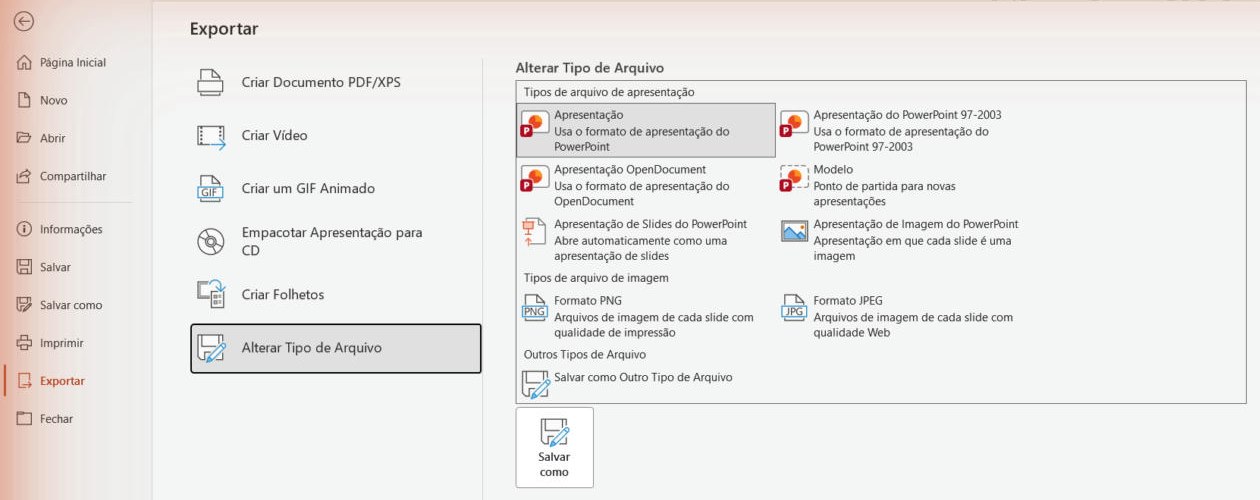
- Para gerar uma versão editável, use Arquivo > Salvar como e escolha Apresentação do PowerPoint (.pptx).
Outra opção no Windows é clicar com o botão direito no .ppsx e escolher Abrir ou Editar no menu de contexto. O nome dessa opção varia conforme a versão do Windows e do Office.
Como converter um .ppt antigo para .pptx
Um .ppt abre em Modo de Compatibilidade, indicado ao lado do nome do arquivo. Alguns recursos novos ficam bloqueados nesse modo. Para converter:
- Abra o arquivo .ppt.
- Vá em Arquivo > Informações.
- Se aparecer o botão Converter, clique nele. Em algumas versões, o caminho é Arquivo > Salvar como com o tipo Apresentação do PowerPoint (.pptx).
- Salve. A partir daí, use o novo arquivo .pptx.
Como abrir sem o PowerPoint instalado

No PowerPoint para a Web, envie o arquivo para o OneDrive e clique nele. Ele abre para visualizar e editar. Veja PowerPoint online.
Se o arquivo não abrir
- Arquivo incompleto: baixe de novo o anexo; downloads interrompidos geram arquivos quebrados.
- Extensão errada: confira se o arquivo é mesmo .pptx e não um PDF ou .zip renomeado.
- Associação de programa: clique com o botão direito, escolha Abrir com e selecione o PowerPoint.
- Arquivo danificado: veja arquivo do PowerPoint corrompido.
Como abrir no celular e no Mac
No celular, toque no arquivo recebido por e-mail ou mensagem e escolha abrir com o app do PowerPoint. Ele abre .pptx, .ppt e .ppsx; o .ppsx começa em modo de apresentação. No Mac, clique duas vezes no arquivo ou use Arquivo > Abrir dentro do PowerPoint. Se o Mac abrir o arquivo em outro programa, como o Keynote, clique com o botão direito, escolha Abrir com e selecione o PowerPoint.
Como fazer o Windows sempre abrir no PowerPoint
- Clique com o botão direito num arquivo .pptx.
- Escolha Abrir com > Escolher outro aplicativo.
- Selecione PowerPoint na lista.
- Marque a opção de sempre usar esse aplicativo para arquivos .pptx e confirme.
Repita para .ppt e .ppsx se precisar. Os nomes dessas opções variam um pouco entre o Windows 10 e o Windows 11.
Para entender quando usar cada formato, leia diferença entre PPT, PPTX, PPSX e POTX. Se o arquivo abrir só para leitura, veja PowerPoint somente leitura.
Perguntas frequentes
Como editar um arquivo PPSX?
Abra o PowerPoint primeiro, vá em Arquivo > Abrir > Procurar e selecione o .ppsx. Ele abre no modo de edição. Para ter uma versão editável, salve como .pptx.
Como abrir PPTX sem PowerPoint?
Envie o arquivo para o OneDrive e abra no PowerPoint para a Web, de graça com uma conta Microsoft. O app do PowerPoint no celular e o Google Apresentações também abrem .pptx.
Por que o PPSX fecha quando aperto Esc?
Porque o .ppsx é feito para abrir direto como apresentação. Ao encerrar a apresentação, o arquivo fecha. Para editar, abra-o pelo menu Arquivo do PowerPoint.
Arquivo PPT antigo abre no PowerPoint atual?
Sim. Ele abre em Modo de Compatibilidade. Para usar todos os recursos, converta para .pptx em Arquivo > Informações > Converter ou salvando como .pptx.
Conteúdo produzido pela equipe de educação da Tetra, que ensina dados, inteligência artificial, gestão, comunicação e inglês para o mercado de trabalho. Revisado em .