Como mudar o layout de um slide
Entenda o que é o layout do slide, como trocar o de um slide pronto sem perder o conteúdo e como usar o Redefinir quando a formatação sai do padrão.


Resumo
Para mudar o layout de um slide no PowerPoint, selecione o slide no painel de miniaturas, clique em Layout na guia Página Inicial e escolha outro modelo, como Título e Conteúdo, Duas Partes de Conteúdo ou Somente Título. O PowerPoint leva o texto e os objetos para os novos espaços reservados. Se a formatação ficar bagunçada, o botão Redefinir devolve posições e fontes ao padrão do layout.
- O layout define quais caixas o slide tem e onde elas ficam.
- Página Inicial > Layout troca o layout sem apagar o conteúdo.
- Redefinir devolve posição, tamanho e fonte ao padrão do layout.
- Os layouts vêm do Slide Mestre e podem ser personalizados lá.
O layout de um slide é o esqueleto dele: define quantas caixas de conteúdo existem, onde ficam o título e o texto e se há espaço para imagem ou gráfico. Para mudar, basta selecionar o slide e escolher outro modelo em Página Inicial > Layout. O conteúdo que você já digitou não se perde: o PowerPoint encaixa cada item no espaço reservado equivalente do novo layout. Os passos valem para o PowerPoint do Microsoft 365 no Windows, para a versão Web e para o Mac, com os mesmos nomes.
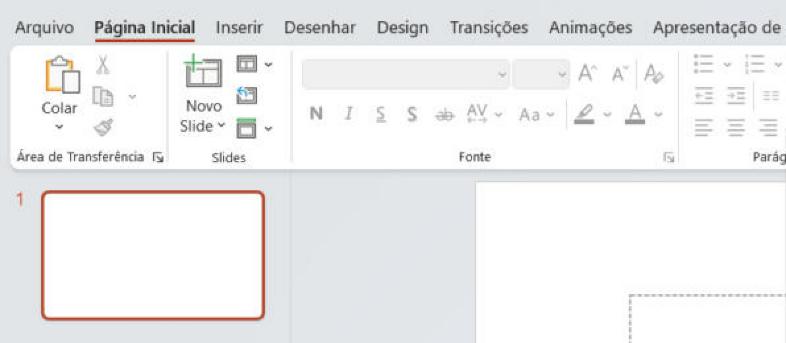
Passo a passo para trocar o layout
- No painel de miniaturas, clique no slide que quer mudar. Para mudar vários, segure Ctrl e clique em cada um.
- Na guia Página Inicial, no grupo Slides, clique em Layout.
- Passe o mouse pelas opções e clique na desejada, por exemplo Duas Partes de Conteúdo.
- Confira se o texto caiu nas caixas certas e ajuste o que for preciso.
O mesmo menu aparece clicando com o botão direito na miniatura e escolhendo Layout. Na guia Design também existe um botão Layout, com as mesmas opções.
Os layouts mais usados e quando escolher cada um
| Layout | O que tem | Quando usar |
|---|---|---|
| Slide de Título | Título grande e subtítulo | Abertura da apresentação |
| Título e Conteúdo | Título e uma caixa para texto, tabela, gráfico ou imagem | A maioria dos slides |
| Cabeçalho da Seção | Título e texto curto | Separar partes da apresentação |
| Duas Partes de Conteúdo | Título e duas caixas lado a lado | Texto ao lado de gráfico ou imagem |
| Comparação | Duas caixas com subtítulos | Antes e depois, opção A e opção B |
| Somente Título | Só o título | Slides com gráfico ou diagrama montado à mão |
| Em Branco | Nenhuma caixa | Imagem de tela cheia ou montagem livre |
Na apresentação de exemplo Resultados de Vendas 2026, o slide Destaques do mês usa Título e Conteúdo, com os quatro tópicos na caixa principal. Se você quiser colocar o gráfico Faturamento por canal ao lado desses tópicos, basta trocar o layout para Duas Partes de Conteúdo e inserir o gráfico na caixa da direita.
O que acontece com o conteúdo
O PowerPoint tenta encaixar cada item no espaço reservado do mesmo tipo. O título vai para o título, o texto vai para a caixa de texto. Quando o novo layout tem menos caixas que o antigo, o conteúdo que sobra não é apagado: ele fica no slide como uma caixa solta, que você pode mover ou excluir.
Redefinir: quando o slide sai do padrão
Depois de muitas edições, é comum o título mudar de lugar, a fonte ficar diferente dos outros slides ou uma caixa sair do alinhamento. O botão Redefinir resolve isso.
- Selecione o slide com a formatação estranha.
- Na guia Página Inicial, no grupo Slides, clique em Redefinir.
- Os espaços reservados voltam à posição, ao tamanho e à formatação definidos no layout. O texto continua lá.
Redefinir não apaga conteúdo, mas desfaz ajustes manuais de fonte e posição nos espaços reservados. Se gostou de algum ajuste, anote antes.
Criar ou editar layouts no Slide Mestre
Os layouts vêm do Slide Mestre, que fica em Exibir > Slide Mestre. Lá você pode mudar o visual de um layout para todos os slides que o usam ou criar um layout novo com Inserir Layout e Inserir Espaço Reservado. Isso é útil quando a empresa tem um formato fixo, como um slide de indicadores que se repete todo mês. O passo a passo completo está em como criar slide mestre no PowerPoint.

Exemplo: transformar tópicos em texto com gráfico
Veja como ficaria a mudança no slide Destaques do mês da apresentação Resultados de Vendas 2026, para mostrar os tópicos ao lado de um gráfico:
- Selecione o slide 2, Destaques do mês, no painel de miniaturas.
- Clique em Página Inicial > Layout > Duas Partes de Conteúdo.
- Os quatro tópicos continuam na caixa da esquerda. Se o texto ficar apertado, corte palavras em vez de diminuir a fonte.
- Na caixa da direita, clique no ícone de gráfico e escolha Colunas, ou cole um gráfico já pronto.
- Clique em Redefinir se alguma caixa tiver saído do lugar durante a edição.
O mesmo raciocínio vale ao contrário: quando um slide com duas caixas tem pouco conteúdo de um dos lados, voltar para Título e Conteúdo deixa a leitura mais limpa. Trocar de layout é rápido e reversível, então vale testar duas ou três opções antes de decidir. Se não gostar, Ctrl+Z desfaz a troca na hora.
Se quiser ideias visuais prontas em vez de escolher o layout à mão, veja o Designer do PowerPoint. Para criar slides já no layout certo, leia como adicionar, duplicar e excluir slides.
Perguntas frequentes
Como mudar o layout de um slide no PowerPoint?
Selecione o slide no painel à esquerda, vá na guia Página Inicial, clique em Layout e escolha o modelo. O texto e os objetos dos espaços reservados são levados para o novo layout.
Mudar o layout apaga o que eu escrevi?
Não. O conteúdo é encaixado nas caixas equivalentes do novo layout. O que não couber fica no slide como uma caixa solta, para você mover ou excluir.
Para que serve o botão Redefinir no PowerPoint?
Ele devolve os espaços reservados do slide à posição, ao tamanho e à formatação definidos no layout, sem apagar o texto. É útil quando o slide ficou diferente dos demais.
Como criar um layout novo no PowerPoint?
Vá em Exibir > Slide Mestre, clique em Inserir Layout e adicione os espaços reservados com Inserir Espaço Reservado. Depois clique em Fechar modo de exibição mestre e use o layout novo pelo botão Layout.
Conteúdo produzido pela equipe de educação da Tetra, que ensina dados, inteligência artificial, gestão, comunicação e inglês para o mercado de trabalho. Revisado em .