Como adicionar, duplicar e excluir slides
Veja como inserir um slide novo com o layout certo, fazer uma cópia de um slide pronto e apagar um ou vários slides de uma vez no PowerPoint.


Resumo
Para adicionar um slide no PowerPoint, clique em Novo Slide na guia Página Inicial ou pressione Ctrl+M; a seta do botão deixa escolher o layout. Para duplicar, clique com o botão direito na miniatura e escolha Duplicar Slide: a cópia entra logo depois do original. Para excluir, selecione a miniatura e pressione Delete ou use Excluir Slide no botão direito.
- Ctrl+M cria um slide novo logo após o slide selecionado.
- A seta de Novo Slide deixa escolher o layout antes de inserir.
- Ctrl+D ou Duplicar Slide copia o slide inteiro, com formatação e animações.
- Ctrl ou Shift selecionam vários slides para excluir de uma vez.
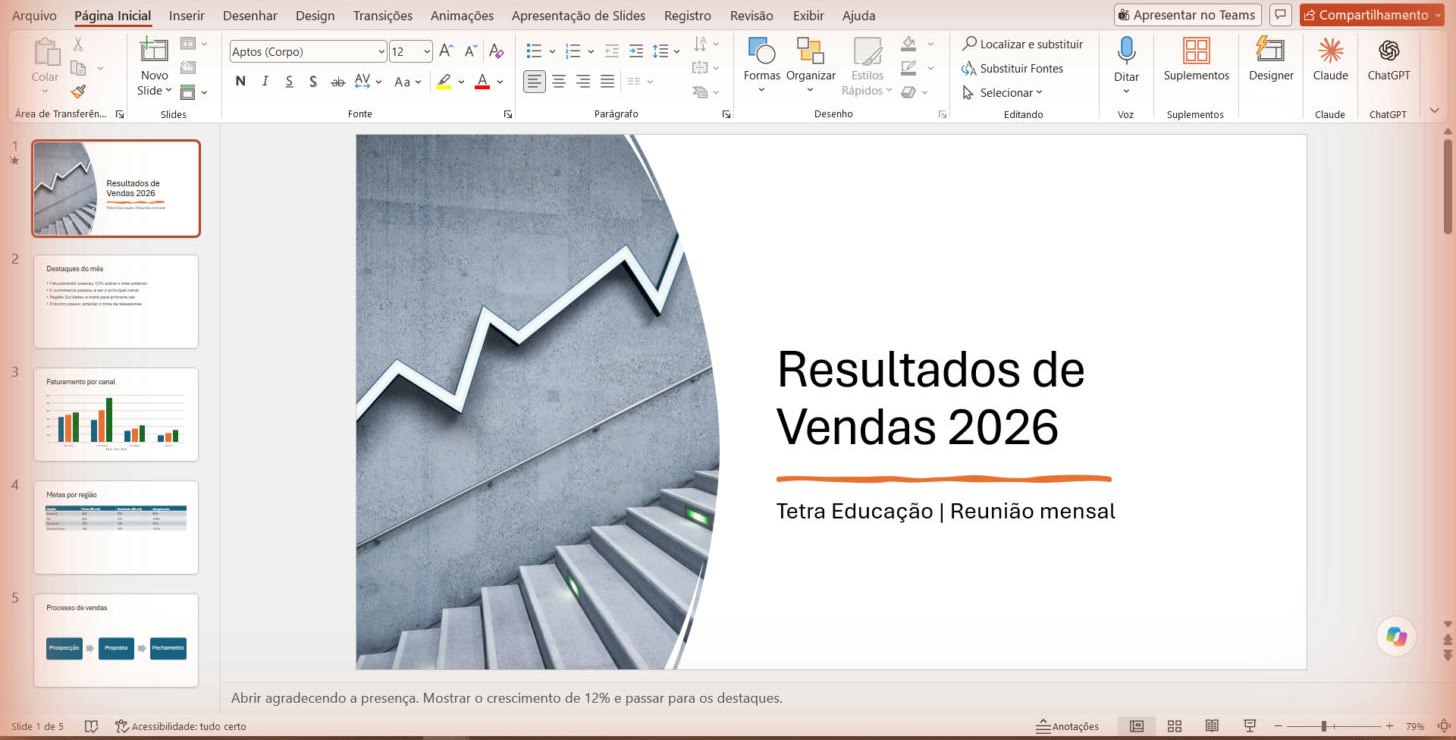
Adicionar, duplicar e excluir slides são as três ações que você mais repete ao montar uma apresentação. Todas acontecem no painel de miniaturas, à esquerda da tela no modo Normal, e a regra é simples: o PowerPoint sempre trabalha a partir do slide selecionado. O slide novo entra logo depois dele, a cópia aparece logo depois dele e a exclusão apaga o que estiver marcado. Os passos abaixo valem para o PowerPoint do Microsoft 365 no Windows; no PowerPoint para a Web e no Mac os comandos têm os mesmos nomes, com pequenas diferenças de menu.
Como adicionar um slide novo
O jeito mais rápido é o atalho Ctrl+M, testado na versão em português: ele insere um slide logo após o slide selecionado. Depois do slide de título, o novo slide costuma vir com o layout Título e Conteúdo; nos demais casos, ele segue o layout do slide atual. Quando você quer escolher o layout antes, use o botão da faixa de opções.
- No painel de miniaturas, clique no slide que deve ficar antes do novo.
- Na guia Página Inicial, no grupo Slides, clique na seta abaixo de Novo Slide.
- Escolha o layout, por exemplo Título e Conteúdo ou Duas Partes de Conteúdo.
- Clique nas caixas do slide novo e digite o conteúdo.
Clicar na parte de cima do botão Novo Slide, sem abrir a seta, funciona como o atalho. O mesmo botão existe na guia Inserir. Outra opção é clicar com o botão direito no espaço entre duas miniaturas e escolher Novo Slide.
Como duplicar um slide
Duplicar é a melhor forma de manter o padrão. Na apresentação de exemplo Resultados de Vendas 2026, se você precisa de um segundo slide de tabela parecido com Metas por região, duplicar evita refazer cabeçalho, cores e larguras de coluna.
- Clique com o botão direito na miniatura do slide que você quer copiar.
- Escolha Duplicar Slide.
- A cópia aparece logo abaixo do original. Edite só o que muda.
Pelo teclado é ainda mais rápido: selecione a miniatura e pressione Ctrl+D, atalho testado na versão em português. Com vários slides selecionados, o atalho duplica todos de uma vez, e as cópias entram logo depois do último selecionado.
A cópia leva tudo junto: texto, imagens, tabela, gráfico, animações, transição e anotações do orador. Para levar o slide para outra posição, arraste a miniatura depois de duplicar. Você também pode usar Ctrl+C e Ctrl+V na miniatura, o que permite colar a cópia em outra apresentação.
Como excluir um ou vários slides
- Clique na miniatura do slide que deve sair.
- Pressione Delete no teclado, ou clique com o botão direito e escolha Excluir Slide.
- Para apagar vários slides fora de sequência, segure Ctrl e clique em cada miniatura antes de excluir.
- Para apagar uma sequência, clique no primeiro slide, segure Shift e clique no último.
Se excluiu o slide errado, pressione Ctrl+Z imediatamente para desfazer. Quando a dúvida é se o slide ainda vai ser útil, considere ocultar o slide em vez de apagar: ele some da apresentação, mas continua no arquivo.
Resumo dos comandos
| Ação | Pela faixa ou menu | Pelo teclado |
|---|---|---|
| Adicionar slide | Página Inicial > Novo Slide | Ctrl+M |
| Escolher layout ao adicionar | Seta de Novo Slide | Sem atalho |
| Duplicar slide | Botão direito > Duplicar Slide | Ctrl+D |
| Copiar para outro arquivo | Botão direito > Copiar e Colar | Ctrl+C e Ctrl+V na miniatura |
| Excluir slide | Botão direito > Excluir Slide | Delete |
| Desfazer exclusão | Botão Desfazer | Ctrl+Z |
No modo Classificação de Slides
Em apresentações longas, o painel de miniaturas fica apertado. Na guia Exibir, clique em Classificação de Slides para ver todos os slides lado a lado. Ali funcionam os mesmos comandos: botão direito para Duplicar Slide e Excluir Slide, Ctrl e Shift para selecionar vários e Delete para apagar. Para voltar à edição, clique em Normal.
No celular, na Web e no Mac
- PowerPoint para a Web: o botão Novo Slide fica na Página Inicial e no botão direito da miniatura há as opções de duplicar e excluir.
- Mac: os comandos têm os mesmos nomes; os atalhos usam Cmd no lugar de Ctrl.
- Celular: toque e segure a miniatura para ver as opções de duplicar e excluir; o botão de adicionar fica abaixo das miniaturas. A posição pode mudar conforme o aplicativo.
Erros comuns
- Slide novo no lugar errado: ele entra depois do slide selecionado. Selecione antes a posição certa ou arraste a miniatura depois.
- Layout errado no slide novo: use a seta de Novo Slide ou troque depois em Layout.
- Cópia com dados antigos: depois de duplicar, revise números, títulos e anotações para não apresentar informação do slide original.
- Excluir sem salvar antes: grandes limpezas ficam mais seguras com o arquivo salvo. Pressione Ctrl+B para salvar antes de apagar vários slides; em um arquivo novo, o atalho abre a janela para escolher nome e local.
Com os slides criados, vale aprender a mudar o layout de um slide e a reorganizar a ordem dos slides. Para a visão geral do processo, veja como fazer uma apresentação no PowerPoint.
Perguntas frequentes
Qual o atalho para criar um novo slide no PowerPoint?
Ctrl+M. Ele insere um slide novo logo depois do slide selecionado. Para escolher o layout antes, use a seta do botão Novo Slide na guia Página Inicial. No Mac, o atalho usa Cmd no lugar de Ctrl.
Como duplicar um slide no PowerPoint?
Clique com o botão direito na miniatura do slide, no painel à esquerda, e escolha Duplicar Slide, ou selecione a miniatura e pressione Ctrl+D. A cópia aparece logo depois do original, com o mesmo conteúdo, formatação e animações.
Como excluir vários slides de uma vez?
Segure Ctrl e clique nas miniaturas que quer apagar, ou clique no primeiro, segure Shift e clique no último para pegar uma sequência. Depois pressione Delete ou use Excluir Slide no botão direito.
Como recuperar um slide excluído sem querer?
Pressione Ctrl+Z logo em seguida para desfazer a exclusão. Se o arquivo já foi fechado, procure uma versão anterior em Arquivo > Informações > Histórico de Versões, disponível para arquivos salvos no OneDrive ou SharePoint.

Conteúdo produzido pela equipe de educação da Tetra, que ensina dados, inteligência artificial, gestão, comunicação e inglês para o mercado de trabalho. Revisado em .