Designer do PowerPoint: como usar as Sugestões de Design
Saiba como abrir o Designer do PowerPoint, escolher uma das ideias de layout, ligar as sugestões automáticas e o que fazer quando ele não sugere nada.


Resumo
O Designer do PowerPoint sugere layouts prontos para o slide selecionado. Para usar, clique em Designer na guia Página Inicial ou em Sugestões de Design na guia Design: o painel Designer abre à direita com várias ideias, e um clique aplica a escolhida. Ele precisa de internet e das experiências conectadas do Office ativas, e funciona melhor em slides com pouco conteúdo.
- O botão fica na Página Inicial (Designer) e na guia Design (Sugestões de Design).
- Um clique aplica a ideia; Ctrl+Z desfaz.
- Precisa de internet e das experiências conectadas do Office.
- Funciona melhor com título, poucos tópicos, uma imagem ou um gráfico.
O Designer é o assistente de layout do PowerPoint. Você seleciona um slide, abre o painel Designer e ele mostra várias composições prontas usando o seu próprio conteúdo: título, tópicos, imagens e gráficos. Basta clicar na ideia que mais agrada. O recurso faz parte do PowerPoint do Microsoft 365 (Windows, Mac e Web) e depende de conexão com a internet.
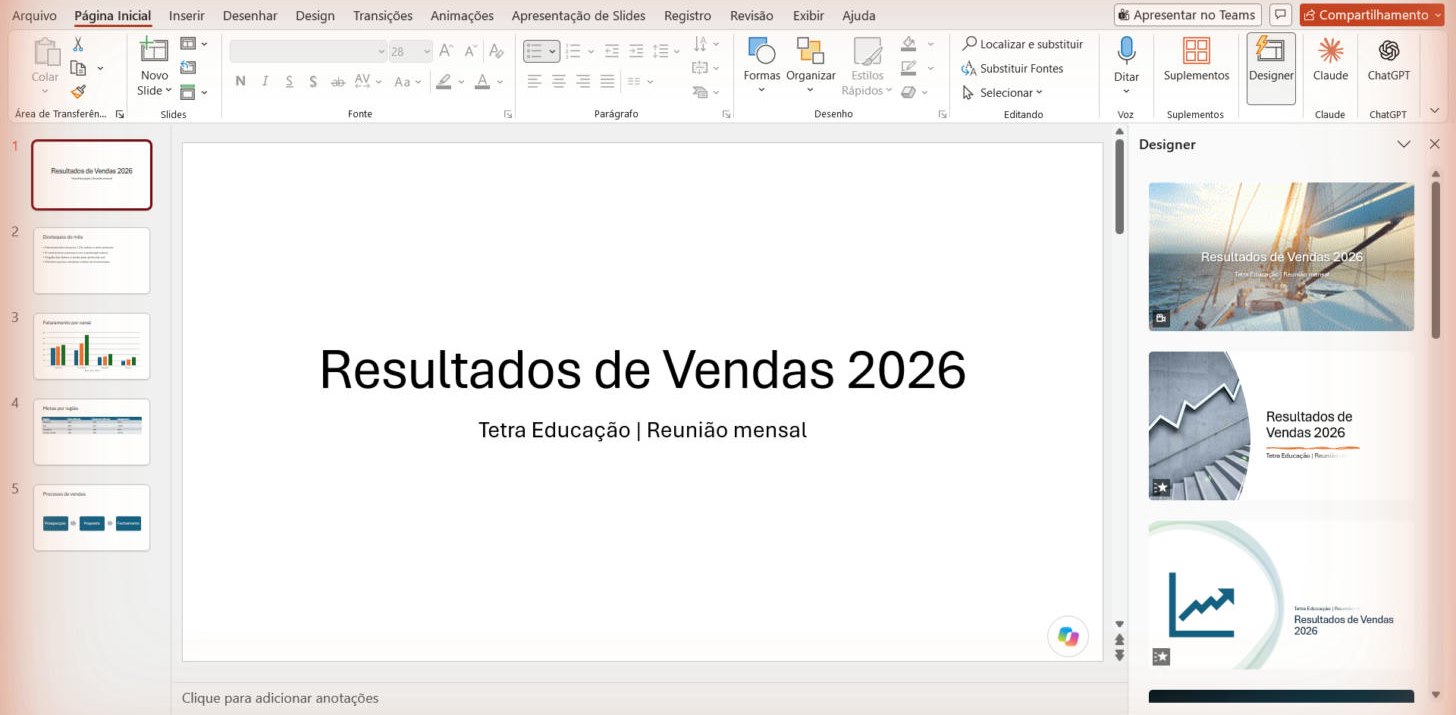
Onde fica o Designer
Há dois botões que abrem o mesmo painel. Na guia Página Inicial, o botão Designer fica no fim da faixa. Na guia Design, o botão se chama Sugestões de Design e fica no canto direito. Com o recurso automático ligado, o painel também pode abrir sozinho quando você insere uma imagem ou cria um slide de título.
Como usar o Designer passo a passo
- Selecione o slide no painel de miniaturas.
- Clique em Página Inicial > Designer (ou Design > Sugestões de Design).
- Aguarde o painel Designer carregar as ideias à direita.
- Role a lista e clique na ideia escolhida. Ela é aplicada na hora.
- Se não gostar, clique em outra ideia ou pressione Ctrl+Z para voltar ao slide original.
- Feche o painel pelo X quando terminar.
Na apresentação de exemplo, o slide de título Resultados de Vendas 2026 recebeu uma ideia com foto de escada e seta subindo à esquerda. O texto continuou o mesmo; só a composição mudou.
Em que tipo de slide ele funciona melhor
| Conteúdo do slide | O que o Designer costuma sugerir |
|---|---|
| Só título e subtítulo | Capas com foto, formas de destaque ou fundo colorido |
| Título e 3 a 5 tópicos | Tópicos em blocos, com ícones ou em colunas |
| Uma ou mais imagens | Grades de fotos, imagem em tela cheia com texto por cima |
| Lista de datas | Linha do tempo com os itens em sequência |
| Gráfico ou tabela | Composições com o objeto em destaque e o título ao lado |
Slides cheios, com muito texto, várias caixas soltas ou objetos agrupados, costumam receber poucas ideias ou nenhuma. Quanto mais simples o slide, melhores as sugestões.
Como ligar ou desligar as sugestões automáticas
O painel pode abrir sozinho toda vez que você insere uma foto. Para mudar esse comportamento:
- Clique em Arquivo > Opções.
- Na categoria Geral, procure a seção Designer do PowerPoint.
- Marque ou desmarque Mostre-me automaticamente as ideias de design.
- Clique em OK.
Desligar essa opção não remove o botão: o Designer continua disponível quando você clica nele.
O que o Designer precisa para funcionar
- Conexão com a internet, porque as ideias são geradas em serviço on-line.
- Experiências conectadas do Office ativadas nas configurações de privacidade da conta.
- Uma versão compatível, como o PowerPoint do Microsoft 365. Versões antigas vendidas sem assinatura podem não ter o recurso.
- Um slide por vez: com vários slides selecionados, o painel não mostra ideias.
Se o botão aparece cinza ou o painel fica vazio, o guia Designer do PowerPoint não aparece mostra as causas mais comuns e como resolver cada uma.

Designer, temas e Copilot
O Designer não substitui o tema: ele trabalha dentro dele, slide a slide. O tema define a identidade da apresentação inteira, e o Designer resolve a composição de cada página. Já o Copilot, disponível em algumas licenças, cria slides e texto a partir de um pedido; o Designer só reorganiza o que já está no slide.
Como tirar mais proveito das ideias
O Designer entrega um ponto de partida, não o slide final. Depois de aplicar uma ideia, vale revisar alguns detalhes antes de seguir para o próximo slide.
- Corte do texto: títulos longos podem ficar apertados no novo layout. Encurte a frase em vez de diminuir a fonte.
- Foto sugerida: quando a ideia traz uma imagem de banco, confira se ela combina com o assunto. Dá para trocar a foto mantendo a composição, clicando com o botão direito nela e usando a opção de alterar imagem.
- Consistência: use composições parecidas em slides do mesmo tipo. Se o slide de destaques recebeu tópicos em blocos, repita o estilo nos outros slides de lista.
- Contraste: confira se o texto continua legível sobre fundos e fotos.
Uma boa rotina é escrever primeiro o conteúdo de todos os slides, sem se preocupar com o visual, e só depois passar slide a slide com o Designer aberto. Assim o painel trabalha com o texto definitivo e você evita refazer a composição quando o texto muda.
Para ir além, veja temas do PowerPoint, as dicas de slides bonitos e o guia do Copilot no PowerPoint.
Perguntas frequentes
Onde fica o Designer no PowerPoint?
Na guia Página Inicial, no botão Designer, e na guia Design, no botão Sugestões de Design. Os dois abrem o mesmo painel à direita da tela.
O Designer do PowerPoint é gratuito?
Ele faz parte do PowerPoint do Microsoft 365 e do PowerPoint para a Web com conta Microsoft. Versões antigas sem assinatura podem não ter o recurso. Confira a disponibilidade no site da Microsoft.
Por que o Designer não mostra ideias para o meu slide?
Os motivos mais comuns são falta de internet, experiências conectadas desligadas, vários slides selecionados ou um slide com conteúdo demais. Simplifique o slide e tente de novo.
Dá para desfazer uma ideia do Designer?
Sim. Pressione Ctrl+Z logo depois de aplicar, ou clique em outra ideia no painel para trocar a composição.
Conteúdo produzido pela equipe de educação da Tetra, que ensina dados, inteligência artificial, gestão, comunicação e inglês para o mercado de trabalho. Revisado em .