Como criar o seu próprio modelo de PowerPoint
Aprenda a criar um modelo de PowerPoint com a identidade da empresa: slide mestre, cores, fontes, logo e layouts, salvos em .potx para usar sempre.


Resumo
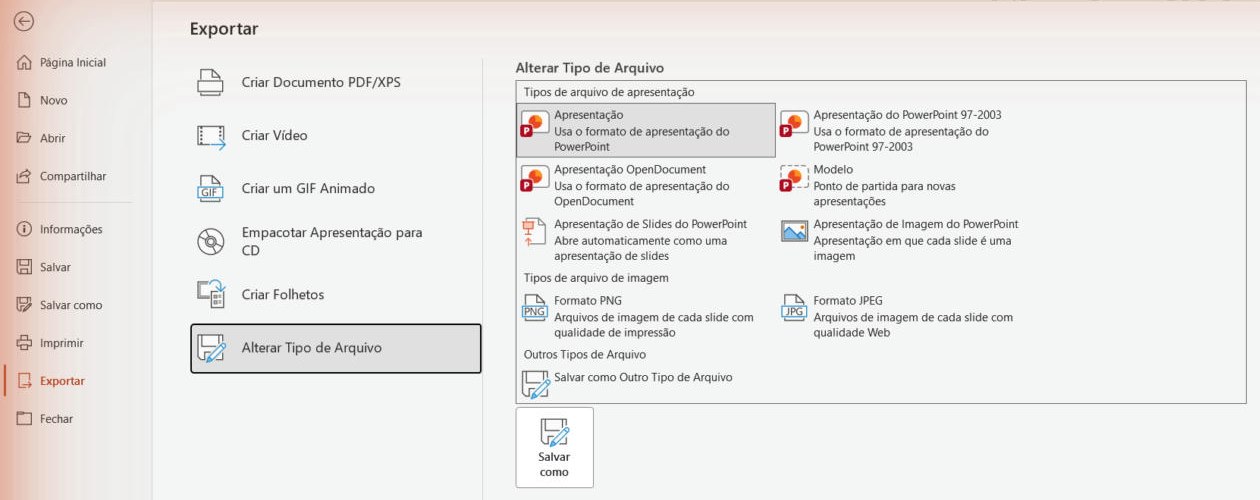
Para criar seu próprio modelo de PowerPoint, abra uma apresentação em branco, vá em Exibir > Slide Mestre e defina ali cores, fontes, logo e layouts. Feche o modo mestre e salve em Arquivo > Exportar > Alterar Tipo de Arquivo > Modelo (ou Salvar como, tipo Modelo do PowerPoint). O arquivo .potx fica disponível em Arquivo > Novo, na área de modelos pessoais, e cada uso cria uma apresentação nova sem alterar o modelo.
- O coração do modelo é o slide mestre, em Exibir > Slide Mestre.
- Defina cores e fontes do tema antes de montar os layouts.
- Salve como Modelo (.potx) na pasta de modelos pessoais.
- Cada uso do modelo gera uma apresentação nova, sem mexer no original.
Um modelo próprio garante que todas as apresentações da empresa saiam com o mesmo visual, sem ninguém precisar copiar slides antigos. O caminho é montar o slide mestre com cores, fontes, logo e layouts, e depois salvar o arquivo como Modelo (.potx). Quando alguém abre o modelo, o PowerPoint cria uma apresentação nova baseada nele, e o original continua intacto. Os passos abaixo são do PowerPoint do Microsoft 365 para Windows. No Mac o slide mestre fica no mesmo lugar, na guia Exibir, mas a janela de salvar é diferente. O PowerPoint para a Web não tem edição completa de slide mestre.
Planeje antes de abrir o PowerPoint
- Cores da marca: o código das cores principais (em RGB ou hexadecimal).
- Fontes: uma para títulos e outra para o corpo, de preferência instaladas em todos os computadores.
- Logo: em PNG com fundo transparente.
- Layouts necessários: capa, título e conteúdo, duas colunas, gráfico, separador de seção e encerramento.
Passo 1: defina o tema (cores e fontes)
- Abra uma Apresentação em Branco.
- Vá em Exibir > Slide Mestre.
- Na guia Slide Mestre, clique em Cores e escolha Personalizar Cores para cadastrar as cores da marca. O nome da opção pode variar por versão.
- Clique em Fontes e escolha ou personalize a combinação de fonte de título e fonte de corpo.
- Em Estilos de Plano de Fundo, defina o fundo padrão.
Passo 2: monte o slide mestre
No painel à esquerda, o slide maior no topo é o mestre. Tudo o que você coloca nele aparece em todos os layouts: logo, rodapé, número do slide.
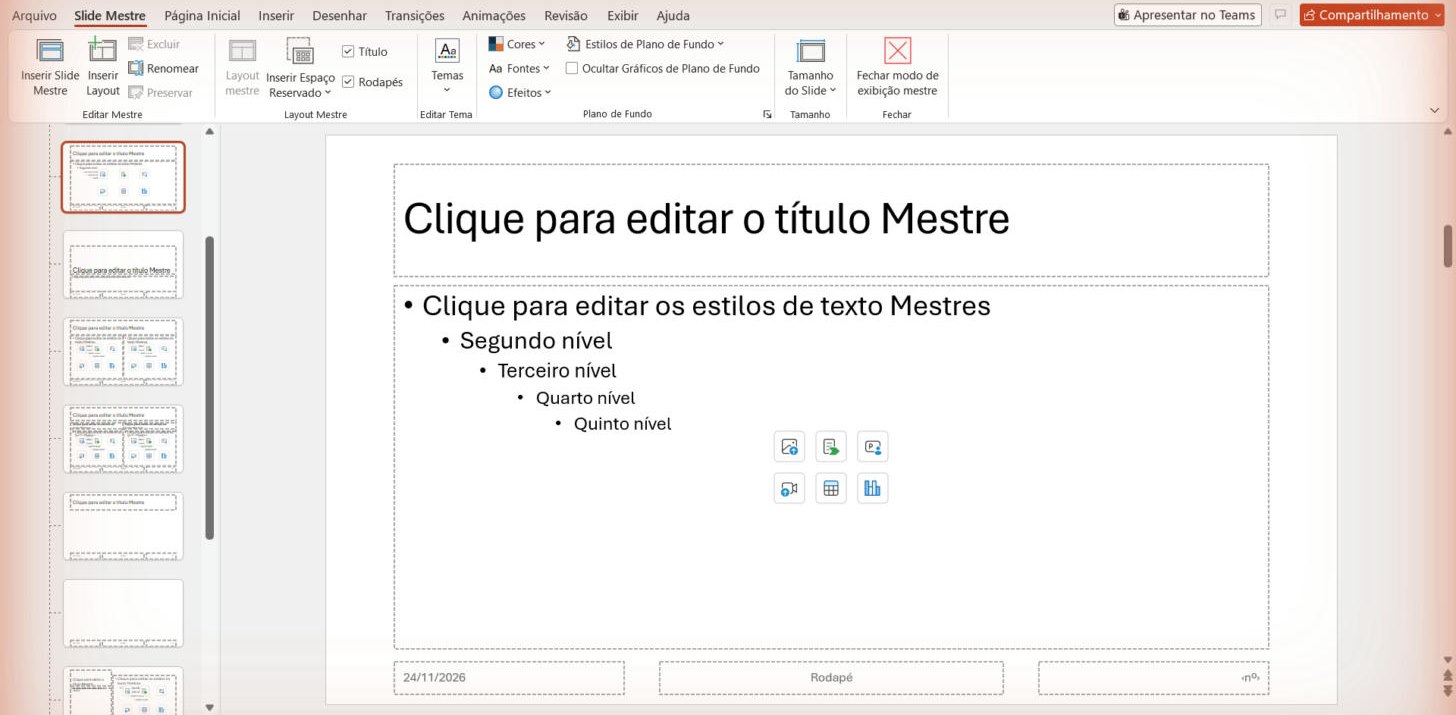
- Clique no slide mestre (o maior, no topo do painel).
- Insira o logo pela guia Inserir > Imagens e posicione num canto.
- Formate o título e os níveis de texto: tamanho, cor e espaçamento.
- Clique em Rodapés para manter ou ocultar os espaços de data, rodapé e número.
Passo 3: ajuste e crie layouts
- Clique em cada layout abaixo do mestre e ajuste o que for diferente, como a capa sem logo pequeno.
- Para um layout novo, clique em Inserir Layout.
- Use Inserir Espaço Reservado para colocar áreas de texto, imagem, gráfico ou tabela.
- Clique em Renomear e dê nomes claros, como Capa, Conteúdo com gráfico ou Encerramento.
- Exclua os layouts que ninguém vai usar, para a lista ficar enxuta.
- Clique em Fechar modo de exibição mestre.
O guia como criar slide mestre no PowerPoint detalha cada uma dessas etapas.
Passo 4: salve como modelo (.potx)
- Apague os slides de conteúdo ou deixe apenas slides de exemplo úteis.
- Vá em Arquivo > Exportar > Alterar Tipo de Arquivo e escolha Modelo, ou use Arquivo > Salvar como com o tipo Modelo do PowerPoint (.potx).
- O PowerPoint costuma sugerir a pasta de modelos personalizados do Office. Mantenha essa pasta para o modelo aparecer em Arquivo > Novo.
- Dê um nome claro, como Modelo Tetra Educação 2026, e clique em Salvar.
Como usar e distribuir o modelo
| Situação | Como fazer |
|---|---|
| Usar no seu computador | Arquivo > Novo, área de modelos pessoais, e clique no modelo |
| Enviar para a equipe | Mande o .potx; cada pessoa salva na própria pasta de modelos |
| Atualizar o modelo | Abra o .potx por Arquivo > Abrir, edite e salve de novo |
| Aplicar a uma apresentação antiga | Guia Design, procure temas e escolha o arquivo do modelo |
Se a área de modelos pessoais não aparecer, confira em Arquivo > Opções > Salvar o campo do local padrão de modelos pessoais. Em empresas, a equipe de TI pode publicar o modelo para todos de forma centralizada.
Erros comuns ao criar um modelo
- Formatar slides em vez do mestre: mudanças feitas direto nos slides não vão para o modelo.
- Usar fontes raras: se a equipe não tiver a fonte instalada, o PowerPoint troca por outra.
- Logo como imagem em cada slide: coloque no mestre, para ficar sempre no mesmo lugar.
- Salvar como .pptx: sem o tipo Modelo, o arquivo é só mais uma apresentação, e o original acaba sendo editado por engano.
Leia também diferença entre PPT, PPTX, PPSX e POTX, modelos prontos no PowerPoint e como colocar logo em todos os slides.
Perguntas frequentes
Como salvar um modelo no PowerPoint?
Vá em Arquivo > Salvar como e escolha o tipo Modelo do PowerPoint (.potx), ou use Arquivo > Exportar > Alterar Tipo de Arquivo > Modelo. Salve na pasta de modelos personalizados para ele aparecer em Arquivo > Novo.
Onde fica o modelo que eu criei?
Em Arquivo > Novo, na área de modelos pessoais. O local da pasta aparece em Arquivo > Opções > Salvar, no campo de local padrão de modelos pessoais.
Como editar um modelo .potx?
Abra o PowerPoint, vá em Arquivo > Abrir e escolha o arquivo .potx. Com dois cliques ele cria uma apresentação nova em vez de abrir o modelo para edição.
Qual a diferença entre modelo e slide mestre?
O slide mestre é a estrutura que define o visual dentro de uma apresentação. O modelo é o arquivo .potx que guarda esse slide mestre para ser reutilizado em apresentações novas.

Conteúdo produzido pela equipe de educação da Tetra, que ensina dados, inteligência artificial, gestão, comunicação e inglês para o mercado de trabalho. Revisado em .