Localizar e substituir no PowerPoint
Veja como encontrar uma palavra em todos os slides, trocar um termo de uma vez, usar as opções de maiúsculas e palavras inteiras e substituir fontes.


Resumo
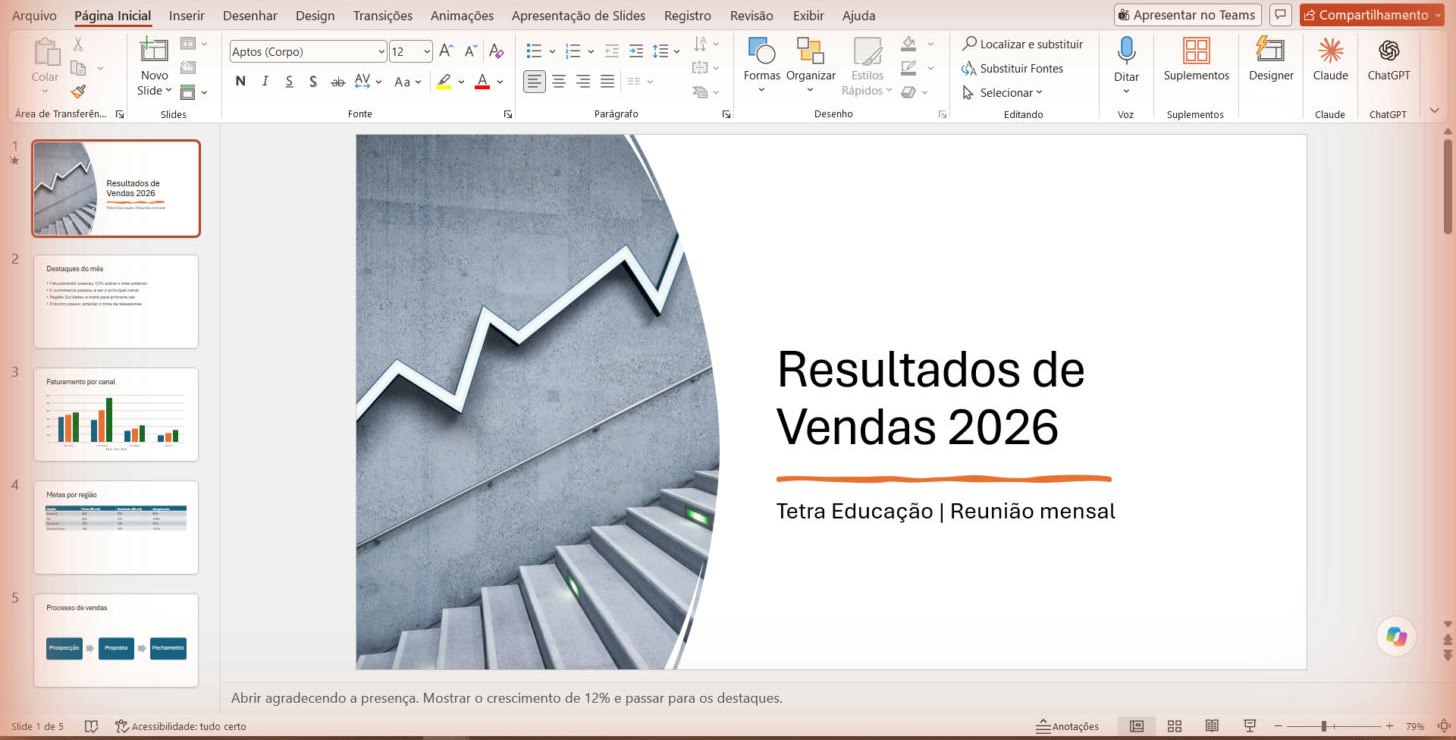
Para localizar e substituir no PowerPoint, clique em Localizar e substituir no grupo Editando da guia Página Inicial. Digite o termo em Localizar, o novo texto em Substituir por e clique em Substituir Tudo para trocar em todos os slides de uma vez. Marque as opções de diferenciar maiúsculas e de palavras inteiras para evitar trocas indesejadas.
- O comando fica em Página Inicial > Editando.
- Substituir Tudo troca o termo em todos os slides de uma vez.
- Palavras inteiras evita trocar pedaços de outras palavras.
- Para trocar fontes, o comando é Substituir Fontes.
Mudou o nome de um produto, de um cliente ou de uma região e ele aparece em vários slides? O Localizar e substituir troca tudo de uma vez. O comando fica no grupo Editando da guia Página Inicial e procura em títulos, caixas de texto, tabelas e, em geral, nas anotações do orador. Nesta versão do PowerPoint do Microsoft 365 para Windows o botão aparece como Localizar e substituir; em outras versões há dois botões separados, Localizar e Substituir. Na Web e no Mac o recurso também existe, com janelas um pouco diferentes.
Localizar uma palavra
- Na guia Página Inicial, no grupo Editando, clique em Localizar e substituir (ou em Localizar, conforme a versão).
- Digite o termo no campo de busca.
- Clique em Localizar Próxima para ir à primeira ocorrência. Cada clique leva à seguinte, passando de slide em slide.
- Feche a janela quando terminar.
O atalho de teclado muda conforme o idioma do Office: na versão em inglês é Ctrl+F para localizar e Ctrl+H para substituir, mas na versão em português alguns atalhos são diferentes. Na dúvida, use o botão da faixa.
Substituir um termo em todos os slides
- Abra Localizar e substituir e vá para a parte de substituição. Em versões com dois botões, clique em Substituir.
- Em Localizar, digite o texto atual.
- Em Substituir por, digite o texto novo.
- Marque as opções necessárias, explicadas abaixo.
- Clique em Substituir para trocar uma ocorrência de cada vez, conferindo, ou em Substituir Tudo para trocar todas.
- Leia o aviso com o número de substituições feitas.
Exemplo com a apresentação Resultados de Vendas 2026: se a empresa decidir chamar Televendas de Vendas por telefone, basta localizar Televendas e substituir. A troca alcança o tópico de Destaques do mês, que fala em ampliar o time de televendas. Os nomes de categoria do gráfico Faturamento por canal, porém, vêm da planilha do gráfico e precisam ser trocados lá, em Editar Dados.
As opções que evitam erro
| Opção | O que faz | Exemplo |
|---|---|---|
| Diferenciar maiúsculas de minúsculas | Só encontra o texto escrito exatamente igual | Sul não encontra sul |
| Localizar apenas palavras inteiras | Ignora o termo quando ele é parte de outra palavra | Sul não encontra Sulista |
Onde a busca não chega
- Gráficos: rótulos, categorias e séries vêm da planilha do gráfico. Edite em Design do Gráfico > Editar Dados. Veja como editar os dados de um gráfico.
- Imagens e prints: texto dentro de figura não é texto editável.
- Slide Mestre: textos fixos colocados no mestre, como um rodapé digitado à mão, podem precisar de troca direta no Slide Mestre.
- SmartArt: em geral entra na busca, mas confira visualmente.
Substituir Fontes
No mesmo grupo Editando fica o Substituir Fontes, que troca uma fonte por outra em toda a apresentação. É o caminho para padronizar um arquivo que recebeu fontes diferentes de várias pessoas. O passo a passo está em como trocar a fonte de todos os slides de uma vez.
Usos práticos no dia a dia
- Atualizar o mês: em relatórios mensais, troque o nome do mês anterior pelo atual em todos os slides de uma vez.
- Padronizar grafias: e-commerce, ecommerce e E-Commerce viram uma forma só.
- Trocar nome de cliente ou projeto em uma proposta reaproveitada de outro trabalho.
- Achar um slide: em arquivos longos, localizar um termo é mais rápido que rolar as miniaturas.
Em todos esses casos, comece com Localizar Próxima para ver quantas vezes e onde o termo aparece, e só depois use Substituir Tudo. Se a troca envolver muitos slides, salve o arquivo antes com Ctrl+B: assim, se algo der errado depois de várias edições, você ainda tem a versão anterior para voltar. Em arquivos no OneDrive, o Histórico de Versões, em Arquivo > Informações, também guarda as versões anteriores.
Selecionar objetos difíceis de clicar
O botão Selecionar, também no grupo Editando, abre opções como selecionar tudo e o Painel de Seleção, que lista todos os objetos do slide. Ajuda quando uma caixa de texto está atrás de uma imagem e você precisa editá-la. No painel, clicar no nome do objeto o seleciona, mesmo que ele esteja escondido, e o ícone de olho ao lado permite ocultá-lo temporariamente enquanto você trabalha.
Depois de substituir, rode a verificação de ortografia para pegar erros que a troca possa ter criado. Para mais atalhos de edição, veja atalhos do PowerPoint mais usados.
Perguntas frequentes
Como substituir uma palavra em todos os slides do PowerPoint?
Na guia Página Inicial, clique em Localizar e substituir (ou Substituir, conforme a versão), digite o termo atual e o novo e clique em Substituir Tudo. A troca vale para todos os slides.
Como procurar uma palavra no PowerPoint?
Clique em Localizar e substituir, no grupo Editando da Página Inicial, digite a palavra e clique em Localizar Próxima. Cada clique leva à ocorrência seguinte.
Por que o Localizar não encontra o texto do gráfico?
Porque os rótulos do gráfico vêm da planilha de dados dele. Selecione o gráfico, vá em Design do Gráfico > Editar Dados e troque o texto na planilha.
Como desfazer um Substituir Tudo no PowerPoint?
Pressione Ctrl+Z logo depois da substituição. Para evitar o problema, teste antes com Localizar Próxima e marque a opção de palavras inteiras.

Conteúdo produzido pela equipe de educação da Tetra, que ensina dados, inteligência artificial, gestão, comunicação e inglês para o mercado de trabalho. Revisado em .