Atalhos do PowerPoint mais usados
Os atalhos de teclado mais úteis do PowerPoint para criar slides, editar texto, apresentar e navegar, com os cuidados da versão em português, onde alguns atalhos mudam.


Resumo
Os atalhos mais usados do PowerPoint são Ctrl+M para inserir um novo slide, F5 para apresentar do começo, Shift+F5 para apresentar a partir do slide atual, Alt+F5 para abrir o Modo de Exibição do Apresentador e Esc para encerrar. Na versão em português, Ctrl+A não seleciona tudo, porque abre a janela Fonte; para selecionar todo o texto de uma caixa, use Ctrl+T. Alguns atalhos mudam conforme o idioma e a versão do Office, e no Mac eles usam a tecla Cmd.
- Ctrl+M insere um novo slide.
- F5 apresenta do começo e Shift+F5 do slide atual.
- Na versão em português, selecione tudo com Ctrl+T, não Ctrl+A.
- Pressione Alt para ver as letras de atalho de cada guia.
Atalhos de teclado deixam o trabalho no PowerPoint bem mais rápido, principalmente na hora de criar slides e de apresentar. Mas há uma pegadinha: na versão em português, alguns atalhos são diferentes dos que aparecem em tutoriais em inglês. Os atalhos desta lista foram testados no PowerPoint do Microsoft 365 para Windows, em português, ou são padrões documentados pela Microsoft. Eles podem variar por idioma e versão, e no Mac usam a tecla Cmd no lugar de Ctrl.
Atalhos para apresentar
São os mais importantes, porque você usa na frente das pessoas e não quer procurar botão.
| Atalho | O que faz |
|---|---|
| F5 | Começa a apresentação do primeiro slide |
| Shift+F5 | Começa a apresentação do slide atual |
| Alt+F5 | Abre o Modo de Exibição do Apresentador |
| Esc | Encerra a apresentação |
| Seta para a direita, Enter ou Espaço | Avança para o próximo slide ou animação |
| Seta para a esquerda ou Backspace | Volta para o slide ou animação anterior |
| Número do slide e Enter | Vai direto para aquele slide |
| Home e End | Vai para o primeiro e para o último slide |
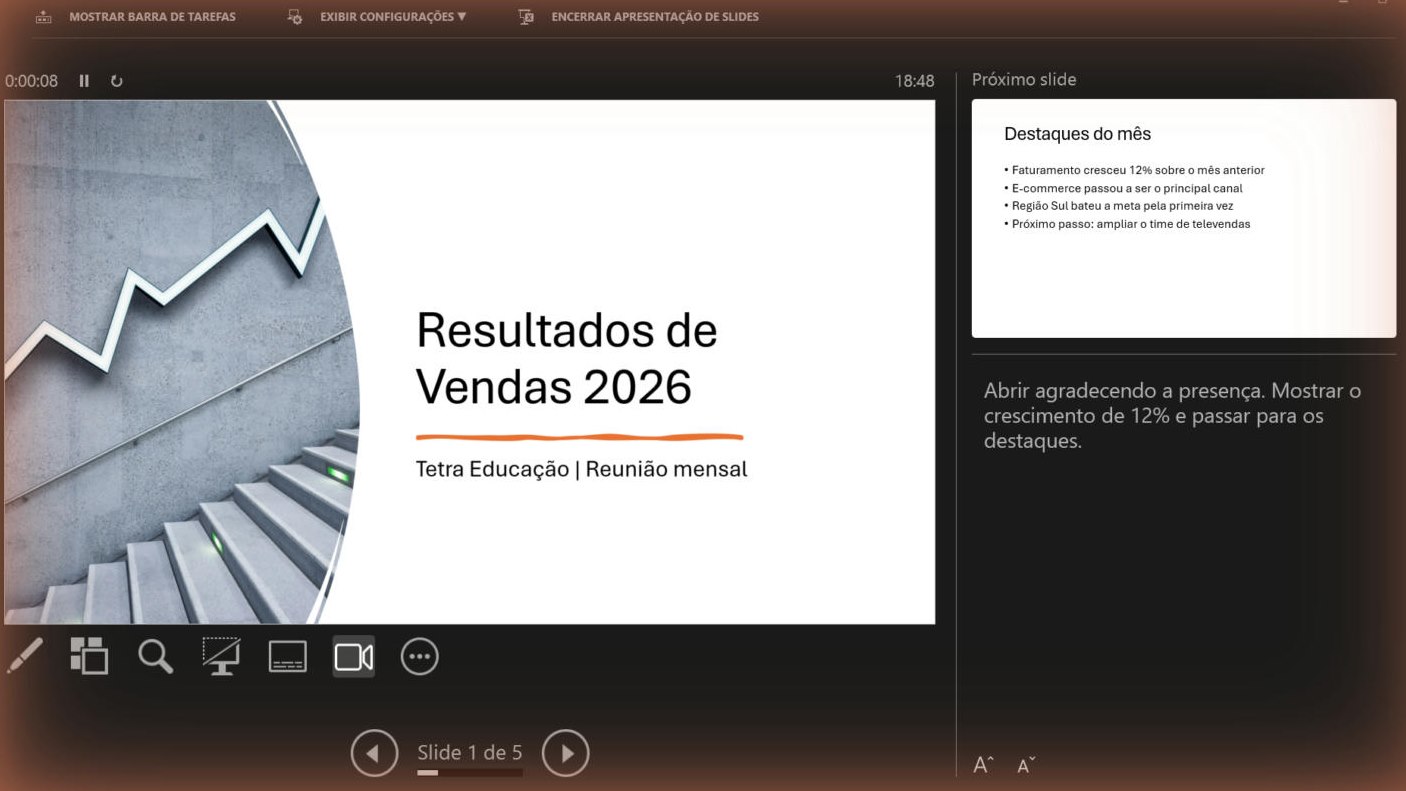
O Alt+F5 é útil para ensaiar em um monitor só: ele mostra o cronômetro, o próximo slide e as anotações do orador. Com dois monitores, o PowerPoint costuma abrir esse modo sozinho no seu monitor.
Atalhos para criar e organizar slides
- Ctrl+M: insere um novo slide logo depois do selecionado.
- Ctrl+C, Ctrl+X e Ctrl+V: copiam, recortam e colam slides selecionados no painel de miniaturas, além de textos e objetos.
- Delete: exclui o slide selecionado nas miniaturas.
- Ctrl+Z: desfaz a última ação. Para refazer, use o botão da Barra de Ferramentas de Acesso Rápido; o atalho de refazer pode variar por idioma.
- F12: abre a janela Salvar como.
- Ctrl + roda do mouse: aproxima ou afasta o zoom do slide, sem mudar o tamanho real dos objetos.
No painel de miniaturas, à esquerda, você também pode selecionar vários slides de uma vez: clique no primeiro, segure Shift e clique no último para pegar uma sequência, ou segure Ctrl e clique em slides soltos. Depois use Ctrl+C e Ctrl+V para copiar o grupo inteiro, ou Delete para excluir. Essa seleção com Shift e Ctrl funciona igual na versão em português e na versão em inglês.
Passo a passo: monte um slide usando atalhos
Para fixar os atalhos, monte o slide Destaques do mês, da apresentação Resultados de Vendas 2026, usando o teclado sempre que possível.
- Selecione o slide de título no painel de miniaturas e pressione Ctrl+M para criar um novo slide.
- Clique no espaço do título e digite Destaques do mês.
- Clique no espaço do conteúdo e digite os quatro tópicos, com Enter entre eles.
- Para trocar a fonte dos tópicos de uma vez, clique dentro da caixa, pressione Ctrl+T para selecionar todo o texto e escolha a fonte na Página Inicial.
- Se errar algo, pressione Ctrl+Z para desfazer.
- Pressione Shift+F5 para ver o slide em tela cheia e Esc para voltar.
Em poucos minutos esse caminho vira hábito: Ctrl+M para criar, Ctrl+T para selecionar, Shift+F5 para conferir e Esc para voltar à edição.
Atalhos para texto e revisão
- F7: abre a verificação de ortografia.
- Shift+F3: alterna o texto selecionado entre maiúsculas, minúsculas e só a primeira letra maiúscula.
- Ctrl+T: seleciona todo o texto da caixa, na versão em português.
- Shift + setas: estende a seleção letra por letra; com Ctrl+Shift + setas, palavra por palavra.
Atalhos de negrito, itálico e sublinhado mudam conforme o idioma do Office. Na versão em português eles não são os mesmos da versão em inglês. Passe o mouse sobre o botão na guia Página Inicial: a dica mostra o atalho certo para a sua versão.
Navegar pela faixa de opções com o teclado
- Pressione Alt. Letras e números aparecem sobre cada guia.
- Pressione a letra da guia que você quer, por exemplo a da Página Inicial.
- Novas letras aparecem sobre os botões. Pressione a letra do botão.
- Pressione Esc para voltar um nível ou sair.
Esse recurso funciona em qualquer idioma, porque as letras mostradas são as da sua versão. É a forma mais segura de usar o teclado quando você não sabe o atalho.
Atalhos que mudam por idioma

A lista completa e atualizada fica na ajuda da Microsoft, que também tem versões para Mac e para o PowerPoint para a Web. Veja também como iniciar a apresentação de slides, o Modo de Exibição do Apresentador e como adicionar, duplicar e excluir slides.
Perguntas frequentes
Qual o atalho para novo slide no PowerPoint?
Ctrl+M insere um novo slide logo depois do slide selecionado. No Mac, use Cmd no lugar de Ctrl.
Qual o atalho para iniciar a apresentação no PowerPoint?
F5 começa do primeiro slide e Shift+F5 começa do slide atual. Alt+F5 abre o Modo de Exibição do Apresentador, e Esc encerra a apresentação.
Por que Ctrl+A não seleciona tudo no PowerPoint?
Na versão em português, Ctrl+A abre a janela Fonte. Para selecionar todo o texto de uma caixa, use Ctrl+T.
Como descobrir o atalho de um botão no PowerPoint?
Passe o mouse sobre o botão para ver a dica com o atalho, ou pressione Alt para mostrar as letras de atalho de cada guia e botão da faixa de opções.
Conteúdo produzido pela equipe de educação da Tetra, que ensina dados, inteligência artificial, gestão, comunicação e inglês para o mercado de trabalho. Revisado em .