Lista suspensa dependente no Excel
Faça a segunda lista mostrar só os itens ligados à primeira escolha, como produtos de uma categoria, com FILTRO ou com INDIRETO e intervalos nomeados.


Resumo
Uma lista suspensa dependente mostra opções que mudam conforme o que foi escolhido em outra célula. No Microsoft 365, gere as opções com =FILTRO(Produtos!$B$2:$B$13;Produtos!$C$2:$C$13=B2) em uma área auxiliar e use a referência com # no campo Fonte da Validação de Dados. Em versões antigas, crie um intervalo nomeado para cada categoria e use =INDIRETO(B2) como Fonte.
- A primeira lista é comum; a segunda lê o valor escolhido na primeira.
- No Microsoft 365, FILTRO gera as opções e o sinal # alimenta a validação.
- Em qualquer versão, INDIRETO com intervalos nomeados resolve.
- Trocar a primeira escolha não apaga a segunda automaticamente.
Em um formulário de pedido, faz sentido escolher primeiro a categoria e depois só ver os produtos daquela categoria. Isso se chama lista suspensa dependente (ou em cascata). O Excel não tem um botão pronto para isso, mas dá para montar com a Validação de Dados e uma fórmula. Os exemplos usam a aba Produtos da base de exemplo, com 12 produtos em quatro categorias: Informática, Móveis, Áudio e Escritório.
Como a lista dependente funciona

Nos dois métodos abaixo, o formulário fica em uma aba chamada Pedido, com a categoria em B2 e o produto em C2. Escolha o método conforme a sua versão do Excel.
Passo 1: a primeira lista (categorias)
- Na aba Pedido, selecione B2.
- Vá em Dados > Validação de Dados.
- Em Permitir, escolha Lista.
- No campo Fonte, digite Informática;Móveis;Áudio;Escritório e clique em OK.
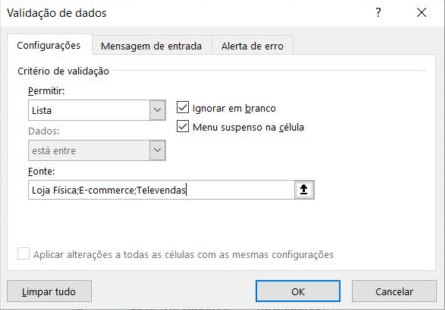
Se tiver dúvida sobre essa etapa, o guia de validação de dados e lista suspensa mostra cada opção da janela.
Método 1: FILTRO (Microsoft 365)
Com matriz dinâmica, a lista de produtos é gerada por fórmula em uma área auxiliar e a validação aponta para ela.
- Crie uma aba Listas e, em A2, escreva a fórmula abaixo. Ela devolve os produtos cuja categoria é igual à escolhida em Pedido!B2.
- Volte à aba Pedido e selecione C2.
- Abra Dados > Validação de Dados, escolha Lista e, em Fonte, digite a referência com o sinal #.
- Teste: escolha Áudio em B2 e abra a lista de C2.
=CLASSIFICAR(FILTRO(Produtos!$B$2:$B$13;Produtos!$C$2:$C$13=Pedido!$B$2;"Escolha a categoria"))=Listas!$A$2#O sinal # quer dizer “o intervalo despejado inteiro, seja qual for o tamanho”. Se a categoria tiver dois ou cinco produtos, a lista se ajusta. O terceiro argumento de FILTRO mostra uma mensagem no lugar do erro enquanto nenhuma categoria foi escolhida. Entenda a função em FILTRO no Excel.
Método 2: INDIRETO com intervalos nomeados
Este é o método clássico e funciona em versões antigas. A ideia é dar a cada lista de produtos o mesmo nome da categoria e usar INDIRETO para transformar o texto escolhido em uma referência.
- Na aba Listas, monte uma coluna por categoria, com o nome da categoria no topo e os produtos embaixo.
- Selecione os produtos de Informática (sem o cabeçalho), clique na Caixa de Nome, digite Informática e pressione Enter. Repita para as outras categorias.
- Na aba Pedido, selecione C2 e abra Dados > Validação de Dados.
- Em Permitir, escolha Lista e, em Fonte, use a fórmula abaixo.
=INDIRETO($B$2)Nomes de intervalo não aceitam espaços. Se uma categoria tiver duas palavras, nomeie o intervalo com sublinhado (por exemplo, Material_Escritorio) e troque o espaço na fórmula:
=INDIRETO(SUBSTITUIR($B$2;" ";"_"))O Gerenciador de Nomes, na guia Fórmulas, mostra todos os nomes criados e permite corrigir um intervalo. Veja mais sobre a função em DESLOC e INDIRETO.
Qual método escolher
Para várias linhas de formulário
Os exemplos usam uma única linha. Se o formulário tiver várias linhas de pedido, o método INDIRETO se adapta sozinho: selecione todas as células de produto, a partir da primeira linha, e use na Fonte o INDIRETO apontando para B2 sem cifrão. A referência relativa faz cada linha ler a própria categoria. O método FILTRO precisa de uma área auxiliar por linha, o que o torna mais adequado a formulários de um registro por vez.
Erros comuns
- Aviso de que a Fonte é avaliada como erro: aparece no método INDIRETO quando nenhuma categoria foi escolhida ainda. Pode confirmar e seguir.
- Lista dependente vazia: o nome do intervalo não é idêntico ao texto da categoria. Confira acentos e espaços.
- Produtos repetidos na lista: a origem tem duplicatas. Envolva o FILTRO com ÚNICO.
- Produto novo não aparece no método INDIRETO: o intervalo nomeado não inclui a linha nova. Ajuste o intervalo no Gerenciador de Nomes ou migre para o método FILTRO.
Completando o formulário: preço automático
Com categoria e produto escolhidos, o passo natural é trazer o preço sozinho. Na aba Pedido, em D2, uma busca na aba Produtos resolve. O último argumento deixa a célula vazia enquanto nenhum produto foi escolhido, em vez de mostrar #N/D.
=PROCX(C2;Produtos!$B$2:$B$13;Produtos!$D$2:$D$13;"")A partir daí, a conta do total segue a mesma lógica da aba Vendas: quantidade vezes preço, menos o desconto. O formulário inteiro passa a depender só de escolhas em listas, o que reduz erros de digitação. Veja mais sobre a função em PROCX no Excel ou, em versões antigas, use PROCV.
Perguntas frequentes
Como fazer uma lista suspensa que depende de outra no Excel?
Crie a primeira lista com Validação de Dados. Para a segunda, use como Fonte uma referência que muda conforme a primeira escolha: um intervalo gerado por FILTRO com o sinal #, no Microsoft 365, ou =INDIRETO(B2) com intervalos nomeados iguais às opções da primeira lista.
Por que o INDIRETO não funciona na lista dependente?
Na maioria dos casos o nome do intervalo não é exatamente igual ao texto escolhido na primeira lista. Nomes não aceitam espaços, então categorias com duas palavras precisam de sublinhado no nome e de SUBSTITUIR na fórmula.
Dá para fazer lista dependente sem INDIRETO?
Sim. No Microsoft 365, gere as opções com FILTRO em uma área auxiliar e aponte a validação para ela com o sinal #, por exemplo =Listas!$A$2#.
Como limpar a segunda lista quando a primeira muda?
A Validação de Dados não faz isso sozinha. Sem macro, a solução mais comum é destacar a célula com formatação condicional quando a combinação ficar inválida, para a pessoa corrigir.
Conteúdo produzido pela equipe de educação da Tetra, que ensina dados, inteligência artificial, gestão, comunicação e inglês para o mercado de trabalho. Revisado em .
