PROCX no Excel: guia completo com exemplos
Aprenda o PROCX do zero: os seis argumentos, busca para a esquerda, várias colunas de uma vez, último registro, busca aproximada e curingas.


Resumo
O PROCX procura um valor em uma coluna (ou linha) e devolve o valor correspondente de outra, em qualquer direção. A forma básica é =PROCX(valor_procurado;coluna_de_busca;coluna_de_retorno;"Não encontrado"). Ele busca o valor exato por padrão, tem argumento próprio para quando não encontra, devolve várias colunas de uma vez e pode procurar do último para o primeiro registro. Está disponível no Excel do Microsoft 365, no Excel para a Web e no Excel 2021 em diante.
- Busca e retorno são intervalos separados, em qualquer direção.
- A correspondência exata é o padrão.
- O quarto argumento substitui o SEERRO.
- Modo de pesquisa -1 encontra o último registro.
O PROCX chegou para resolver as limitações do PROCV: buscar só na primeira coluna, devolver só à direita, depender de um número de coluna que quebra quando alguém insere uma coluna nova. Com ele, você aponta onde procurar e o que devolver, e pronto. Este guia percorre os seis argumentos com exemplos na base de vendas.
Os argumentos do PROCX
Ao clicar no botão de inserir função ao lado da barra de fórmulas e escolher PROCX, a janela de argumentos mostra os seis campos:
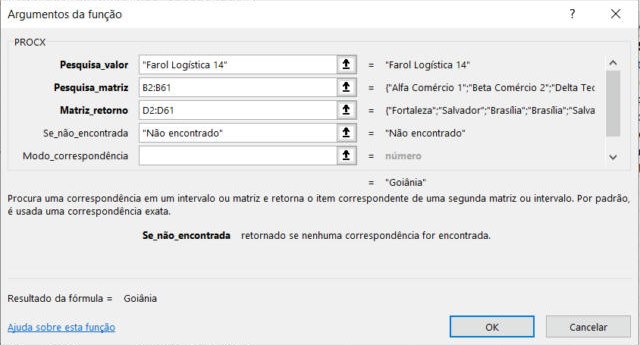
| Argumento | O que informa | Obrigatório? |
|---|---|---|
Pesquisa_valor | O valor que você procura | Sim |
Pesquisa_matriz | A coluna ou linha onde procurar | Sim |
Matriz_retorno | A coluna ou linha com o resultado | Sim |
Se_não_encontrada | O que mostrar se não encontrar | Não |
Modo_correspondência | 0 exato (padrão), -1 exato ou menor, 1 exato ou maior, 2 curinga | Não |
Modo_pesquisa | 1 do primeiro ao último (padrão), -1 do último ao primeiro, 2 e -2 binária | Não |
Exemplo básico: preço do produto
A aba Produtos tem 12 produtos, nas linhas 2 a 13. Para buscar o preço de cada pedido na aba Vendas:
- Na aba Vendas, clique na célula onde quer o resultado.
- Digite =PROCX( e clique em C2, o ID Produto.
- Digite ;, vá à aba Produtos e selecione A2:A13. Pressione F4 para travar.
- Digite ; e selecione D2:D13, a coluna Preço Unitário. Pressione F4.
- Digite ;"Não encontrado") e pressione Enter.
=PROCX(C2;Produtos!$A$2:$A$13;Produtos!$D$2:$D$13;"Não encontrado")Repare que não há número de coluna. Se alguém inserir uma coluna nova no cadastro, a referência se ajusta e a fórmula continua certa.
O quarto argumento aceita qualquer valor. Em colunas que entram em contas, como o Preço, prefira 0 no lugar de um texto, para que o Faturamento continue calculando. Se você deixar o argumento em branco, o PROCX mostra #N/D quando não encontra, igual ao PROCV. Também não é preciso escrever FALSO: a correspondência exata já é o padrão, o que elimina o erro mais comum de quem vem do PROCV.
Buscar à esquerda
No PROCV, a coluna de busca precisa ser a primeira. No PROCX, não. Se a célula M1 tiver o nome de um produto e você quiser o ID, que está à esquerda do nome:
=PROCX(M1;Produtos!$B$2:$B$13;Produtos!$A$2:$A$13;"Produto não cadastrado")Várias colunas de uma vez
Se a matriz de retorno tiver várias colunas, o PROCX devolve todas, e o resultado se espalha pelas células ao lado. Para trazer nome, categoria e preço do produto em uma única fórmula:
=PROCX(C2;Produtos!$A$2:$A$13;Produtos!$B$2:$D$13)O último registro: modo de pesquisa -1
Por padrão, o PROCX devolve a primeira ocorrência. Com modo de pesquisa -1, ele procura de baixo para cima e devolve a última. Para saber a data do último pedido da vendedora Ana Souza, na ordem em que os pedidos estão na tabela:
=PROCX("Ana Souza";Tabela1[Vendedor];Tabela1[Data];"Sem pedidos";0;-1)O 0 é o modo de correspondência exata e o -1 é o modo de pesquisa; os dois precisam vir nessa ordem, depois da mensagem de não encontrado. Formate a célula como data para ler o resultado.
Busca por faixas: modo de correspondência -1
Para classificar valores em faixas, monte uma pequena tabela com o valor mínimo de cada faixa (por exemplo, em P2:P4: 0, 1.000 e 5.000) e o nome dela (Q2:Q4: Baixo, Médio e Alto). O modo -1 devolve a faixa exata ou a imediatamente menor:
=PROCX(J2;$P$2:$P$4;$Q$2:$Q$4;;-1)Diferente do PROCV aproximado, o PROCX não exige a tabela de faixas em ordem crescente para esse modo.
Curingas: modo de correspondência 2
Com o modo 2, o asterisco e a interrogação funcionam como curingas no valor procurado. A fórmula abaixo traz o primeiro cliente cujo nome contém o texto digitado em M1:
=PROCX("*"&M1&"*";Clientes!$B$2:$B$61;Clientes!$B$2:$B$61;"Nada encontrado";2)PROCX com tabelas e com linha e coluna
Se o cadastro estiver formatado como tabela, a fórmula fica ainda mais legível, porque as colunas são chamadas pelo nome. Com a aba Produtos formatada como uma tabela chamada Produtos, a busca do preço vira:
=PROCX(C2;Produtos[ID Produto];Produtos[Preço Unitário];"Não encontrado")Para buscar ao mesmo tempo por linha e por coluna, coloque um PROCX dentro do outro. O de dentro escolhe a coluna pelo cabeçalho; o de fora escolhe a linha pelo ID. Com o ID em M1 e o nome da coluna desejada em M2:
=PROCX(M1;Produtos!$A$2:$A$13;PROCX(M2;Produtos!$A$1:$E$1;Produtos!$A$2:$E$13))O PROCX interno devolve a coluna inteira cujo cabeçalho é igual a M2, e o externo procura M1 e devolve o valor dessa coluna. Trocando M2 por Categoria ou Custo Unitário, a mesma fórmula traz outra informação.
PROCX ou PROCV?

Se a planilha vai ser aberta em versões antigas, o PROCX aparece como #NOME? e o caminho é usar ÍNDICE e CORRESP. A comparação completa está em PROCV ou PROCX.
Perguntas frequentes
Qual a diferença entre PROCV e PROCX?
O PROCX busca em qualquer coluna e devolve para qualquer lado, usa correspondência exata por padrão, tem argumento para valor não encontrado e não depende de número de coluna. O PROCV busca só na primeira coluna e devolve à direita.
Como usar PROCX com valor não encontrado?
Preencha o quarto argumento: =PROCX(C2;Produtos!$A$2:$A$13;Produtos!$D$2:$D$13;"Não encontrado"). O texto aparece no lugar do #N/D.
Como pegar o último valor com PROCX?
Use -1 no sexto argumento, o modo de pesquisa: =PROCX(valor;busca;retorno;"";0;-1). O Excel procura de baixo para cima.
Por que o PROCX dá #NOME?
A versão do Excel não tem a função. Ela está no Microsoft 365, no Excel para a Web e no Excel 2021 em diante. Em versões anteriores, use ÍNDICE com CORRESP.
Conteúdo produzido pela equipe de educação da Tetra, que ensina dados, inteligência artificial, gestão, comunicação e inglês para o mercado de trabalho. Revisado em .
