Validação de dados: lista suspensa no Excel
Crie uma lista suspensa com Validação de Dados, puxe as opções de outra aba, personalize a mensagem de erro e evite que alguém digite fora do padrão.


Resumo
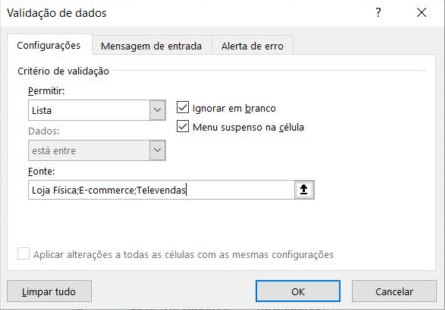
Para criar uma lista suspensa no Excel, selecione as células, vá em Dados > Validação de Dados, escolha Lista em Permitir e, no campo Fonte, digite as opções separadas por ponto e vírgula (Loja Física;E-commerce;Televendas) ou aponte para um intervalo com as opções. Mantenha marcada a caixa Menu suspenso na célula. A partir daí, a célula mostra uma seta com as opções e recusa valores fora da lista.
- O caminho é Dados > Validação de Dados > Permitir: Lista.
- Opções curtas vão direto no campo Fonte, separadas por ponto e vírgula.
- Listas longas ou que mudam ficam melhor em um intervalo de outra aba.
- As abas Mensagem de entrada e Alerta de erro orientam quem preenche.
Quando várias pessoas preenchem a mesma planilha, cada uma escreve de um jeito: “E-commerce”, “Ecommerce”, “loja online”. Depois, filtros e tabelas dinâmicas mostram três canais onde deveria haver um. A lista suspensa resolve isso na origem: a célula só aceita valores de uma lista definida. Os exemplos usam os três canais da base de exemplo.
Passo a passo da lista suspensa
- Selecione as células que vão receber a lista, por exemplo a coluna Canal de um formulário de pedidos.
- Na guia Dados, clique em Validação de Dados.
- Na aba Configurações, em Permitir, escolha Lista.
- No campo Fonte, digite as opções separadas por ponto e vírgula: Loja Física;E-commerce;Televendas.
- Confira se Menu suspenso na célula está marcado.
- Clique em OK.
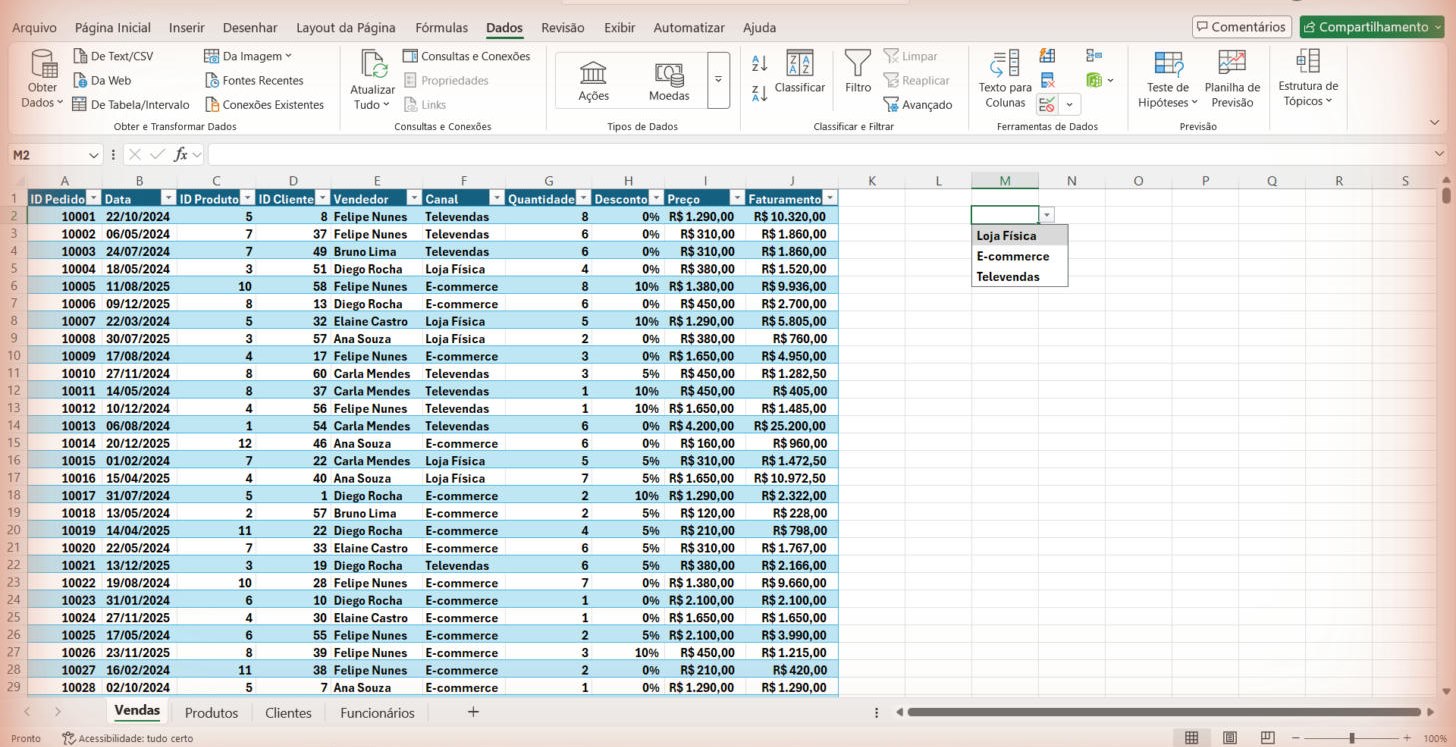
Clique em uma das células: aparece uma seta à direita. Ao abrir, as três opções ficam disponíveis para escolher com um clique.
As opções de Permitir
A lista é a forma mais usada de validação, mas a janela aceita outras regras, todas no mesmo campo Permitir:
| Permitir | O que limita | Exemplo |
|---|---|---|
| Número inteiro / Decimal | Faixa de valores numéricos | Quantidade entre 1 e 100 |
| Lista | Valores de uma lista fixa | Canal de venda |
| Data / Hora | Período permitido | Data do pedido a partir de 01/01/2024 |
| Comprimento do texto | Número de caracteres | UF com 2 letras |
| Personalizado | Uma fórmula que precisa dar VERDADEIRO | ID Pedido sem repetição |
Opções vindas de outra aba
Digitar as opções no campo Fonte é prático para três ou quatro itens. Para listas maiores, como os 12 produtos ou os 6 vendedores da base, guarde as opções em um intervalo e aponte para ele:
- Crie uma aba chamada Listas e digite os vendedores em A2:A7.
- Selecione A2:A7, clique na Caixa de Nome (à esquerda da barra de fórmulas), digite lstVendedores e pressione Enter.
- Volte às células do formulário e abra Dados > Validação de Dados.
- Em Permitir, escolha Lista; em Fonte, digite o nome com sinal de igual.
=lstVendedoresSe a lista muda com frequência, use uma fórmula de matriz dinâmica para gerar as opções sem repetição e aponte para o resultado com o sinal #, que pega o intervalo despejado inteiro:
Listas!C2:  =CLASSIFICAR(ÚNICO(Vendas!E2:E3001))
Fonte da validação:  =Listas!$C$2#
Veja como funciona o despejo em ÚNICO no Excel.
Mensagem de entrada e alerta de erro
- Mensagem de entrada: um aviso que aparece ao clicar na célula, como “Escolha o canal de venda na lista”.
- Alerta de erro: a mensagem mostrada quando alguém digita um valor fora da lista. O estilo Parar bloqueia a entrada; Aviso e Informações deixam passar depois de confirmar.
Além da lista: validação personalizada
A opção Personalizado aceita qualquer fórmula que devolva VERDADEIRO ou FALSO. Um uso clássico é impedir que alguém digite um ID Pedido que já existe. Selecione A2:A3001, abra Validação de Dados, escolha Personalizado e use a fórmula abaixo. Ela conta quantas vezes o valor aparece na coluna e só aceita a entrada se a contagem for 1.
=CONT.SE($A$2:$A$3001;A2)=1Repare que o intervalo usa $ e a célula A2 não. Assim, cada linha testa o próprio valor contra a coluna inteira. Se tiver dúvida sobre o cifrão, veja referência absoluta e relativa. Outras combinações úteis: limitar a quantidade a números inteiros entre 1 e 100 e aceitar apenas datas a partir de 01/01/2024 na coluna Data.
Editar, copiar e remover a lista
- Editar: selecione uma célula com a lista e abra Validação de Dados de novo. Marque Aplicar alterações a todas as outras células com as mesmas configurações para atualizar todas de uma vez.
- Copiar para outras células: copie uma célula com a lista, selecione o destino e use Colar Especial > Validação.
- Remover: selecione as células, abra Validação de Dados e clique em Limpar Tudo.
Erros comuns
- Opções aparecem todas em uma linha só: as opções foram separadas por vírgula. No Excel em português, use ponto e vírgula.
- Lista com espaços em branco no fim: o intervalo de origem inclui células vazias. Ajuste o intervalo ou use a versão com ÚNICO e #.
- Seta não aparece: a caixa Menu suspenso na célula está desmarcada.
O próximo nível é fazer uma lista depender da outra, como produto que muda conforme a categoria. Veja em lista suspensa dependente no Excel. Para proteger o resto da planilha contra edição, leia como proteger planilha no Excel.
Perguntas frequentes
Como fazer lista suspensa no Excel?
Selecione as células, vá em Dados > Validação de Dados, escolha Lista em Permitir e preencha o campo Fonte com as opções separadas por ponto e vírgula ou com a referência de um intervalo. Clique em OK.
Como tirar a lista suspensa de uma célula?
Selecione a célula, abra Dados > Validação de Dados e clique em Limpar Tudo. O valor que já estava escrito continua na célula; só a regra é removida.
Como atualizar as opções da lista suspensa?
Se as opções estão no campo Fonte, edite o texto. Se vêm de um intervalo, altere o intervalo de origem. Usar um nome ou uma fórmula com ÚNICO e o sinal # faz a lista acompanhar os dados automaticamente.
Por que a lista suspensa aceita um valor errado?
Porque o valor foi colado, e colar substitui a validação, ou porque o alerta de erro está no estilo Aviso ou Informações. Use o estilo Parar e o comando Circular Dados Inválidos para achar os casos.

Conteúdo produzido pela equipe de educação da Tetra, que ensina dados, inteligência artificial, gestão, comunicação e inglês para o mercado de trabalho. Revisado em .
