FILTRO no Excel: filtrar com fórmula
Aprenda a usar a função FILTRO para extrair linhas que atendem a uma ou mais condições, com resultado que se atualiza sozinho quando os dados mudam.


Resumo
A função FILTRO devolve todas as linhas de um intervalo que atendem a uma condição, e o resultado se atualiza sozinho quando os dados mudam. A sintaxe é =FILTRO(matriz;incluir;[se_vazia]): por exemplo, =FILTRO(B2:E61;F2:F61="Sul") lista os clientes da região Sul. Para combinar condições, multiplique os testes (E) ou some os testes (OU). A função existe no Microsoft 365 e no Excel 2021 em diante.
- FILTRO devolve várias linhas de uma vez, a partir de uma única célula.
- O segundo argumento é um teste que resulta em VERDADEIRO ou FALSO para cada linha.
- Multiplicar testes equivale a E; somar testes equivale a OU.
- O terceiro argumento define o que mostrar quando nada é encontrado.
O filtro da guia Dados esconde linhas na própria base. A função FILTRO faz outra coisa: ela copia as linhas que atendem a uma condição para outro lugar da planilha e mantém essa cópia atualizada. Mudou um cliente de região, o resultado muda junto, sem clicar em nada. É uma das funções de matriz dinâmica, que escrevem o resultado em várias células a partir de uma fórmula só.
Sintaxe da função FILTRO
=FILTRO(matriz;incluir;[se_vazia])| Argumento | O que informar | Obrigatório |
|---|---|---|
| matriz | O intervalo com as colunas que você quer ver no resultado | Sim |
| incluir | Um teste do mesmo tamanho da matriz, que vira VERDADEIRO ou FALSO em cada linha | Sim |
| se_vazia | O texto ou valor exibido quando nenhuma linha atende ao teste | Não |
O ponto que confunde é o argumento incluir. Ele não é um valor, é uma comparação: F2:F61="Sul" compara cada célula da coluna F com o texto Sul. As linhas em que a comparação dá VERDADEIRO entram no resultado.
Passo a passo: listar os clientes da região Sul
Na aba Clientes da base de exemplo, as colunas B a E trazem Cliente, Segmento, Cidade e Estado, e a coluna F traz a Região.
- Escolha uma célula vazia com espaço livre abaixo e à direita, por exemplo H2.
- Digite a fórmula abaixo e pressione Enter.
- Confira o resultado: o Excel preenche quantas linhas forem necessárias e desenha uma borda azul em volta do intervalo.
- Troque o texto Sul por outra região para ver a lista mudar na hora.
=FILTRO(B2:E61;F2:F61="Sul")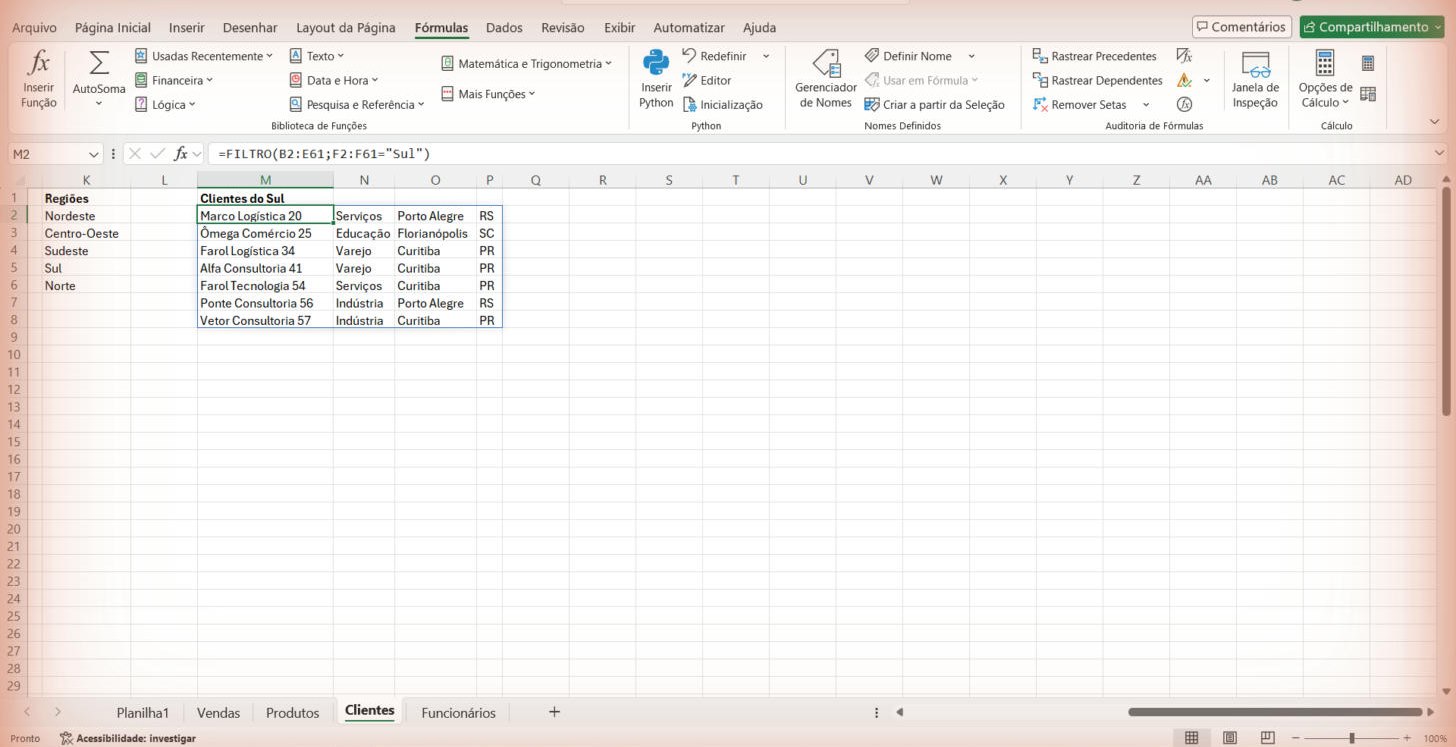
Repare que só a célula H2 tem fórmula. Ao clicar em H5, por exemplo, a barra de fórmulas mostra a mesma fórmula em cinza, sinal de que o valor faz parte do resultado despejado e não pode ser editado ali.
Várias condições: E e OU
A função FILTRO não aceita E e OU dentro do argumento incluir. A saída é usar matemática com os testes: cada comparação vira 1 (VERDADEIRO) ou 0 (FALSO).
- E (todas as condições): multiplique os testes. O resultado só é 1 quando todos são 1.
- OU (qualquer condição): some os testes. O resultado é maior que 0 quando pelo menos um é 1.
=FILTRO(Tabela1;(Tabela1[Canal]="E-commerce")*(Tabela1[Faturamento]>5000))=FILTRO(B2:E61;(F2:F61="Sul")+(F2:F61="Sudeste"))Os parênteses em volta de cada teste são obrigatórios. Sem eles, o Excel faz a conta na ordem errada e o resultado sai vazio ou com erro.
Quando nada é encontrado
Se nenhuma linha atender ao teste, a função devolve o erro #CALC!. Para mostrar uma mensagem no lugar, use o terceiro argumento:
=FILTRO(B2:E61;F2:F61=H1;"Nenhum cliente nessa região")Outros tipos de filtro
Por número e por data
O teste não precisa ser de igualdade. Qualquer comparação vale: maior que, menor que, diferente de. Para datas, use a função DATA dentro do teste, assim o Excel entende o valor sem depender do formato regional.
=FILTRO(Tabela1;Tabela1[Quantidade]>=10)

=FILTRO(Tabela1;(Tabela1[Data]>=DATA(2025;1;1))*(Tabela1[Data]<=DATA(2025;3;31)))
A primeira fórmula traz os pedidos com 10 unidades ou mais. A segunda traz os pedidos do primeiro trimestre de 2025. Se a data inicial e a final estiverem em células, como L1 e L2, troque as funções DATA por essas referências e o período passa a ser escolhido sem editar a fórmula.
Só algumas colunas
A matriz define as colunas do resultado. Se você só quer o nome do cliente, aponte a matriz para B2:B61. Quando as colunas desejadas não são vizinhas, junte-as antes com EMPILHARH:
=FILTRO(EMPILHARH(B2:B61;D2:D61);F2:F61="Sul")O resultado não traz cabeçalhos. Escreva os títulos na linha de cima, à mão, ou use EMPILHARV para colocar o cabeçalho junto da fórmula.
Combinar FILTRO com outras funções
Como o resultado é uma matriz, ele pode alimentar outra função. Três combinações resolvem muitos casos do dia a dia:
=CLASSIFICAR(FILTRO(B2:E61;F2:F61="Sul");1;1)

=SOMA(FILTRO(Tabela1[Faturamento];Tabela1[Vendedor]="Ana Souza"))

=ÚNICO(FILTRO(Clientes!E2:E61;Clientes!F2:F61="Sul"))
A primeira lista os clientes do Sul em ordem alfabética. A segunda soma o faturamento de uma vendedora (o mesmo que um SOMASE, mas útil quando o critério é mais complexo). A terceira mostra os estados da região Sul sem repetição. Veja as funções em CLASSIFICAR e CLASSIFICARPOR e ÚNICO no Excel.
FILTRO ou o filtro da guia Dados?

Se a ideia é só consultar a base por um momento, o botão resolve. O passo a passo está em como filtrar dados no Excel.
Erros comuns
- #DESPEJAR!: há algo escrito no caminho do resultado ou a fórmula está dentro de uma tabela formatada. Veja matriz dinâmica e erro #DESPEJAR!.
- #VALOR!: a matriz e o teste têm tamanhos diferentes, como B2:E61 com F2:F60.
- #NOME?: a sua versão do Excel não tem a função. Ela existe no Microsoft 365 e no Excel 2021 em diante.
- Resultado vazio quando deveria ter dados: confira espaços extras no texto. A função ARRUMAR limpa a base.
- Datas que nunca são encontradas: se a coluna de data veio como texto, as comparações com DATA não funcionam. Converta antes, como mostra data como texto no Excel.
Perguntas frequentes
Como filtrar com fórmula no Excel?
Use a função FILTRO: =FILTRO(intervalo;coluna=critério). Por exemplo, =FILTRO(B2:E61;F2:F61="Sul") devolve todas as linhas cuja coluna F é Sul. O resultado se atualiza sozinho quando a base muda.
Como usar a função FILTRO com duas condições?
Coloque cada teste entre parênteses e multiplique para exigir as duas condições, ou some para aceitar qualquer uma. Exemplo: =FILTRO(B2:E61;(F2:F61="Sul")+(F2:F61="Sudeste")) lista os clientes do Sul ou do Sudeste.
Por que a função FILTRO dá #CALC!?
Porque nenhuma linha atendeu ao critério e o terceiro argumento não foi preenchido. Inclua uma mensagem, como =FILTRO(B2:E61;F2:F61=H1;"Nada encontrado").
A função FILTRO existe no Excel 2016?
Não. Ela faz parte das matrizes dinâmicas, disponíveis no Microsoft 365 e no Excel 2021 em diante. Em versões anteriores, a fórmula mostra #NOME?.
Conteúdo produzido pela equipe de educação da Tetra, que ensina dados, inteligência artificial, gestão, comunicação e inglês para o mercado de trabalho. Revisado em .
