Como usar PROCV passo a passo
Aprenda a usar o PROCV para buscar informações em outra tabela: os quatro argumentos, o passo a passo com exemplo real e os cuidados que evitam erro.


Resumo
O PROCV procura um valor na primeira coluna de uma tabela e devolve a informação de outra coluna da mesma linha. A fórmula tem quatro partes: =PROCV(valor_procurado;matriz_tabela;núm_índice_coluna;FALSO). Por exemplo, =PROCV(C2;Produtos!$A:$D;4;FALSO) procura o ID do produto da célula C2 na aba Produtos e traz o preço, que está na quarta coluna. Use sempre FALSO no último argumento para buscar o valor exato.
- O PROCV busca sempre na primeira coluna da matriz.
- O número da coluna é contado a partir da primeira coluna da matriz.
- FALSO no último argumento garante a correspondência exata.
- Trave a matriz com $ antes de copiar a fórmula.
O PROCV é a função que liga uma tabela a outra. Em vez de copiar o preço de cada produto à mão para a planilha de vendas, você escreve uma fórmula que busca o preço no cadastro. É uma das funções mais pedidas em vagas e testes de Excel, e entender os quatro argumentos dela resolve a maior parte das dúvidas. O exemplo usa a base de vendas, em que a aba Vendas busca o preço na aba Produtos.
O que o PROCV faz
Pense em uma consulta a um cadastro. Você tem o ID do produto (na coluna C da aba Vendas) e quer saber o preço dele. O cadastro está na aba Produtos, com as colunas ID Produto, Produto, Categoria, Preço Unitário e Custo Unitário. O PROCV procura o ID na primeira coluna do cadastro, encontra a linha certa e devolve o valor da coluna que você pedir.
Os quatro argumentos
=PROCV(valor_procurado;matriz_tabela;núm_índice_coluna;[procurar_intervalo])| Argumento | O que é | No exemplo |
|---|---|---|
| valor_procurado | O que você quer encontrar | C2, o ID Produto do pedido |
| matriz_tabela | Onde procurar; a busca acontece na primeira coluna | Produtos!$A:$D |
| núm_índice_coluna | Qual coluna da matriz devolver, contando a partir de 1 | 4, o Preço Unitário |
| procurar_intervalo | FALSO para valor exato, VERDADEIRO para aproximado | FALSO |
Passo a passo com a base de vendas
- Na aba Vendas, clique na célula I2, da coluna Preço.
- Digite =PROCV( e clique na célula C2, que tem o ID Produto.
- Digite ; e clique na aba Produtos. Selecione as colunas A até D.
- Pressione F4 para travar a seleção com cifrões. A referência fica Produtos!$A:$D.
- Digite ;4;FALSO) e pressione Enter. O Excel volta para a aba Vendas com o preço.
- Copie a fórmula para as demais linhas. Em uma tabela formatada, isso acontece sozinho.
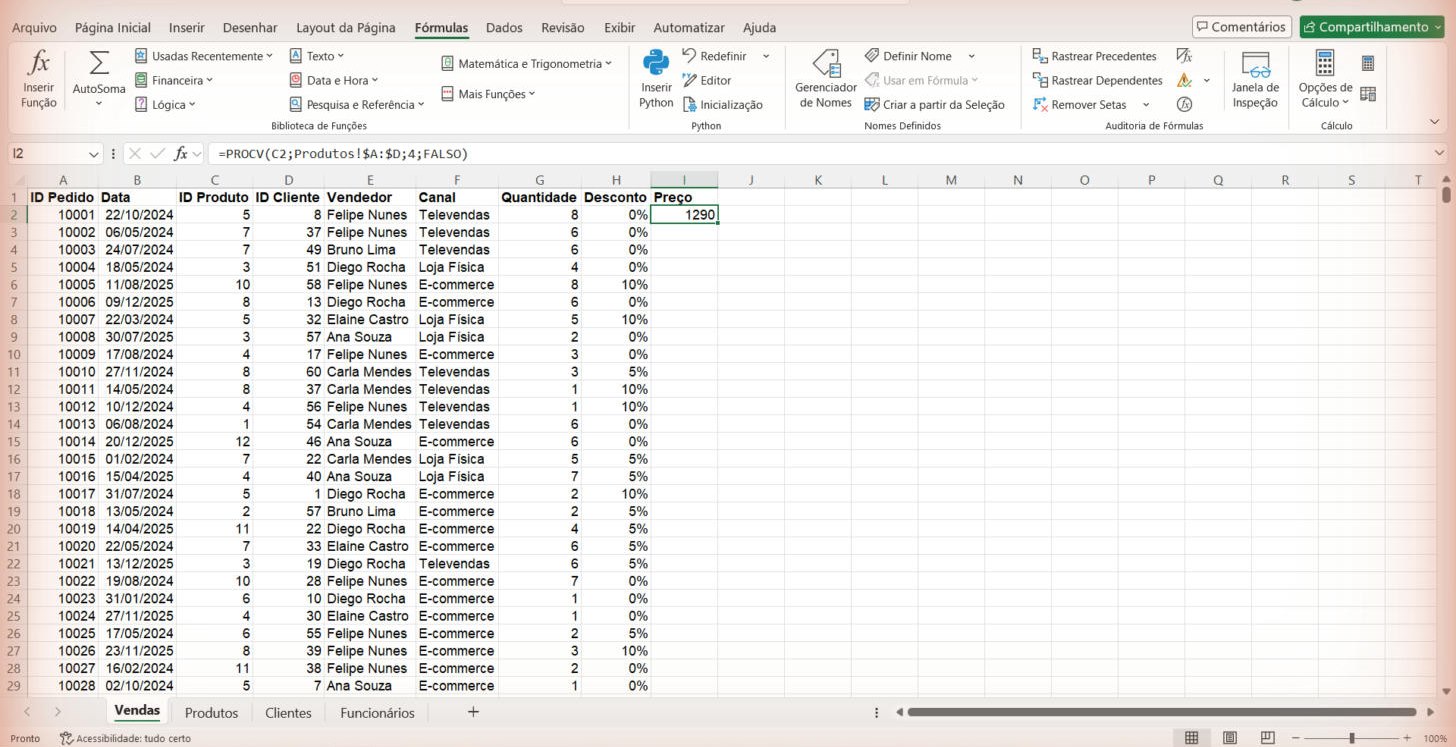
=PROCV(C2;Produtos!$A:$D;4;FALSO)O número 4 vem da contagem das colunas da matriz: A é 1, B é 2, C é 3 e D é 4. Se a matriz começasse na coluna B, a contagem também começaria nela.
Trazendo outras informações
Com a mesma lógica, você busca qualquer coluna do cadastro. Basta trocar o número da coluna ou a matriz:
=PROCV(C2;Produtos!$A:$D;3;FALSO)
=PROCV(D2;Clientes!$A:$F;6;FALSO)
A primeira fórmula traz a Categoria, terceira coluna de Produtos. A segunda usa o ID Cliente, da coluna D de Vendas, para trazer a Região, sexta coluna da aba Clientes. Com essas colunas na base, fica fácil somar o faturamento por categoria ou por região com SOMASES.
Exato ou aproximado: o último argumento
Com FALSO, o PROCV só aceita o valor idêntico e devolve #N/D se não encontrar. Com VERDADEIRO, ou com o argumento em branco, ele aceita o maior valor menor ou igual ao procurado, o que só faz sentido em tabelas de faixas ordenadas em ordem crescente, como faixas de comissão.
Quando o aproximado é útil
Imagine uma tabela de comissão com duas colunas: na primeira, o faturamento mínimo de cada faixa (0, 1.000 e 5.000), em ordem crescente; na segunda, o percentual (2%, 3% e 4%). Um pedido de R$ 3.200 não aparece na tabela, mas o PROCV com VERDADEIRO encontra a maior faixa que não passa do valor, 1.000, e devolve 3%. Se a tabela estiver em P2:Q4:
=PROCV(J2;$P$2:$Q$4;2;VERDADEIRO)Esse é o único caso comum em que o último argumento deve ser VERDADEIRO. A primeira coluna precisa estar em ordem crescente, ou o resultado sai errado.
Por que travar a matriz com $
Ao copiar a fórmula para baixo, as referências sem cifrão andam junto. C2 vira C3, o que está certo. Mas uma matriz Produtos!A2:D13 sem cifrões viraria A3:D14, deixando o primeiro produto de fora. Com os cifrões, a matriz fica parada. Entenda melhor em referência absoluta e relativa.
Outra opção é transformar o cadastro em tabela formatada (Ctrl+Alt+T) e dar a ele um nome, como Produtos, na guia Design da Tabela. A matriz do PROCV passa a ser o nome da tabela, que não anda ao copiar a fórmula e cresce sozinha quando você cadastra um produto novo:
=PROCV(C2;Produtos;4;FALSO)Nesse caso, o nome Produtos se refere à tabela, e não à aba. A contagem das colunas continua a mesma, a partir da primeira coluna da tabela.
Limitações do PROCV

A comparação completa está em PROCV ou PROCX, e o guia PROCX no Excel mostra a função mais nova em detalhes.
Erros comuns
- #N/D: o valor não foi encontrado. As causas mais comuns são espaços, números guardados como texto e matriz sem cifrão. Veja PROCV dando #N/D.
- #REF!: o número da coluna é maior que a quantidade de colunas da matriz.
- Valor errado sem erro: faltou o FALSO no último argumento.
- Vírgula no lugar de ponto e vírgula: no Excel em português, os argumentos são separados por ponto e vírgula.
Perguntas frequentes
Como fazer PROCV no Excel?
Digite =PROCV(valor_procurado;matriz;número_da_coluna;FALSO). Exemplo: =PROCV(C2;Produtos!$A:$D;4;FALSO) busca o ID de C2 na primeira coluna da aba Produtos e devolve a quarta coluna.
O que significa o FALSO no PROCV?
FALSO pede correspondência exata: o PROCV só devolve resultado se encontrar o valor idêntico. Sem ele, a função faz uma busca aproximada e pode trazer o valor errado.
O PROCV busca para a esquerda?
Não. Ele procura na primeira coluna da matriz e só devolve colunas à direita dela. Para buscar à esquerda, use PROCX ou ÍNDICE com CORRESP.
Como contar o número da coluna no PROCV?
Conte a partir da primeira coluna da matriz selecionada, não da coluna A da planilha. Se a matriz é B:E, a coluna B é 1 e a coluna E é 4.
Conteúdo produzido pela equipe de educação da Tetra, que ensina dados, inteligência artificial, gestão, comunicação e inglês para o mercado de trabalho. Revisado em .
