Formatação condicional com fórmula
Aprenda a usar fórmulas na formatação condicional do Excel para pintar a linha inteira, destacar datas, duplicados e combinações de condições.


Resumo
Para usar fórmula na formatação condicional, selecione o intervalo (por exemplo, A2:J3001), vá em Página Inicial > Formatação Condicional > Nova Regra e escolha Usar uma fórmula para determinar quais células devem ser formatadas. Digite uma fórmula que devolva VERDADEIRO ou FALSO para a primeira linha da seleção, como =$F2="E-commerce", clique em Formatar e escolha a cor. O cifrão antes da coluna faz a regra pintar a linha inteira.
- A fórmula precisa devolver VERDADEIRO ou FALSO.
- Escreva a fórmula pensando na primeira linha da seleção.
- $F2 trava a coluna e deixa a linha variar: pinta a linha inteira.
- Gerenciar Regras mostra, edita e ordena as regras.
As regras prontas da formatação condicional comparam uma célula com um valor: maior que, entre, texto que contém. Elas não pintam a linha inteira de um pedido, não testam duas colunas ao mesmo tempo e não olham para outra célula. Para tudo isso existe a opção de regra com fórmula, a mais flexível da ferramenta.
Como a regra com fórmula funciona
Você escreve uma fórmula que responde sim ou não. O Excel testa essa fórmula para cada célula da seleção e aplica o formato onde a resposta é VERDADEIRO. O detalhe que confunde: a fórmula é escrita para a primeira célula da seleção, e o Excel ajusta as referências para as demais, como se arrastasse a fórmula.
Passo a passo: pintar os pedidos do E-commerce
- Na aba Vendas, selecione A2:J3001, todos os dados sem o cabeçalho. A célula ativa deve ser A2.
- Vá em Página Inicial > Formatação Condicional > Nova Regra.
- Escolha Usar uma fórmula para determinar quais células devem ser formatadas.
- No campo Formatar valores em que esta fórmula é verdadeira, digite a fórmula abaixo.
- Clique em Formatar, escolha uma cor de preenchimento na aba Preenchimento e clique em OK.
- Clique em OK de novo para aplicar.
=$F2="E-commerce"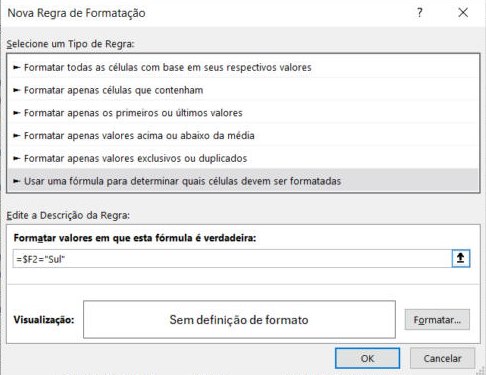
O segredo do cifrão
Na fórmula, $F2 tem o cifrão só antes da coluna. Isso trava a coluna F e deixa a linha variar. Quando o Excel testa a célula B2, C2 ou J2, todas olham para F2; na linha 3, todas olham para F3. Resultado: a linha inteira ganha a cor.
| Referência | Efeito na regra | Resultado |
|---|---|---|
| $F2 | Coluna travada, linha livre | Pinta a linha inteira |
| F2 | Tudo livre | Cada célula testa a vizinha, resultado embaralhado |
| $F$2 | Tudo travado | Todas as células testam só F2: pinta tudo ou nada |
| F$2 | Linha travada, coluna livre | Útil para regras por coluna, como datas no topo |
Se a lógica do cifrão ainda é nova para você, leia referência absoluta e relativa.
Exemplos úteis na base de vendas
Pedidos acima de um valor
=$J2>5000Duas condições ao mesmo tempo
=E($F2="E-commerce";$H2=0,1)Troque E por OU para pintar quando qualquer uma das condições for verdadeira. Veja E e OU no Excel.
Vendas em fim de semana
=DIA.DA.SEMANA($B2;2)>5Valor digitado em uma célula de controle
Escreva um nome de vendedor em L1 e deixe a regra destacar os pedidos dele. Ao trocar o nome, o destaque muda sozinho.
=$E2=$L$1Linhas zebradas
=MOD(LIN();2)=0IDs repetidos
=CONT.SE($A$2:$A$3001;$A2)>1Datas vencidas ou antigas
Fórmulas com HOJE deixam a regra viva: o destaque muda sozinho a cada dia. Em uma lista de contas a receber, por exemplo, a regra abaixo pinta as linhas com vencimento já passado. Na base de vendas, a segunda destaca pedidos com mais de 30 dias.
=$B2<HOJE()=$B2<HOJE()-30Gerenciar Regras
Em Página Inicial > Formatação Condicional > Gerenciar Regras, você vê todas as regras da seleção ou da planilha. Ali dá para editar a fórmula, mudar o intervalo no campo de aplicação, excluir e alterar a ordem. Quando duas regras atingem a mesma célula, a de cima tem prioridade.
Ordem das regras
Imagine duas regras na base: pedidos do E-commerce em azul e pedidos acima de R$ 5.000 em verde. Um pedido do E-commerce de R$ 8.000 atende às duas. A cor que aparece é a da regra mais alta na lista. Use as setas da janela Gerenciar Regras para subir a regra mais importante. Se quiser que, ao atender uma regra, as de baixo sejam ignoradas, marque a caixa Parar se Verdadeiro ao lado dela.

Teste a fórmula antes
Um truque que poupa tempo: escreva a fórmula em uma coluna vazia, na linha 2, e arraste para baixo. Onde aparecer VERDADEIRO, a regra vai pintar. Quando estiver certa, copie a fórmula para a regra e apague a coluna de teste.
Erros comuns
- Seleção começando no cabeçalho: a fórmula foi escrita para a linha 2, mas a seleção começou na linha 1. O destaque fica deslocado uma linha.
- Cifrão no lugar errado: sem o cifrão na coluna, só uma célula por linha é pintada.
- Planilha lenta: milhares de regras com CONT.SE em intervalos inteiros pesam. Use intervalos do tamanho dos dados.
Para as regras prontas, como barras de dados e escalas de cor, veja formatação condicional no Excel. A mesma técnica com fórmula é usada no gráfico de Gantt no Excel.
Perguntas frequentes
Como pintar a linha inteira com formatação condicional?
Selecione todas as colunas a partir da linha 2, crie uma Nova Regra com a opção Usar uma fórmula e trave só a coluna da condição com cifrão, como =$F2="E-commerce".
Por que minha formatação condicional com fórmula não funciona?
As causas mais comuns são a fórmula sem o sinal de igual, o cifrão no lugar errado ou a fórmula escrita para uma linha diferente da primeira linha da seleção.
Como fazer formatação condicional com duas condições?
Use a função E dentro da regra, como =E($F2="E-commerce";$H2=0,1). Para pintar quando qualquer uma for verdadeira, use OU.
Onde edito uma regra de formatação condicional?
Em Página Inicial > Formatação Condicional > Gerenciar Regras. Escolha mostrar as regras da planilha, selecione a regra e clique para editar.
Conteúdo produzido pela equipe de educação da Tetra, que ensina dados, inteligência artificial, gestão, comunicação e inglês para o mercado de trabalho. Revisado em .
