ARRUMAR, MAIÚSCULA, MINÚSCULA e PRI.MAIÚSCULA
Padronize textos no Excel: tire espaços sobrando com ARRUMAR e ajuste letras com MAIÚSCULA, MINÚSCULA e PRI.MAIÚSCULA, com exemplos na base de clientes.


Resumo
ARRUMAR remove espaços no início e no fim do texto e reduz espaços repetidos entre palavras a um só. MAIÚSCULA deixa todas as letras maiúsculas, MINÚSCULA deixa todas minúsculas e PRI.MAIÚSCULA coloca a primeira letra de cada palavra em maiúscula. As funções podem ser combinadas, como =PRI.MAIÚSCULA(ARRUMAR(B2)), e o resultado substitui o original com Colar Valores.
- ARRUMAR tira espaços do início, do fim e os repetidos no meio.
- MAIÚSCULA é boa para siglas e códigos; MINÚSCULA, para e-mails.
- PRI.MAIÚSCULA capitaliza cada palavra, inclusive “da” e “de”.
- Para trocar o original, copie o resultado e use Colar Valores.
Dados digitados à mão ou importados de sistemas chegam bagunçados: “ são paulo”, “SÃO PAULO ”, “São Paulo”. Para o Excel, são três textos diferentes, o que quebra filtros, tabelas dinâmicas e buscas com PROCV. Quatro funções resolvem quase todos esses casos: ARRUMAR, MAIÚSCULA, MINÚSCULA e PRI.MAIÚSCULA.
O que cada função faz
| Função | Entrada | Resultado |
|---|---|---|
| ARRUMAR | “ Loja Central ” | “Loja Central” |
| MAIÚSCULA | “pr” | “PR” |
| MINÚSCULA | “[email protected]” | “[email protected]” |
| PRI.MAIÚSCULA | “MARIA DA SILVA” | “Maria Da Silva” |
Todas recebem um único argumento: o texto ou a célula que contém o texto.
ARRUMAR: o fim dos espaços sobrando
ARRUMAR remove os espaços do começo e do fim do texto e transforma sequências de espaços entre palavras em um espaço só. Na aba Clientes, para limpar a coluna Cliente:
=ARRUMAR(B2)Esse é o primeiro passo de qualquer limpeza, porque espaços são invisíveis. Um cliente cadastrado como “Loja Central ” (com espaço no fim) não é encontrado por uma busca por “Loja Central”, e o PROCV devolve #N/D. Veja outras causas desse erro em PROCV dando #N/D.
Quando ARRUMAR não resolve
Textos copiados de páginas da web podem trazer o espaço não separável, um caractere que parece espaço mas tem outro código (160). ARRUMAR não remove esse caractere. Troque-o por um espaço comum antes, com SUBSTITUIR e CARACT:
=ARRUMAR(SUBSTITUIR(B2;CARACT(160);" "))Para caracteres de controle invisíveis, como quebras de linha vindas de sistemas, a função TIRAR remove o que não é imprimível.
MAIÚSCULA: siglas e códigos
Na coluna Estado, siglas digitadas como “sp” ou “Sp” devem virar “SP”. MAIÚSCULA resolve:
=MAIÚSCULA(E2)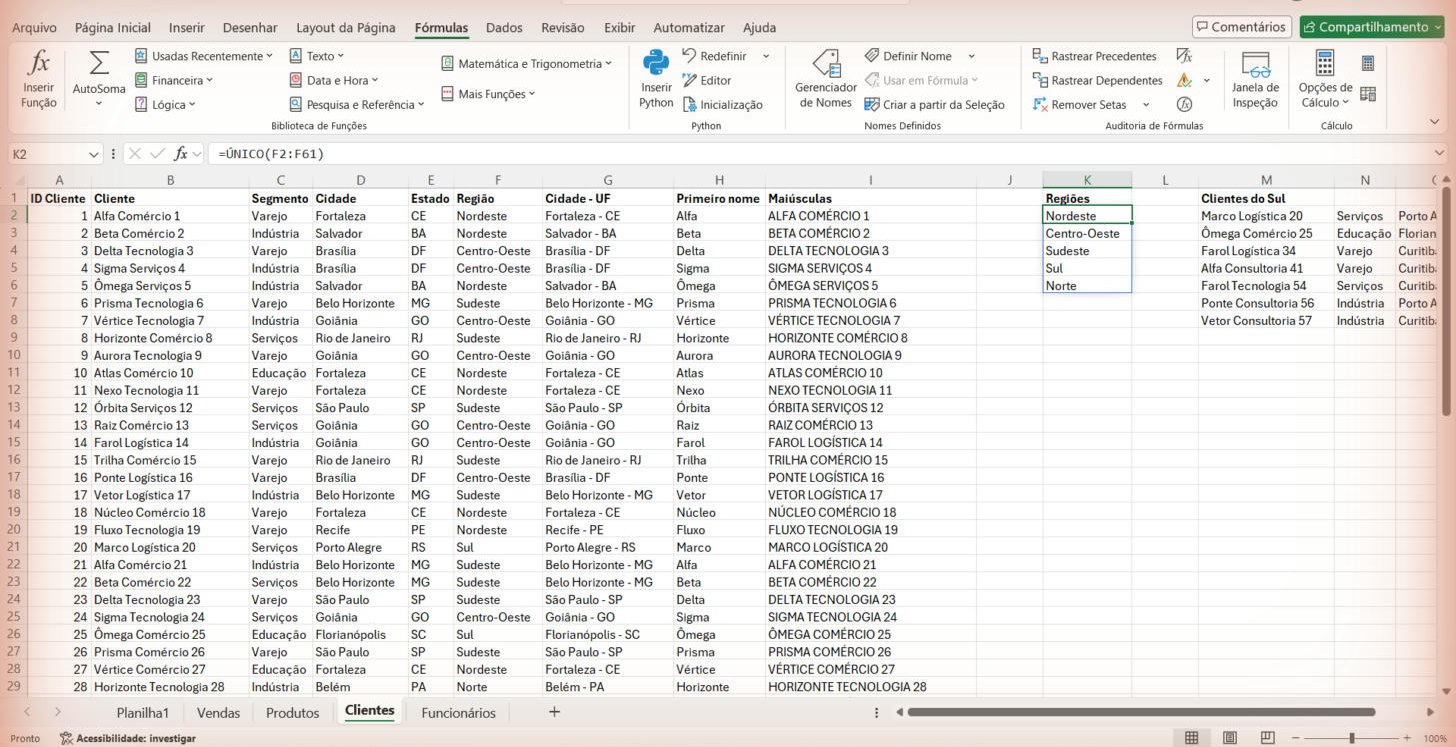
MINÚSCULA: e-mails e logins
E-mails não diferenciam maiúsculas, mas listas misturadas atrapalham a busca por duplicados e a comparação entre bases. MINÚSCULA deixa tudo igual:
=MINÚSCULA(G2)PRI.MAIÚSCULA: nomes próprios
PRI.MAIÚSCULA coloca em maiúscula a primeira letra de cada palavra e deixa o resto em minúscula. É a função certa para nomes de pessoas, cidades e empresas digitados todos em maiúsculas ou todos em minúsculas.
=PRI.MAIÚSCULA(B2)Combinando as funções
Na prática, você limpa e padroniza de uma vez, colocando uma função dentro da outra. A mais interna é calculada primeiro:
=PRI.MAIÚSCULA(ARRUMAR(B2))=MAIÚSCULA(ARRUMAR(E2))Passo a passo para substituir os dados originais
As funções criam uma coluna nova. Para trocar os dados antigos pelos limpos:
- Insira uma coluna vazia ao lado da coluna que será limpa.
- Digite a fórmula na linha 2 e copie até a última linha com um clique duplo na alça de preenchimento.
- Selecione a coluna com as fórmulas e copie com Ctrl+C.
- Selecione a coluna original e use Página Inicial > Colar > Colar Valores.
- Apague a coluna auxiliar com as fórmulas.

Maiúsculas importam nas comparações?
Na maior parte do Excel, não. Uma comparação com o sinal de igual, o PROCV, o SOMASE e o CONT.SE tratam “sp” e “SP” como o mesmo texto. Por isso, padronizar letras é mais uma questão de aparência e de relatórios limpos do que de cálculo. Quando você precisa diferenciar maiúsculas de minúsculas, por exemplo para conferir senhas ou códigos que usam as duas formas, use a função EXATO, que devolve VERDADEIRO só quando os textos são idênticos:
=EXATO(E2;"SP")Já os espaços sempre importam: “SP” e “SP ” são textos diferentes em qualquer comparação. É por isso que ARRUMAR costuma ser a primeira função da limpeza.
Como descobrir quais células têm espaços sobrando
Antes de limpar, vale saber o tamanho do problema. Compare o número de caracteres do texto original com o do texto limpo. Se forem diferentes, a célula tem espaços extras:
=NÚM.CARACT(B2)<>NÚM.CARACT(ARRUMAR(B2))A fórmula devolve VERDADEIRO para as células com problema. Filtre a coluna auxiliar por VERDADEIRO para ver quantos registros precisam de correção. A mesma comparação pode virar uma regra de formatação condicional para destacar essas células em cor. Veja como em formatação condicional com fórmula.
Erros comuns
- A coluna limpa some ao apagar a original: as fórmulas dependem da coluna de origem. Cole como valores antes de apagar.
- Números viraram texto: essas funções sempre devolvem texto. Não use ARRUMAR em colunas numéricas sem converter de volta com VALOR.
- PRI.MAIÚSCULA estragou siglas: “SP” vira “Sp”. Aplique a função só em colunas de nomes, não em códigos e siglas.
- O PROCV continua com #N/D: a outra tabela também precisa ser limpa. Os dois lados da busca devem ter o mesmo padrão.
Quando usar o Power Query
Se a mesma limpeza se repete a cada arquivo recebido, o Power Query faz o trabalho com um clique na atualização. No editor, a guia Transformar tem opções para aparar espaços e mudar maiúsculas e minúsculas. Veja Power Query no Excel.
Depois de padronizar, aproveite para eliminar repetições com como remover duplicados e para trocar termos com SUBSTITUIR e Localizar e Substituir.
Perguntas frequentes
Como tirar espaços extras de uma célula no Excel?
Use =ARRUMAR(A2). A função remove espaços do início e do fim e deixa apenas um espaço entre as palavras. Depois, copie e use Colar Valores para trocar o original.
Por que ARRUMAR não tirou o espaço?
Provavelmente é um espaço não separável, comum em textos copiados da web. Use =ARRUMAR(SUBSTITUIR(A2;CARACT(160);" ")) para trocá-lo por um espaço comum e limpar.
Como deixar só a primeira letra maiúscula no Excel?
Use PRI.MAIÚSCULA, que coloca em maiúscula a primeira letra de cada palavra. Para capitalizar só a primeira letra da frase, combine MAIÚSCULA(ESQUERDA(A2;1)) com MINÚSCULA(EXT.TEXTO(A2;2;1000)).
Como colocar tudo em maiúsculo no Excel sem fórmula?
O Excel não tem um botão de maiúsculas como o Word. Use MAIÚSCULA em uma coluna auxiliar e Colar Valores, ou o Preenchimento Relâmpago com um exemplo digitado.
Conteúdo produzido pela equipe de educação da Tetra, que ensina dados, inteligência artificial, gestão, comunicação e inglês para o mercado de trabalho. Revisado em .
