ÚNICO no Excel: lista sem repetidos
Veja como a função ÚNICO cria uma lista sem valores repetidos que se atualiza sozinha, como contar valores distintos e como combinar com CLASSIFICAR e FILTRO.


Resumo
A função ÚNICO devolve os valores de um intervalo sem repetição, em uma lista que se atualiza sozinha quando a base muda. Exemplo: =ÚNICO(F2:F61) lista cada região uma única vez. Para ordenar, use =CLASSIFICAR(ÚNICO(F2:F61)); para contar quantos valores diferentes existem, use =CONT.VALORES(ÚNICO(F2:F61)). A função está disponível no Microsoft 365 e no Excel 2021 em diante.
- ÚNICO cria a lista sem repetidos a partir de uma única fórmula.
- A lista acompanha a base: valor novo entra, valor apagado sai.
- CONT.VALORES em volta de ÚNICO conta os valores distintos.
- Diferente de Remover Duplicatas, ÚNICO não altera a base original.
Toda planilha de vendas tem alguma coluna com nomes que se repetem: vendedor, canal, região, categoria. Para montar um resumo, o primeiro passo é saber quais valores existem. A função ÚNICO responde isso com uma fórmula: ela lê a coluna e devolve cada valor uma única vez, já despejado em várias células.
Sintaxe da função ÚNICO
=ÚNICO(matriz;[por_coluna];[apenas_uma_vez])| Argumento | O que faz | Padrão |
|---|---|---|
| matriz | O intervalo de onde sai a lista | Obrigatório |
| por_coluna | VERDADEIRO compara colunas em vez de linhas (dados na horizontal) | FALSO |
| apenas_uma_vez | VERDADEIRO devolve só os valores que aparecem uma única vez | FALSO |
Passo a passo: lista de regiões
Na aba Clientes, a coluna F traz a Região de cada um dos 60 clientes. Para saber quais regiões existem:
- Clique em uma célula vazia com espaço livre abaixo, por exemplo H2.
- Digite a fórmula abaixo e pressione Enter.
- Veja o resultado: cada região aparece uma vez, dentro de uma borda azul que marca o intervalo despejado.
=ÚNICO(F2:F61)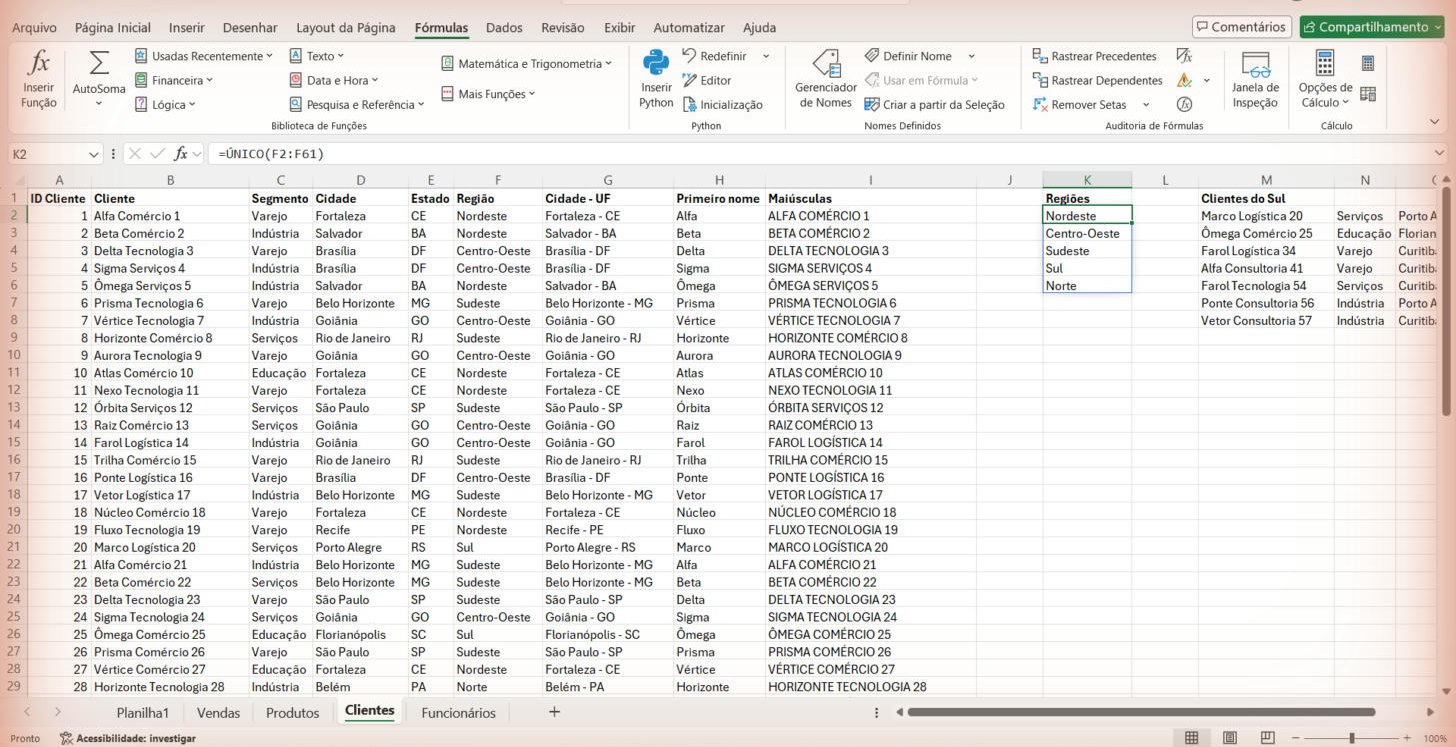
Lista sem repetidos e em ordem
A função ÚNICO devolve os valores na ordem em que aparecem pela primeira vez. Para ordenar, envolva com CLASSIFICAR:
=CLASSIFICAR(ÚNICO(Tabela1[Vendedor]))Na base de exemplo, essa fórmula devolve os seis vendedores, de Ana Souza a Felipe Nunes. Para ordem decrescente, use =CLASSIFICAR(ÚNICO(Tabela1[Vendedor]);1;-1).
Com a coluna Canal, =CLASSIFICAR(ÚNICO(Tabela1[Canal])) devolve E-commerce, Loja Física e Televendas, nessa ordem. É a base certa para um resumo por canal ou para alimentar uma lista suspensa.
Contar e resumir com a lista
Contar valores distintos
Quantos clientes diferentes compraram? Quantos produtos diferentes foram vendidos? Basta contar a lista que ÚNICO devolve:
=CONT.VALORES(ÚNICO(Tabela1[ID Cliente]))Antes das matrizes dinâmicas, essa conta exigia uma fórmula longa ou uma tabela dinâmica com contagem distinta. Agora é uma linha. Na aba Clientes, =CONT.VALORES(ÚNICO(E2:E61)) diz em quantos estados a empresa tem clientes.
Montar um resumo com a lista
A lista de ÚNICO vira a primeira coluna de um resumo. Na célula ao lado, use o operador # para se referir ao intervalo despejado inteiro. Se a lista começa em H2, a referência H2# acompanha o tamanho dela:
H2: =ÚNICO(Tabela1[Vendedor])
I2: =SOMASE(Tabela1[Vendedor];H2#;Tabela1[Faturamento])
A fórmula em I2 também despeja: uma soma para cada vendedor. Se um vendedor novo entrar na base, as duas colunas crescem juntas. Para entender o SOMASE, veja SOMASE e CONT.SES.
Casos especiais e dicas
Várias colunas
Se a matriz tiver duas colunas, ÚNICO devolve as combinações sem repetição. =ÚNICO(E2:F61) lista cada par Estado e Região uma vez.
Ignorar células vazias
Se a coluna tiver células em branco, a lista mostra um 0. Para tirar, filtre antes:
=ÚNICO(FILTRO(A2:A500;A2:A500<>""))Valores que aparecem uma única vez
Com o terceiro argumento em VERDADEIRO, a função devolve só o que não se repete. Útil para achar, por exemplo, clientes que compraram uma única vez: =ÚNICO(Tabela1[ID Cliente];FALSO;VERDADEIRO).
Use a base como tabela para a lista crescer
Se a origem for um intervalo fixo, como F2:F61, um cliente cadastrado na linha 62 fica de fora. Com a base formatada como tabela (Ctrl+Alt+T), use a referência da coluna, como Tabela1[Vendedor]. A tabela cresce a cada linha nova e a lista de ÚNICO acompanha. Veja como formatar como tabela.
Contar quantas vezes cada valor aparece
Com a lista pronta, um CONT.SE ao lado mostra a frequência de cada item. Usando o operador #, a contagem também cresce sozinha:
H2: =ÚNICO(F2:F61)
I2: =CONT.SE(F2:F61;H2#)
O resultado é uma pequena tabela de frequência: cada região e quantos clientes ela tem. Para conferir, a soma da coluna I deve dar 60, o total de clientes da base.
Lista suspensa que se atualiza sozinha
Uma lista criada com ÚNICO pode alimentar uma lista suspensa de validação de dados. Assim, quando um valor novo entra na base, ele aparece no menu sem ajuste manual.
- Crie a lista em uma área livre, por exemplo em H2, com
=CLASSIFICAR(ÚNICO(Tabela1[Vendedor])). - Selecione a célula que vai receber o menu.
- Vá em Dados > Validação de Dados e, em Permitir, escolha Lista.
- No campo Fonte, digite
=$H$2#e clique em OK.
O símbolo # faz a validação usar o intervalo despejado inteiro, seja qual for o tamanho. O passo a passo completo está em lista suspensa no Excel.
Erros comuns
- #DESPEJAR!: falta espaço livre abaixo da fórmula ou ela está dentro de uma tabela formatada.
- #NOME?: a versão do Excel não tem a função, disponível no Microsoft 365 e no Excel 2021 em diante.
- Itens que parecem repetidos: há espaços extras ou caracteres diferentes. Limpe a coluna antes.
- Números e textos misturados: o código 101 digitado como número em uma linha e como texto em outra aparece duas vezes. Padronize o tipo da coluna.
ÚNICO ou Remover Duplicatas?

O passo a passo do botão está em como remover duplicados no Excel. Se a fórmula mostrar #DESPEJAR!, leia matriz dinâmica e erro #DESPEJAR!.
Perguntas frequentes
Como fazer uma lista sem repetidos no Excel?
Use a função ÚNICO: =ÚNICO(F2:F61) devolve cada valor da coluna uma única vez. A lista se atualiza sozinha quando a base muda. Para ordenar, use =CLASSIFICAR(ÚNICO(F2:F61)).
Como contar valores distintos no Excel?
Combine CONT.VALORES com ÚNICO: =CONT.VALORES(ÚNICO(Tabela1[ID Cliente])) devolve quantos clientes diferentes aparecem na coluna.
Por que a função ÚNICO mostra um zero na lista?
Porque o intervalo tem células vazias. Filtre os vazios antes: =ÚNICO(FILTRO(A2:A500;A2:A500<>"")).
A função ÚNICO apaga os dados repetidos?
Não. Ela cria uma lista nova em outro lugar e deixa a base original como está. Para apagar linhas repetidas da base, use Dados > Remover Duplicatas.
Conteúdo produzido pela equipe de educação da Tetra, que ensina dados, inteligência artificial, gestão, comunicação e inglês para o mercado de trabalho. Revisado em .
