Como filtrar dados no Excel
Ligue o filtro com Ctrl+Shift+L, filtre por texto, número, data e cor, combine colunas e some apenas o que está visível com SUBTOTAL.


Resumo
Para filtrar dados no Excel, clique em uma célula da base e ative o filtro em Dados > Filtro (ou Ctrl+Shift+L). Cada cabeçalho ganha uma seta: clique nela, desmarque o que não quer ver ou use os filtros de texto, número e data. Para somar só as linhas visíveis, use SUBTOTAL em vez de SOMA, e limpe tudo em Dados > Limpar.
- Ctrl+Shift+L liga e desliga o filtro.
- Filtros em várias colunas se somam: todas as condições valem ao mesmo tempo.
- SUBTOTAL soma só o que aparece; SOMA soma tudo, inclusive o escondido.
- Dados > Limpar remove todos os filtros de uma vez.
Filtrar é a forma mais rápida de responder perguntas sobre uma base sem escrever fórmula: quanto o canal E-commerce vendeu, quais pedidos tiveram 10% de desconto, o que a Ana Souza vendeu em 2025. O filtro esconde as linhas que não interessam e mantém os dados intactos. Os exemplos usam a aba Vendas da base de exemplo, com 3.000 pedidos.
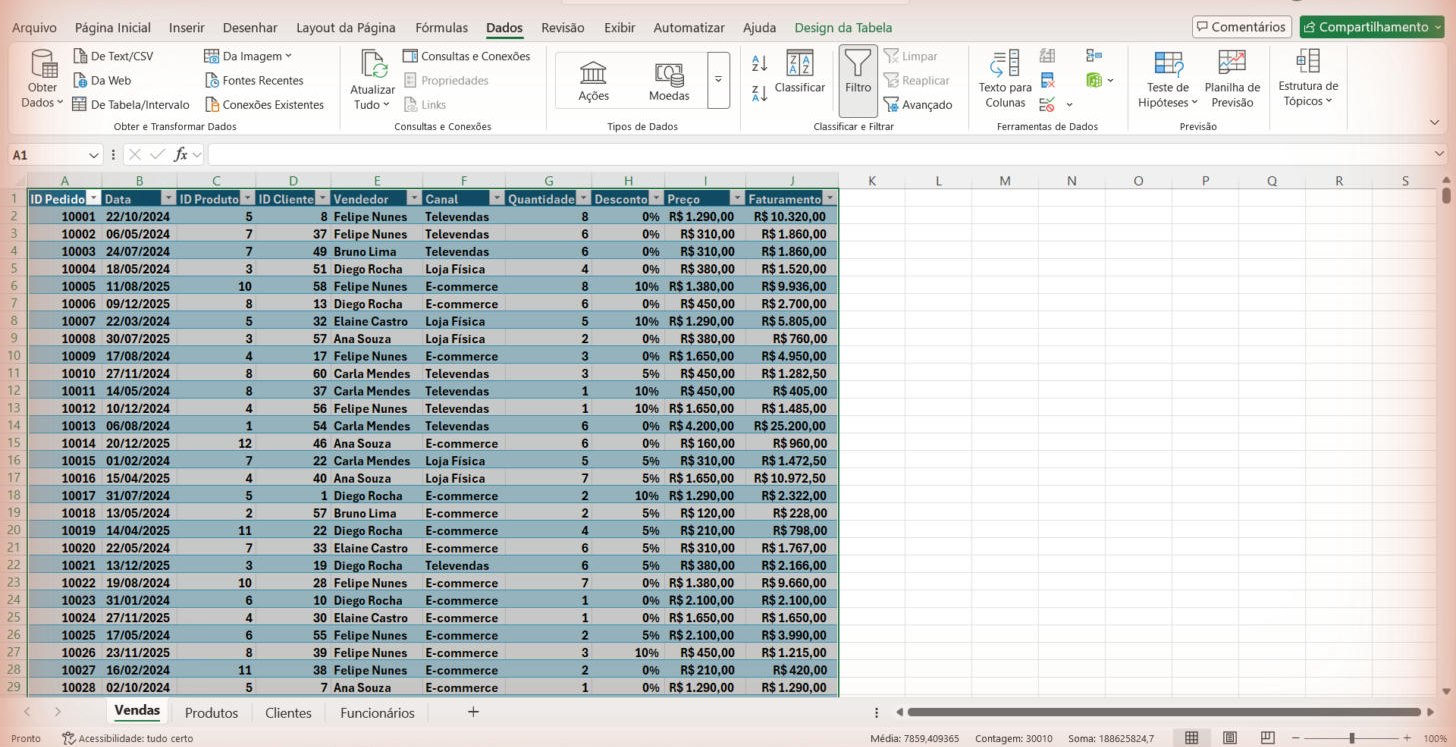
Como ligar o filtro
- Clique em qualquer célula dentro dos dados.
- Na guia Dados, clique em Filtro. Também funciona em Página Inicial > Classificar e Filtrar > Filtro ou com o atalho Ctrl+Shift+L.
- Confira se cada cabeçalho ganhou uma pequena seta.
Se a base já estiver formatada como tabela, as setas aparecem automaticamente. Nesse caso o filtro é ligado e desligado pelo Botão Filtrar da guia Design da Tabela.
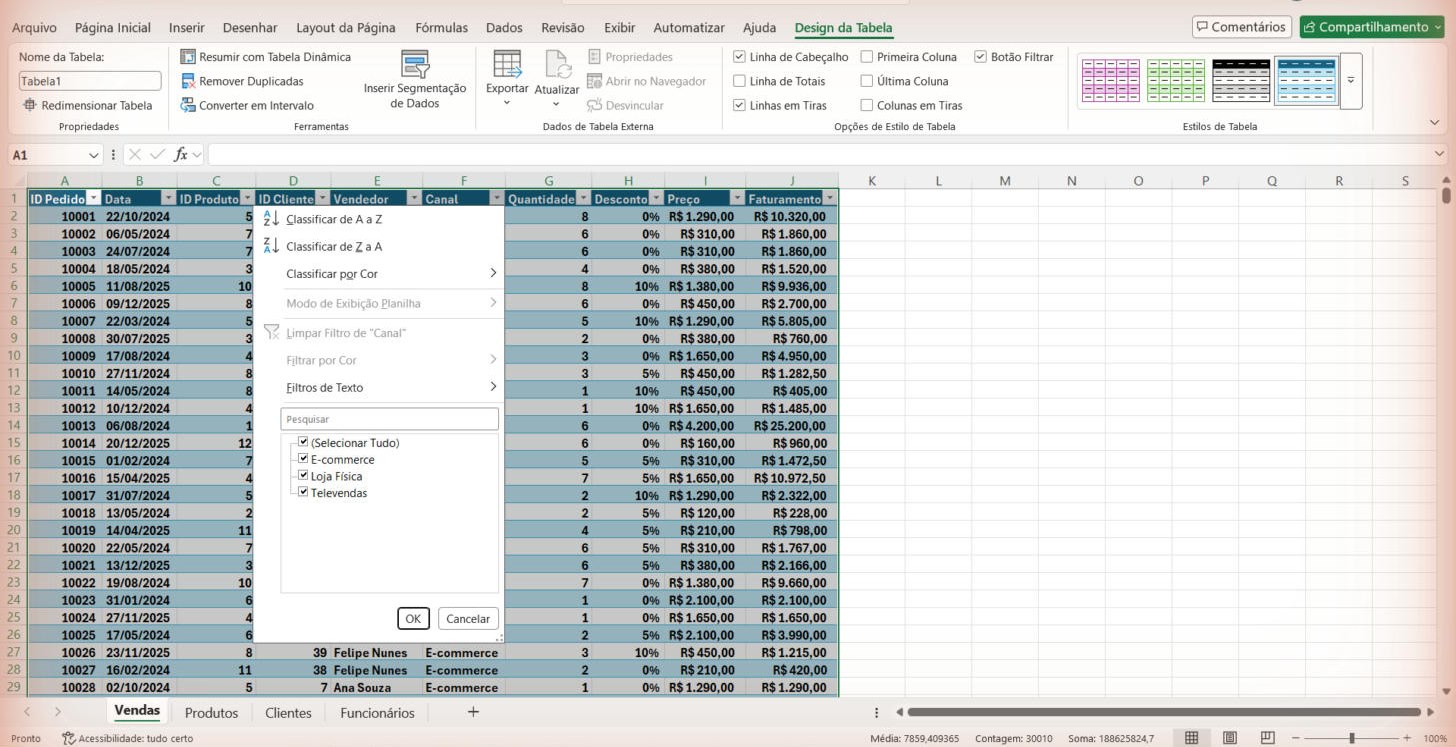
Filtrar por itens de uma coluna
- Clique na seta do cabeçalho Canal.
- Desmarque (Selecionar Tudo) para limpar todas as caixas.
- Marque só E-commerce e clique em OK.
As linhas que não batem somem, os números das linhas ficam azuis e a seta vira um funil. Esses dois sinais avisam que existe filtro ativo, o que evita conclusões erradas sobre o total da base.
Filtros de texto, número e data
Acima da lista de caixas há um submenu que muda conforme o tipo da coluna. Ele resolve casos em que marcar item por item seria lento.
| Tipo de coluna | Exemplos de filtro | Uso na base de exemplo |
|---|---|---|
| Texto | É Igual a, Começa com, Contém, Não contém | Vendedor que contém “Souza” |
| Número | Maior do que, Entre, 10 Primeiros, Acima da Média | Faturamento maior que R$ 5.000 |
| Data | Este mês, Ano passado, Entre, por mês ou trimestre | Pedidos entre janeiro e março de 2025 |
| Cor | Filtrar por cor da célula ou da fonte | Linhas destacadas por formatação condicional |
Nas colunas de data, a lista de caixas vem agrupada por ano, mês e dia. Para ver só 2025, basta desmarcar 2024. Se a coluna mostrar as datas soltas, sem esse agrupamento, é sinal de que elas estão gravadas como texto. Veja a correção em data como texto no Excel.
Filtrar em várias colunas
Cada coluna aceita seu próprio filtro, e eles valem ao mesmo tempo. Filtrar Canal = E-commerce e depois Vendedor = Ana Souza mostra apenas os pedidos da Ana no E-commerce. É sempre uma condição E: a linha precisa cumprir todas. Para combinar condições com OU entre colunas diferentes, use o filtro avançado.
Somar só o que está filtrado
Este é o erro mais comum: a fórmula SOMA continua somando as linhas escondidas. Para somar só o que aparece na tela, use SUBTOTAL com o código 9.
=SOMA(J2:J3001)
=SUBTOTAL(9;J2:J3001)
Com o filtro de E-commerce ativo, a primeira fórmula mostra o faturamento total da base e a segunda mostra só o do canal filtrado. A barra de status, no rodapé da janela, também informa quantos registros foram encontrados.
Usar a caixa de pesquisa do filtro
Acima da lista de caixas de seleção há um campo de pesquisa. Em colunas com muitos valores diferentes, como ID Cliente ou Produto, ele poupa tempo: digite parte do texto e a lista mostra só os itens que contêm aquele trecho. Ao confirmar com OK, o filtro mostra apenas os itens encontrados.
A pesquisa também ajuda a achar problemas na base. Digite “Souza” na coluna Vendedor: se aparecerem duas versões do mesmo nome, uma delas tem espaço sobrando ou grafia diferente, e é hora de padronizar antes de montar qualquer relatório.
Boas práticas antes de filtrar
- Uma informação por coluna: cidade e estado juntos na mesma célula impedem filtrar só por estado.
- Datas como data: só assim o filtro agrupa por ano e mês.
- Base sem totais no meio: linhas de total entram no filtro e confundem a leitura.
- Base formatada como tabela: o filtro já vem pronto e acompanha as linhas novas.
Limpar, reaplicar e desligar
- Limpar um filtro: abra a seta da coluna e escolha a opção de limpar filtro daquela coluna.
- Limpar todos: Dados > Limpar remove os filtros de todas as colunas e mantém as setas.
- Reaplicar: se você alterou dados e linhas que não batem continuam visíveis, clique em Dados > Reaplicar.
- Desligar: Ctrl+Shift+L de novo remove as setas e mostra tudo.
Erros comuns
- Filtro pega só parte da base: há linha em branco no meio. Apague a linha vazia ou selecione a base inteira antes de ligar o filtro.
- Valor aparece duas vezes na lista: um deles tem espaço sobrando ou grafia diferente. Limpe com ARRUMAR e companhia.
- Copiar e colar traz linhas escondidas: em bases filtradas o Excel costuma copiar só o visível, mas em linhas ocultas manualmente não. Use Localizar e Selecionar > Ir para Especial > Somente células visíveis antes de copiar.
Quer que o resultado se atualize sozinho, sem clicar em nada? Veja a função FILTRO. Para ordenar o resultado, siga o guia de como classificar dados no Excel.
Perguntas frequentes
Qual o atalho para filtrar no Excel?
Ctrl+Shift+L liga e desliga o filtro na base selecionada. Com o filtro ligado, Alt+Seta para baixo abre o menu da coluna em que o cursor está.
Por que a soma não muda quando eu filtro?
Porque a função SOMA soma todas as células, inclusive as escondidas. Use =SUBTOTAL(9;J2:J3001) para somar apenas as linhas visíveis.
Como filtrar mais de um item na mesma coluna?
Abra a seta da coluna e marque todos os itens que quer ver. Para condições como “maior que” ou “contém”, use os filtros de texto, número ou data, que aceitam duas condições ligadas por E ou Ou.
Por que o filtro não pega todas as linhas?
Quase sempre existe uma linha totalmente em branco no meio dos dados, e o Excel entende que a base acaba ali. Remova a linha vazia ou formate a base como tabela.

Conteúdo produzido pela equipe de educação da Tetra, que ensina dados, inteligência artificial, gestão, comunicação e inglês para o mercado de trabalho. Revisado em .
