Matriz dinâmica e erro #DESPEJAR!
Entenda o que é matriz dinâmica no Excel, como funciona o intervalo de despejo e como resolver o erro #DESPEJAR! em cada uma das suas causas.


Resumo
Matriz dinâmica é uma fórmula que devolve vários valores e os escreve sozinha nas células vizinhas, no chamado intervalo de despejo. O erro #DESPEJAR! (#SPILL! no Excel em inglês) aparece quando esse intervalo não pode ser usado: há algo escrito no caminho, células mescladas, a fórmula está dentro de uma tabela formatada ou o resultado ultrapassaria a borda da planilha. Para resolver, libere as células indicadas pela borda tracejada ou mova a fórmula para uma área vazia.
- Uma fórmula de matriz dinâmica preenche várias células a partir de uma só.
- #DESPEJAR! quase sempre significa que algo está no caminho do resultado.
- Fórmulas que despejam não funcionam dentro de tabelas formatadas.
- O operador # depois da célula se refere ao intervalo despejado inteiro.
Desde a chegada das matrizes dinâmicas, uma fórmula no Excel pode devolver uma lista inteira em vez de um único valor. A fórmula fica na primeira célula e o resultado escorre para baixo e para a direita. Quando algo impede esse movimento, aparece o erro #DESPEJAR!. Entender o mecanismo resolve o erro em segundos.
O que é uma matriz dinâmica
Funções como FILTRO, ÚNICO, CLASSIFICAR e SEQUÊNCIA devolvem vários valores. O Excel escreve esses valores nas células vizinhas e desenha uma borda azul em volta deles. Esse bloco se chama intervalo de despejo. Só a primeira célula tem fórmula; as outras mostram a fórmula em cinza na barra de fórmulas e não podem ser editadas.
=ÚNICO(Clientes!F2:F61)
=FILTRO(B2:E61;F2:F61="Sul")
=SEQUÊNCIA(10)
=Produtos!D2:D13*1,1
O último exemplo mostra que não é preciso usar uma função nova. Qualquer conta feita sobre um intervalo inteiro também despeja: ali, o Excel devolve os 12 preços com 10% de aumento.
O que significa o erro #DESPEJAR!
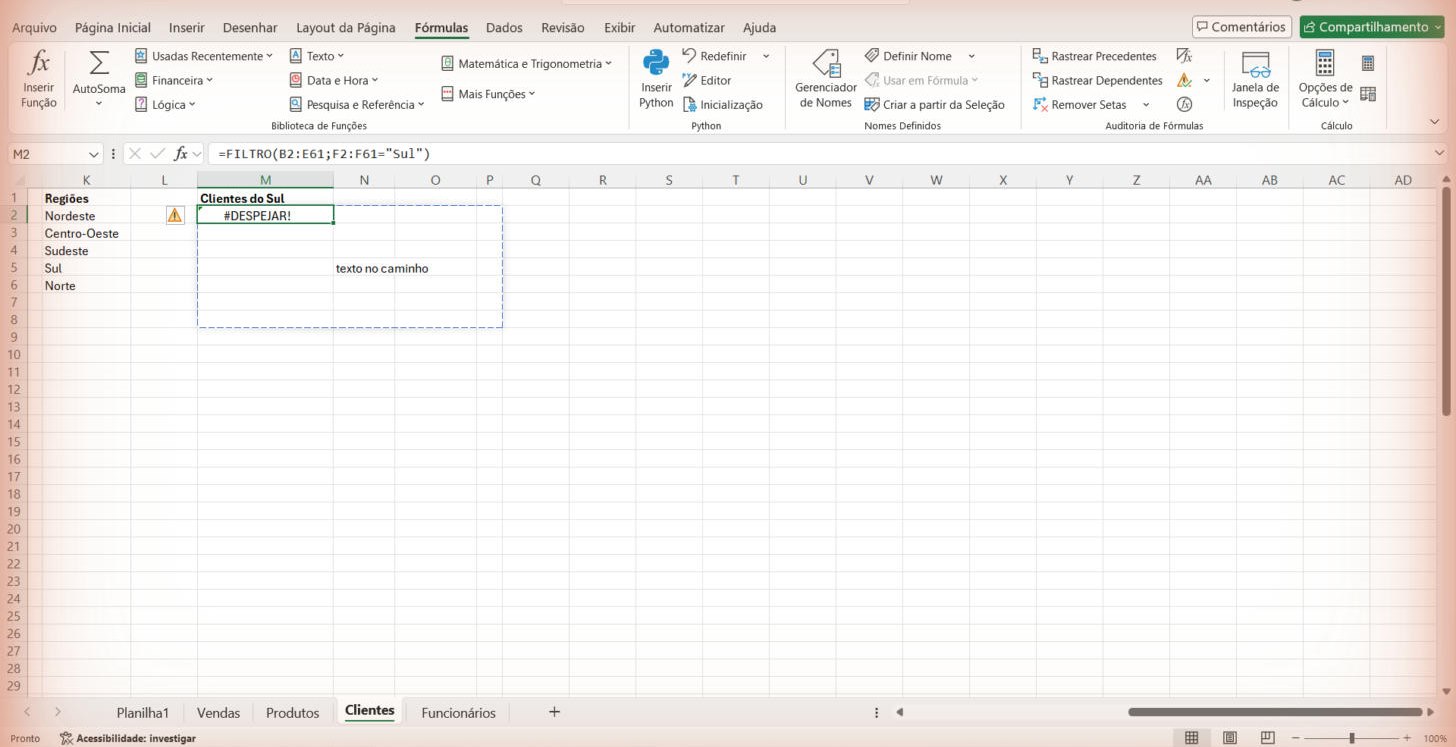
O erro avisa que a fórmula calculou o resultado, mas não conseguiu escrevê-lo. Ao clicar na célula, o Excel mostra uma borda tracejada com o tamanho que o resultado precisa ocupar. Isso já indica onde está o problema.
As causas e como resolver cada uma
| Causa | Como identificar | Solução |
|---|---|---|
| Células ocupadas no caminho | Algum valor, espaço ou fórmula dentro da borda tracejada | Apague o conteúdo ou mova a fórmula |
| Células mescladas | Há mescla dentro da área do resultado | Desfaça a mescla |
| Fórmula dentro de tabela formatada | A célula fica em uma tabela criada com Ctrl+Alt+T | Coloque a fórmula fora da tabela |
| Resultado passa da borda da planilha | Fórmula com coluna inteira, como A:A, a partir da linha 2 | Use um intervalo com começo e fim |
| Tamanho imprevisível | O tamanho do resultado muda a cada cálculo | Fixe o tamanho ou reescreva a fórmula |
Algo no caminho
É a causa mais frequente. Um texto esquecido, um número digitado por engano ou até uma célula com um espaço em branco bloqueia o resultado inteiro.
- Clique na célula com o erro e observe a borda tracejada.
- Clique no ícone de aviso que aparece ao lado da célula. O menu informa o motivo e oferece a opção de selecionar as células que estão bloqueando.
- Pressione Delete para limpar essas células.
- O resultado aparece na hora.
Dentro de uma tabela formatada
Tabelas criadas com Formatar como Tabela não aceitam fórmulas que despejam, porque cada coluna da tabela precisa de uma fórmula por linha. Coloque a fórmula fora da tabela, em outra área ou outra aba. Você pode continuar usando a tabela como origem: =ÚNICO(Tabela1[Vendedor]) funciona perfeitamente fora dela.
Coluna inteira
Uma fórmula como =A:A*2 escrita na linha 2 tenta devolver 1.048.576 linhas a partir da linha 2, o que passa da borda da planilha. Troque a referência por um intervalo definido, como A2:A3001, ou por uma coluna de tabela, como Tabela1[Quantidade].
Tamanho imprevisível
Se o tamanho do resultado depende de uma função volátil, como em =SEQUÊNCIA(ALEATÓRIOENTRE(1;1000)), o Excel não consegue reservar o espaço e mostra o erro. Fixe o tamanho com um número ou com uma célula de entrada.
Como referenciar um intervalo despejado
Como o tamanho do resultado muda, não faz sentido escrever H2:H7 para se referir a ele. Use o operador # depois da primeira célula. H2# significa o intervalo despejado que começa em H2, seja qual for o tamanho:
H2: =ÚNICO(Tabela1[Vendedor])
I2: =SOMASE(Tabela1[Vendedor];H2#;Tabela1[Faturamento])
K2: =CONT.VALORES(H2#)
Se a lista em H2 crescer, as fórmulas que usam H2# acompanham sem ajuste.
Fórmulas antigas que agora despejam
Muitas planilhas antigas têm fórmulas com um intervalo onde se esperava um único valor. No Excel atual, essas fórmulas podem despejar. Um PROCV com C2:C3001 no primeiro argumento, por exemplo, devolve 3.000 resultados em vez de um. Se essa não era a intenção, troque o intervalo pela célula da linha, como C2, ou use o @ para manter o comportamento antigo.
Ao abrir arquivos criados em versões antigas, o próprio Excel costuma inserir o @ nessas fórmulas, justamente para que continuem devolvendo um valor só. Se você vir um @ que não escreveu, é esse o motivo, e na maioria dos casos pode deixar como está.
Matrizes dinâmicas em versões antigas
As matrizes dinâmicas existem no Microsoft 365 e no Excel 2021 em diante. Ao abrir o arquivo em uma versão anterior, as fórmulas aparecem como fórmulas de matriz antigas, entre chaves, e funções como FILTRO e ÚNICO mostram #NOME?. Se o arquivo vai circular por equipes com versões diferentes, teste antes. Entenda as versões em diferença entre Excel 365, 2021 e 2019.

Para conhecer as funções que despejam, leia FILTRO no Excel, ÚNICO no Excel e o guia geral de erros do Excel.
Perguntas frequentes
O que significa #DESPEJAR! no Excel?
Significa que a fórmula devolveu vários valores, mas não conseguiu escrevê-los nas células vizinhas. Em geral há algo digitado no caminho, células mescladas ou a fórmula está dentro de uma tabela formatada.
Como resolver o erro #DESPEJAR!?
Clique na célula do erro, observe a borda tracejada que mostra a área necessária e apague o que estiver dentro dela. Se a fórmula estiver em uma tabela formatada, mova-a para fora da tabela.
#DESPEJAR! e #SPILL! são o mesmo erro?
Sim. #SPILL! é o nome do erro no Excel em inglês. Na versão em português do Microsoft 365, ele aparece como #DESPEJAR!.
Por que a fórmula com coluna inteira dá #DESPEJAR!?
Porque uma conta sobre A:A devolve mais de um milhão de valores e, começando abaixo da linha 1, não cabe na planilha. Use um intervalo com início e fim ou coloque @ antes da referência para calcular só a linha atual.
Conteúdo produzido pela equipe de educação da Tetra, que ensina dados, inteligência artificial, gestão, comunicação e inglês para o mercado de trabalho. Revisado em .
