Designer do PowerPoint não aparece: o que fazer
Veja por que o Designer do PowerPoint não mostra ideias ou fica cinza e como resolver: internet, experiências conectadas, opção nas configurações, layout do slide e versão do Office.


Resumo
Quando o Designer do PowerPoint não aparece ou não mostra ideias, a causa mais comum é falta de internet ou as experiências conectadas do Office desligadas, porque o Designer depende das duas coisas. Confira também se a caixa Mostre-me automaticamente as ideias de design está marcada em Arquivo > Opções > Geral, selecione um único slide com layout padrão, como Título ou Título e Conteúdo, e atualize o Office. O Designer está disponível para assinantes do Microsoft 365 e no PowerPoint para a Web.
- O Designer precisa de internet e das experiências conectadas do Office.
- A opção de ideias automáticas fica em Arquivo > Opções > Geral.
- Selecione só um slide, com layout padrão e pouco conteúdo extra.
- Versões vendidas uma vez só podem não ter o Designer.
O Designer, que aparece como Designer na Página Inicial e como Sugestões de Design na guia Design, gera ideias de layout para o slide selecionado. Quando o botão fica cinza, o painel abre vazio ou as ideias nunca aparecem, quase sempre a causa é conexão, privacidade ou o tipo de slide. O Designer é um recurso do Microsoft 365 e também está no PowerPoint para a Web; versões vendidas uma vez só e algumas instalações corporativas podem não ter o recurso.
Teste rápido: o botão existe e está ativo?
- Abra a guia Página Inicial e procure o botão Designer na ponta direita. Na guia Design, procure Sugestões de Design.
- Selecione um slide simples, como o slide de título, e clique no botão.
- Se o painel abre com ideias, o Designer funciona. O problema é o slide em que você estava. Pule para a seção sobre o layout do slide.
- Se o botão está cinza ou o painel não carrega, siga a ordem das próximas seções.
Causa mais comum: sem internet ou experiências conectadas desligadas
O Designer monta as ideias com a ajuda de um serviço online da Microsoft. Sem internet, ou com as experiências conectadas do Office desativadas, o botão fica indisponível.
- Confira se o computador está conectado à internet, abrindo qualquer site no navegador.
- No PowerPoint, vá em Arquivo > Conta.
- Procure Privacidade da Conta e clique em Gerenciar Configurações.
- Ative as experiências conectadas, em especial as que analisam o conteúdo.
- Feche e abra o PowerPoint de novo.
Uma forma rápida de saber se a conexão é o problema: abra o mesmo arquivo no PowerPoint para a Web, com a mesma conta. Se lá o Designer funciona, a internet está boa e o bloqueio está nas configurações do programa instalado.
Os nomes dessas opções podem mudar entre versões. Em computadores da empresa, o administrador pode ter desligado as experiências conectadas por política, e só o TI consegue reativar.
Ligue as ideias de design automáticas
Se o botão funciona, mas o painel nunca abre sozinho, a opção automática está desligada. Isso não impede o uso manual pelo botão.
- Vá em Arquivo > Opções > Geral.
- Na seção Designer do PowerPoint, marque Mostre-me automaticamente as ideias de design.
- Clique em OK.
O slide não combina com o Designer
Mesmo com tudo ligado, o Designer pode não ter ideias para um slide específico. Ele funciona melhor com slides simples, criados nos layouts padrão do PowerPoint.
| Situação do slide | Por que atrapalha | O que fazer |
|---|---|---|
| Vários slides selecionados | O Designer trabalha com um slide por vez | Clique em um único slide |
| Layout personalizado ou sem espaços reservados | Ele não reconhece título e conteúdo | Aplicar o layout Título ou Título e Conteúdo |
| Muitas formas, caixas de texto soltas e objetos | Não sobra estrutura para reorganizar | Testar numa cópia do slide com menos itens |
| Tema personalizado de empresa | Alguns temas limitam as ideias | Testar com um tema do próprio PowerPoint |
| Arquivo antigo em modo de compatibilidade | Recursos novos ficam desativados | Salvar como PPTX |
Para trocar o layout, vá na Página Inicial > Layout e escolha Título e Conteúdo. O passo a passo está em como mudar o layout de um slide. Depois de aplicar uma ideia do Designer, você pode voltar e ajustar textos e cores normalmente.
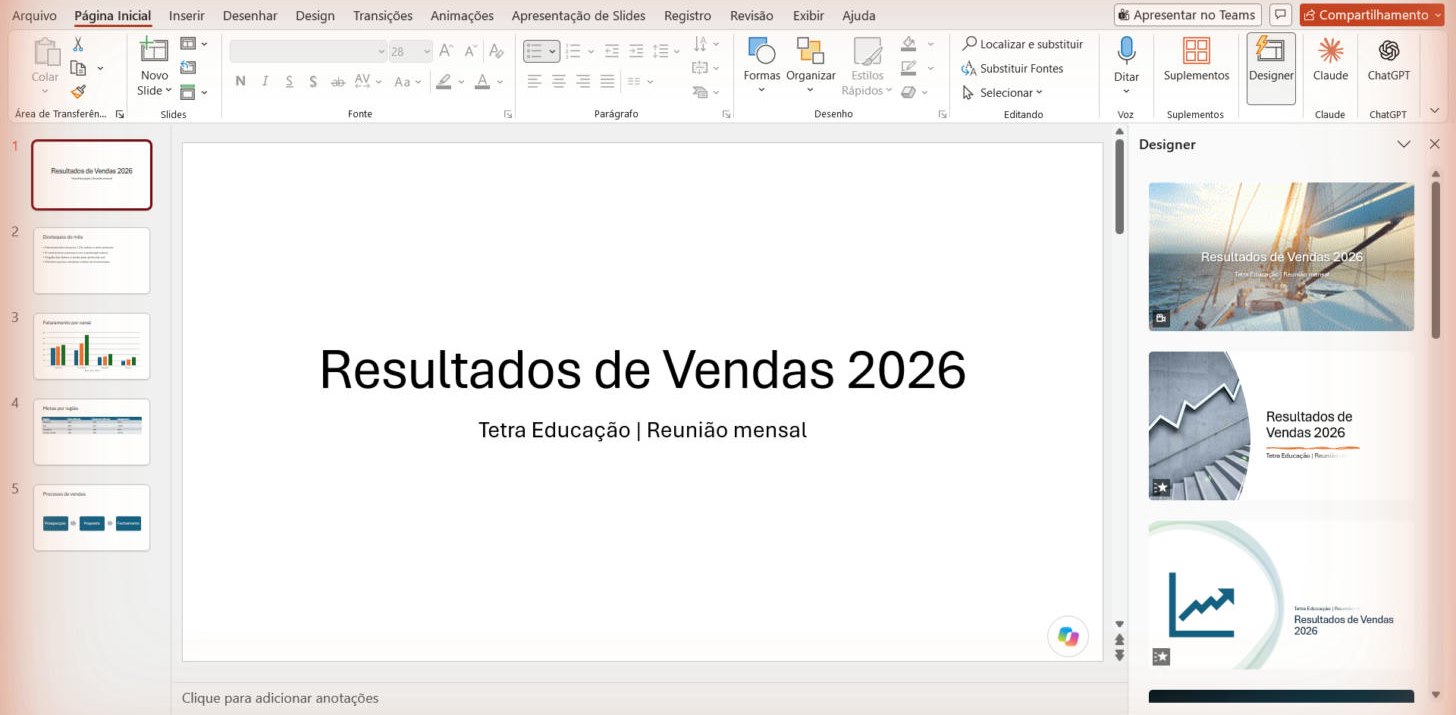
Na apresentação Resultados de Vendas 2026, por exemplo, o slide de título usa o layout padrão de título e recebeu várias ideias com foto logo de primeira. Já um slide montado só com caixas de texto soltas e formas desenhadas à mão tende a ficar sem sugestões, porque o Designer não identifica onde está o título e onde está o conteúdo. Se você precisa manter esse slide do jeito que está, duplique-o, aplique o layout padrão na cópia e teste o Designer nela. Se gostar do resultado, apague o original.
Confira a versão e a conta
O Designer faz parte do Microsoft 365. Se você usa uma versão comprada uma vez só, sem assinatura, o botão pode não existir. Veja em Arquivo > Conta qual produto está instalado e se você entrou com a conta certa. Se a assinatura estiver ativa, atualize em Opções de Atualização > Atualizar Agora. Sem assinatura, uma alternativa é abrir o arquivo no PowerPoint online, que tem o Designer com uma conta Microsoft. Os planos mudam com o tempo; confira no site da Microsoft.

Último recurso: reparar o Office ou buscar suporte
Se a conexão está boa, as experiências conectadas estão ativas, a versão é do Microsoft 365 e mesmo assim o Designer não funciona em nenhum slide, repare o Office: Aplicativos e Recursos do Windows, Modificar, Reparo Rápido e, se precisar, Reparo Online. Persistindo, procure o suporte da Microsoft ou o TI da empresa.
Leia também: como usar o Designer do PowerPoint, temas do PowerPoint e como fazer slides bonitos.
Perguntas frequentes
Por que o Designer do PowerPoint está cinza?
Geralmente por falta de internet, experiências conectadas do Office desligadas ou vários slides selecionados. Confira a conexão, ative as experiências conectadas em Arquivo > Conta e selecione um único slide.
Como ativar o Designer no PowerPoint?
Clique em Designer na Página Inicial ou em Sugestões de Design na guia Design. Para o painel abrir sozinho, marque Mostre-me automaticamente as ideias de design em Arquivo > Opções > Geral.
O Designer do PowerPoint funciona sem internet?
Não. O Designer depende de conexão com a internet e das experiências conectadas do Office para gerar as ideias de layout.
Por que o Designer não mostra ideias para o meu slide?
O slide pode ter layout personalizado, objetos demais ou um tema que limita as sugestões. Teste com o layout Título e Conteúdo e menos elementos no slide.
Conteúdo produzido pela equipe de educação da Tetra, que ensina dados, inteligência artificial, gestão, comunicação e inglês para o mercado de trabalho. Revisado em .