Como importar tabelas de PDF no Power BI
Veja como usar o conector PDF do Power BI para extrair tabelas de relatórios, limitar páginas, corrigir linhas quebradas e combinar vários PDFs.


Resumo
Para importar tabelas de um PDF no Power BI, abra Obter dados, clique em Mais, selecione o conector PDF e escolha o arquivo. O navegador de dados lista as tabelas e as páginas detectadas: marque a que interessa e abra o Power Query para limpar. O conector funciona com PDFs que têm texto selecionável. PDFs escaneados, que são imagens, em geral não retornam tabelas.
- O conector PDF fica em Obter dados > Mais.
- O navegador de dados separa o conteúdo em tabelas e páginas.
- O PDF precisa ter texto selecionável, e não imagem escaneada.
- Quase sempre é preciso limpar o resultado no Power Query.
O relatório do banco, a tabela de preços do fornecedor, o demonstrativo que o sistema só exporta em PDF. Redigitar tudo é lento e sujeito a erro. O Power BI tem um conector que lê o PDF e tenta reconstruir as tabelas. Funciona bem em documentos gerados por sistema, com colunas alinhadas, e exige ajustes em layouts mais complicados.
Passo a passo
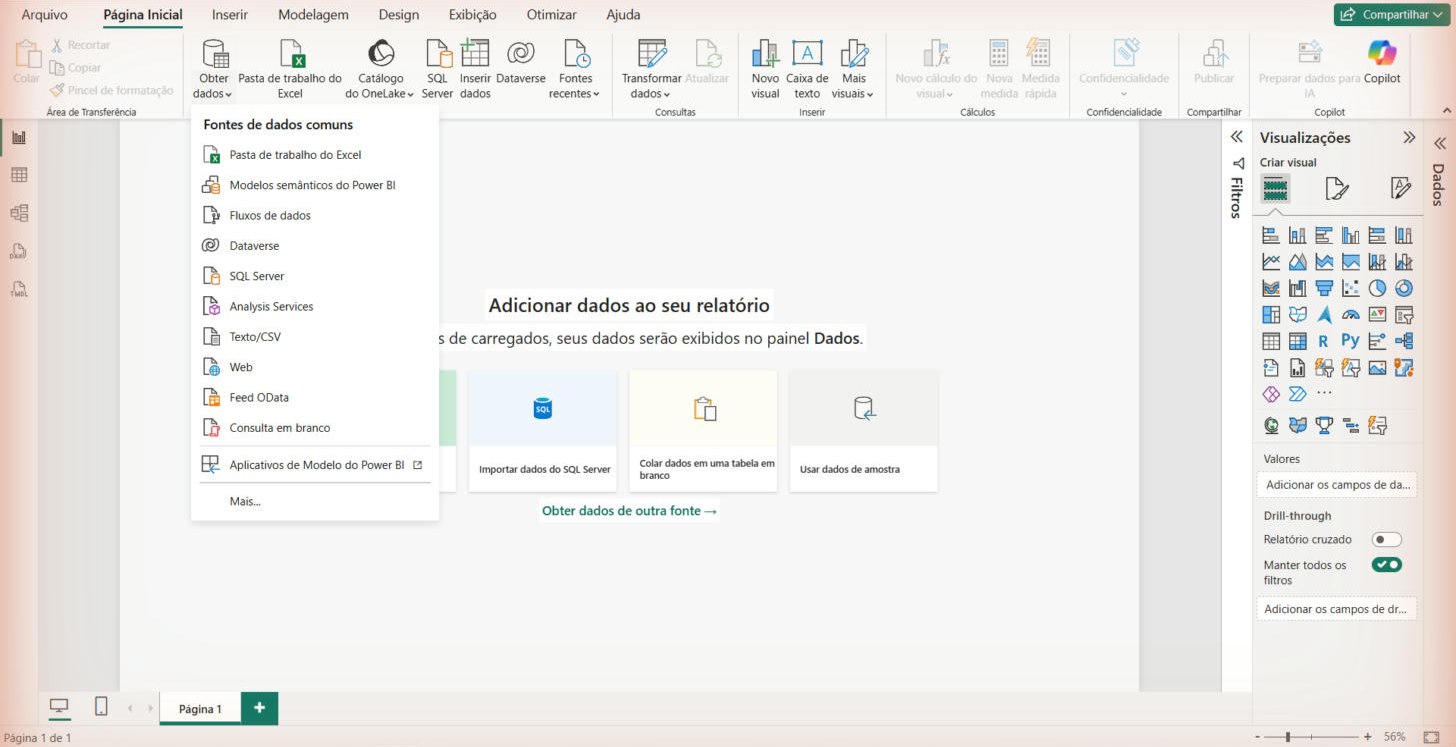
- Na guia Página Inicial, clique em Obter dados e depois em Mais.
- Na busca, digite PDF e selecione o conector PDF.
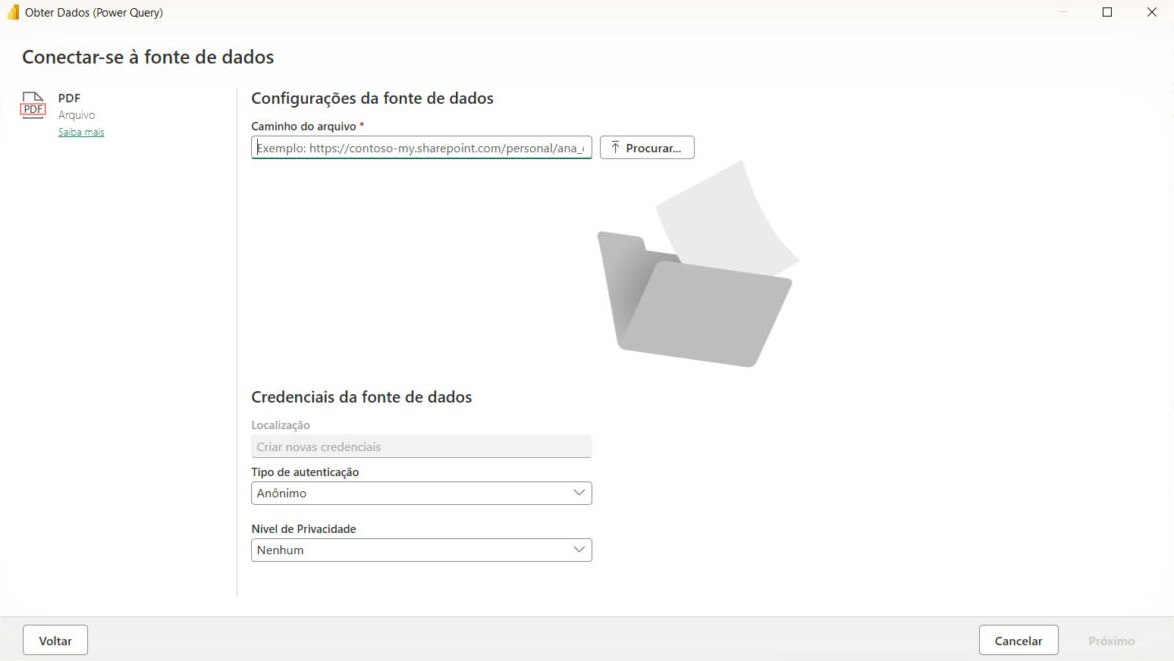
- No campo Caminho do arquivo, informe o caminho ou clique em Procurar.
- Mantenha o Tipo de autenticação como Anônimo e confira o Nível de Privacidade.
- Avance e aguarde. A leitura de PDFs grandes pode demorar.
- No navegador de dados, clique nos itens para ver a prévia.
- Marque a tabela certa e abra o Power Query para transformar os dados.
Tabelas e páginas no navegador de dados
O conector entrega dois tipos de item. Os itens de tabela são as estruturas que o Power BI reconheceu como tabela, com a indicação da página de origem. Os itens de página trazem todo o conteúdo de uma página, organizado em colunas do jeito que foi possível.
| Tipo de item | O que contém | Quando escolher |
|---|---|---|
| Tabela | Só a estrutura reconhecida como tabela | Primeira opção, quando a prévia está correta |
| Página | Todo o conteúdo da página | Quando a tabela veio cortada ou não foi detectada |
Por padrão, tabelas parecidas em páginas seguidas são unidas automaticamente em uma só. É o que acontece com um extrato de várias páginas: em vez de uma tabela por página, você recebe a tabela inteira.
O que o conector lê e o que não lê

PDF escaneado é uma foto do papel. Para esses casos, é preciso passar o arquivo antes por um programa de reconhecimento de texto ou, melhor ainda, pedir o dado em outro formato a quem gerou o documento.
Limpeza típica no Power Query
- Cabeçalho repetido a cada página: filtre as linhas que repetem o texto do cabeçalho.
- Linhas quebradas em duas: descrições longas ocupam duas linhas no PDF e viram duas linhas na tabela. Use Preencher, na guia Transformações, para copiar os valores para as linhas vizinhas, e depois agrupe.
- Rodapés e totais: filtre as linhas de total, numeração de página e observações.
- Números como texto: remova símbolos de moeda e pontos de milhar e ajuste o tipo. Veja como alterar o tipo de dados.
- Colunas vazias: remova as colunas que o conector criou para acomodar espaços.
A documentação da Microsoft cita os mesmos recursos para linhas de várias linhas: preencher os valores para baixo e agrupar linhas vizinhas. Para a parte de valores, o guia de como substituir valores e tratar null ajuda.
PDF grande: limite as páginas
Em arquivos com centenas de páginas, a leitura fica lenta e pode até estourar o tempo. A documentação recomenda ler um intervalo de páginas por vez. Isso é feito editando a função que lê o PDF, pelo Editor avançado do Power Query:
let
    Fonte = Pdf.Tables(
        File.Contents("C:\Dados\relatorio-vendas.pdf"),
        [Implementation = "1.3", StartPage = 1, EndPage = 5]
    )
in
    Fonte
| Opção | O que controla | Padrão |
|---|---|---|
| StartPage | Primeira página a examinar | 1 |
| EndPage | Última página a examinar | Última página do documento |
| MultiPageTables | Une tabelas parecidas de páginas seguidas | Ativado |
| EnforceBorderLines | Trata as linhas de borda como limite obrigatório das células | Desativado |
| Implementation | Versão do algoritmo de detecção de tabelas | A mais recente dá o melhor resultado |
Vários PDFs e PDFs na internet
Para ler vários PDFs com o mesmo layout, como os extratos de cada mês, coloque todos em uma pasta e use o conector de pasta, seguindo como importar vários arquivos de uma pasta. Se o PDF está publicado em um site, use o conector Web com o link direto do arquivo, como mostra como importar dados de um site.
Vale a pena automatizar?
Depende da estabilidade do layout. Se o PDF chega todo mês no mesmo formato, o esforço de limpeza é feito uma vez e reaproveitado. Se o layout muda a cada emissão, a consulta quebra com frequência, e o melhor caminho é negociar a entrega em CSV ou Excel. PDF é formato de leitura, não de dados: trate o conector como último recurso, e não como rotina. Antes de publicar e agendar a atualização, confira na documentação da Microsoft as limitações do conector no serviço. Outras respostas estão em principais dúvidas sobre Power BI.
Perguntas frequentes
O Power BI lê PDF escaneado?
Em geral, não. O conector reconstrói tabelas a partir do texto do PDF. Um arquivo escaneado é uma imagem, sem texto selecionável, e precisa passar antes por um programa de reconhecimento de texto.
Onde fica o conector de PDF no Power BI?
Em Página Inicial > Obter dados > Mais. Na janela que abre, digite PDF na busca e selecione o conector.
Como importar só algumas páginas do PDF?
Edite a primeira etapa da consulta no Editor avançado e inclua as opções StartPage e EndPage na função Pdf.Tables, informando a primeira e a última página a examinar.
Por que a tabela do PDF veio desalinhada?
Porque o PDF não guarda a estrutura da tabela, só a posição dos textos. O Power BI deduz as colunas pelo alinhamento. Linhas quebradas, células mescladas e colunas irregulares confundem essa dedução e exigem limpeza no Power Query.
Conteúdo produzido pela equipe de educação da Tetra, que ensina dados, inteligência artificial, gestão, comunicação e inglês para o mercado de trabalho. Revisado em .
